SiteVaultを設定する
管理者がSiteVaultを設定する手順
導入
このガイドでは、 SiteVaultで施設を設定する際の初期手順を説明します。このガイドの内容や、その他の便利な管理ツールにアクセスするには、 SiteVaultの管理 タブをご覧ください。
プロのヒント: ガイド内の現在位置を維持したままリンク先のページを開くには、リンクを右クリックして「新しいタブで開く」を選択してください。
SiteVaultヘルプ
SiteVaultのヘルプには、詳細な記事、よくある質問(FAQ)、さらにはビデオチュートリアルまで豊富に用意されており、使用中に発生する可能性のあるあらゆる疑問にお答えします。SiteVaultを使い続ける上で、ヘルプシステムを使いこなせるようになることは非常に役立つスキルとなるでしょう。
- 施設を探索して、各セクションの操作方法に慣れてください。
- 検索バーを使って、特定の質問に対する答えを素早く見つけましょう。
- 追加のサポートが必要な場合は、チャットウィジェットをご利用ください。
追加サポート
ご不明な点やサポートが必要な場合は、 Site Support チームまでお問い合わせください。
SiteVaultへようこそ!
サイト所有システムの管理
おめでとうございます!貴施設と臨床研究の未来にとって、素晴らしい決断をされました。SiteVaultは、貴施設が1つまたはすべての試験を管理できるように構築されています。Veeva Veevaは施設が所有・管理します。つまり、システムへのアクセスを管理し、スタッフを追加する責任を負い、施設の利用レベルを決定できるということです。
SiteVaultシステム情報
Veeva SiteVaultはVeevaによる完全な検証を受けており、21 CFR Part 11、HIPAA Annex 11、およびGDPRへの準拠をサポートしています。システムドキュメントの重要性を理解しているため、 SiteVaultの検証証明ドキュメントにいつでもアクセスでき、試験パートナーに対してセキュリティとコンプライアンスを証明できます。
新しいツールを使用する準備として、 Veevaは社内文書の更新も推奨しています。新規の標準作業手順書(SOP)を作成するか、既存の標準作業手順書を改訂することを検討してください。
SiteVaultの機能
SiteVaultは、すべての試験におけるサイトのすべてのドキュメントを管理するための強力なソリューションです。この単一のアプリケーションには、以下の機能が含まれています。
- eBinderで試験試験の進捗状況を簡単に管理・追跡
- Veeva eConsent を使用すると、試験の一部または全部において参加者の同意を電子的に取得できます。
- 施設ドキュメントeBinder:施設の業務文書(治験固有のものではない)を整理・管理するためのツール
- ドキュメントワークフロー(例:電子署名、認証済みコピー、トレーニングなど)
- 責任委任ログを生成するためのデジタル委任
- モニタリングツールとワークフロー
- レポートとダッシュボード
SiteVaultに登録する
特定の試験のためにこのページをご覧になっている場合は、試験のスケジュールを考慮し、できるだけ早くSiteVaultへのアクセス権を取得してください。試験チームへのアクセス権を早く付与すればするほど、チームはシステムを体験し、試験に着手できるようになります。
お客様の施設は以前SiteVaultを使用していました
- 組織内で以前にSiteVaultを使用したことがある方がいる場合は、現在のSiteVaultユーザーに連絡して、 SiteVaultへのアクセス権を取得してください。
- 組織内で現在SiteVaultを使用しているユーザーを特定する必要がある場合は、弊社の Site Support チームまでお問い合わせください。
あなたの施設はSiteVaultに新規登録されました
SiteVaultの登録フォーム にご記入ください。このフォームでは、お客様の施設に関する重要な情報を収集し、利用規約への同意をお願いしております。
サインアップフォームに記入した施設スタッフが、お客様のSiteVaultアカウントの初期施設管理者として指定されます。初期施設管理者は、後から他のユーザーを追加の施設管理者として指定することができます。
単一施設組織と複数拠点組織
SiteVaultは、試験資料を整理するためのツールを必要とする単一の研究施設、または複数の施設を統括する研究機関の両方に対応できるように設計されています。このページでは、これらの関係性について定義を示します。このドキュメント全体を通して、両方のシナリオへの言及があります。
定義
- 研究機関: 研究機関とは、臨床研究を実施する大学、研究機関、または法人を指します。
- 研究施設: 研究組織内の独立した研究チーム、部門、研究所、または場所。研究組織内には、研究施設が1つだけの場合もあれば、複数存在する場合もある。
- 研究チーム: 特定の治療領域において、試験依頼者と共同で試験を実施する研究スタッフのグループ。大規模な研究機関では、1つの研究施設内に複数の異なるチームが存在する場合がある。
組織内をナビゲートする
研究機関管理者ユーザーおよび複数の施設へのアクセス権を持つユーザーの場合、 Vaultセレクターで選択した値によって、アクセスできるドキュメントとデータが決まります。
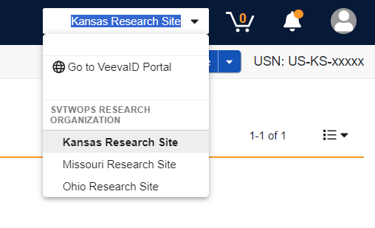
組織間で共有される情報
以下の項目は組織内で共有できます。
-
施設ドキュメント:
- プロフィールドキュメント
- 標準作業手順書
- デジタル委任責任記録
- 組織記録
研究機関管理者は、 Vaultセレクターで所属する研究機関を選択することで、研究機関全体におけるサイト固有および組織全体のすべてのアイテムを表示できます。
施設の表示名を確認または編集してください
- 管理者
施設名
施設のレコードには、施設名、研究機関、ユニバーサル施設番号(USN)などの情報が表示されます。研究機関管理者と施設管理者は、必要に応じて施設の表示名(vaultセレクターに表示され、 Veevaによって初期割り当てされる)を編集できます。
- 管理 >施設 に移動します。
- vaultセレクターで現在選択されている 施設のレコードを選択してください。研究機関管理者は、vaultセレクターで自身の研究機関を選択することで、所属する組織内のすべての施設を表示できます。
- 施設情報の正確性をレビュー。
- 編集するには、レコード詳細ページで 「編集」 を選択してください。
施設のSiteVault機能を有効または無効にするには、 「施設設定」 セクションを展開し、必要に応じてチェックボックスを選択または選択解除してください。
研究機関名
所属する研究機関の記録を表示するには、施設の記録を表示している際に、その機関のリンクを選択してください。
研究組織管理者は、必要に応じて研究組織の表示名( Veevaによって初期割り当てされ、vaultセレクターに表示)を編集できます。編集するには、研究組織レコードで 「編集」を 選択します。
ユニバーサル施設番号(USN)
USNは、 SiteVaultへの登録が承認された後にVeevaによって割り当てられる、施設固有の番号です。この番号を使用すると、 SiteVaultをSite Connectに接続して、関連する試験に関するドキュメントや情報を交換できます。詳細については、 「SiteVaultとSite Connect」を 参照してください。
施設管理者
SiteVaultにおけるあなたの役割は、ユーザー管理を通じてSiteVaultのセキュリティを維持し、試験を円滑に進めることです。あなたは試験の作成と管理、そして試験におけるスタッフの活動を推進する権限を持っています。
このドキュメントをご利用いただくと、管理タスクと非管理タスクが分けて記載されている場合があることに気づかれるでしょう。このレイアウトにより、非管理ユーザー(スタッフ)は、自分に関係のない項目をレビューことなく、必要な業務手順を素早く見つけることができます。スタッフはこれらのタスクを完了することはできませんが、あなたは管理業務と非管理タスクの両方を完了することができます。
役割とタスクの詳細については、 SiteVault管理タブ を来院。
追加の管理者を指定する
施設管理者のみが実行できるタスクもあるため、少なくとも1名のスタッフをバックアップ管理者として指定することをお勧めします。
施設管理者にとって有益な特性:
- テクノロジーに抵抗がない
- リーダーまたはマネージャー
- 整頓された
施設スタッフユーザーを、一時的または恒久的に施設管理者ユーザーに昇格させることができます。
ユーザーを作成する
個々のユーザーアカウントを作成し、それらを試験に割り当てることで、電子署名やトレーニングのためのドキュメントを効率的に送信したり、プロファイルドキュメントを安全にアップロードしたり、デジタル委任ログに含めたりすることが可能になります。
- 管理者
概要
施設用に新しいSiteVaultユーザーを作成する際、一連のシステム ロールから選択でき、必要に応じて追加のアドオン権限も選択できます。これらのロールと権限が提供するアクセスレベルの詳細については 、「システム ロールとアドオン権限について」の ページを参照してください。
組織のユーザー管理に完全にアクセスするには、研究組織管理者(ROA)を組織内の各施設の施設管理者として追加する必要があります。ROAユーザーは 、vaultセレクターで研究組織が選択されて いる場合、一度に1つまたは複数の施設にユーザーを追加できます。施設管理者は、現在選択されている施設にのみユーザーを追加できます。
アクセスに関する詳細については、 「役割と権限について」を 参照するか、 SiteVaultセキュリティマトリックス または SiteVaultユーザーアクセスガイド をダウンロードしてください。
スタッフユーザーの作成
SiteVaultに新しいスタッフユーザーを作成するか、既存のVaultスタッフユーザーを追加するには、以下の手順を実行してください。
- 管理 > スタッフ タブにアクセスし、 [作成] を選択します。
-
ユーザーの電子メールアドレスを入力し、再度入力してから、
「電子メールを確認」
を選択してください。
- その電子メールアドレスを持つユーザーが既に研究組織内に存在する場合は、研究組織固有の電子メールアドレスを入力してください。
- 既存のVaultユーザーアカウントが1つ以上見つかった場合は、適切なユーザーアカウントを選択してください。
- Vaultユーザーアカウントが見つからない場合は、ユーザーの作成を続行します。
- 名 と 姓の 欄にご記入ください。
- ユーザーが捜査官であるかどうかを示してください。
-
該当する場合は、 SiteVault Enterprise固有のフィールドをすべて入力してください。
- ユーザーアカウントのログイン方法: 適切なログイン方法を選択してください。
- ユーザー名: ユーザー名を入力してください。
- フェデレーションID: ユーザーのフェデレーションユーザーIDを入力してください。
-
「作成者」
フィールドに入力してください。
- 個人がSiteVaultにアクセスすることが想定される場合は、 「ユーザーアカウントを持つスタッフ」 を選択してください。
- 当該ユーザーがSiteVaultにアクセスする予定がない場合は、 「スタッフ( SiteVaultアクセスなし)」 を選択してください。
- 「次へ」 を選択してください。
- 必要に応じて、追加の施設を選択し、 「次へ」 を選択してください。
-
選択した各施設について、ユーザーの
システムロールと追加の権限
(施設スタッフを選択した場合)を選択します。
「すべての施設に適用」
を使用して、選択した設定をすべての施設に適用します。調整するには、施設を選択して変更を加えます。
- 「 作成者」 フィールドに「スタッフ( SiteVaultアクセスなし)」が入力されている場合、すべての施設で「施設スタッフ( SiteVaultアクセスなし)」の役割が選択されます。
- 「保存」 を選択してください。
モニターや監査担当者などの外部ユーザーを追加する場合、手順は上記の手順とほぼ同じです。外部ユーザーに提供できるアクセス制御の詳細については、 「モニターと外部ユーザーのアクセスと制限」 を参照してください。外部ユーザーのSiteVaultアカウントの作成方法については、 「モニターまたは外部ユーザーの作成」を 参照してください。
施設ドキュメント
SiteVaultを使用すると、サイトの業務プロセスドキュメントを保存および管理できます。これらのドキュメントは、サイトの内部プロセスと運用状況を示す証拠となります。試験依頼者やモニターが、施設が試験に参加するためにこれらのドキュメントのレビューを求める場合がありますが、これらの文書は特定の試験とは直接関係ありません。
施設およびスタッフ関連の文書を施設eBinderにアップロードしてください。施設eBinderは、研究とは関係のないサイトの業務ドキュメントやドキュメントを整理する場所です。施設eBinderに保存されたドキュメントは、承認、研修、電子署名のためにユーザーに送信できます。
- 管理者および施設スタッフ
施設eBinderへのアップロードプロセスには、ドキュメントを確定状態に移動するか、ワークフローを開始するかのオプションが含まれています。eBinderにアップロードされたドキュメントは、ドキュメントライブラリでも利用できます。
- 施設のeBinderにアクセスしてください。
-
以下のアップロード方法からいずれかを選択してください。
-
アップロード
(アップロードボタンを選択):
- ローカルに保存されているドキュメントを選択してください。
- 「開く」を選択してください。
-
ドラッグアンドドロップ
:
- 施設 eBinderを開いた状態で、コンピューターにローカル保存されているドキュメントを選択します。
- カーソルを使って、ローカルフォルダからeBinderフォルダまたはeBinderテーブルにドキュメントをドラッグアンドドロップしてください。
-
アップロード
(アップロードボタンを選択):
-
各ドキュメントについて:
- ドキュメントの種類 を選択してください。
-
アップロード状態を選択してください:
- 下書き: このドキュメントには、追加の処理/レビュー(更新、署名など)が必要です。
- 最終状態(状態ラベルは前のステップで選択したドキュメントタイプによって異なります): ドキュメントは完了しており、これ以上の処理は必要ありません。
-
追加アクション:
- コピー認証を 実行するには、「追加操作」>「コピー認証の実行」を選択します。ドキュメントがソースドキュメントの場合は、ドキュメントが完全なコピーか編集済みコピーかを確認してください。
- ワークフローを開始する には、「追加アクション」から適切なワークフローを選択します。「ワークフローの開始」ダイアログで必須項目を入力します。
- ドキュメントの説明を入力してください。他のドキュメントフィールドには記載されていない詳細情報を含めてください。
- 「ドキュメント日付」 欄には、このドキュメントバージョンを一意に識別するための最も適切な日付(例:バージョン日付、承認日、ログ終了日、会議日など)を入力してください。
- オプションの 「開始日」 欄にご記入ください。この日付は、このドキュメントにおける記録/データ取得の最も早い日付を反映したものでなければなりません。このドキュメントにおけるデータ記録の最も遅い日付は、「ドキュメント日付」または「終了日」欄にご記入ください。
- 該当する場合は、「 有効期限」 欄にドキュメントの有効期限日を入力してください。
- 残りの項目を入力してください。
- プロセスを完了するには、 「保存」 を選択してください。
詳細については、 「施設ドキュメントと施設eBinderについて」を 参照してください。
事業計画書および標準作業手順書
SiteVaultの利用計画をドキュメントまたは標準作業手順書(SOP)を作成してください。これにより、新しい手順をスタッフに周知徹底できるだけでなく、必要に応じて参照できるガイドラインとしても役立ちます。
考慮すべき一般的なセットアップ手順書:
- ユーザーアカウント管理とトレーニング
- ソース/リモートモニタリング
- Certifyをコピーとして使用する
- 電子署名の利用
- eISFの使用
SiteVaultを導入する際に、修正または作成する必要のあるSOPを判断するための詳しい手順については、 「SOPニーズ評価」を 参照してください。
監査および検査
SiteVaultの準備が整ったら、次のステップとして、監査リソースをレビュー、今後の監査に備える方法を学ぶことをお勧めします。以下のリンクをクリックすると、このガイドからSiteVaultヘルプの 「はじめに」 タブにある 「監査と検査の準備」 ページに移動します。
