Impostare uno studio
Passaggi per impostare uno studio
- Introduzione
- 1. Panoramica dello studio
- 2. Creare utenti dello staff
- 3. Crea uno studio
- 4. Informazioni sui componenti dello studio
- 5. Aggiungi il gruppo di studio
- 6. Creare utenti monitor o esterni
- 7. Aggiungi monitor e revisori
- 8. Aggiungi le organizzazioni di studio
- 9. Aggiungi i prodotti di studio
- 10. Confermare lo stato del ciclo di vita dello studio
- 11. Pronti per i dati di studio
Introduzione
Questa guida illustra i passaggi iniziali per la configurazione di uno studio in SiteVault. Per accedere al contenuto di questa guida e ad altri strumenti utili, consultare la scheda Studi.
Consiglio: per aprire le pagine collegate senza perdere la posizione nella guida, fai clic con il pulsante destro del mouse sui link e seleziona "Apri in una nuova scheda".
Guida SiteVault
La Guida SiteVault è ricca di articoli dettagliati, FAQ e persino tutorial video per rispondere a qualsiasi domanda possa sorgere durante l'utilizzo. Acquisire familiarità con il nostro sistema di aiuto sarà un'abilità preziosa man mano che continuerai a utilizzare SiteVault.
- Esplora il sede per familiarizzare con la navigazione delle diverse sezioni.
- Utilizza la barra di ricerca per trovare rapidamente le risposte a domande specifiche.
- Utilizza il widget di chat per richiedere ulteriore assistenza.
Supporto aggiuntivo
Se hai bisogno di assistenza, contatta il nostro team Site Support.
Panoramica dello studio
I registri degli studi contengono informazioni cruciali sugli studi condotti presso il vostro centro, come l'assegnazione dei membri al team di studio, le organizzazioni partner e i prodotti sperimentali. Questi registri sono associati a documenti, in modo da poter trovare facilmente i documenti relativi allo studio nell'eBinder degli studi.
Autorizzazioni
- Gli utenti dello staff Sede sprovvisti di autorizzazione aggiuntiva possono visualizzare solo gli studi a cui sono assegnati come membri del team di ricerca.
- Gli utenti amministratori Sede possono visualizzare e gestire gli studi presenti sul sede.
- Gli utenti con ruolo di amministratore dell'organizzazione di ricerca possono visualizzare e gestire gli studi all'interno della propria organizzazione.
Ciclo di vita dello studio
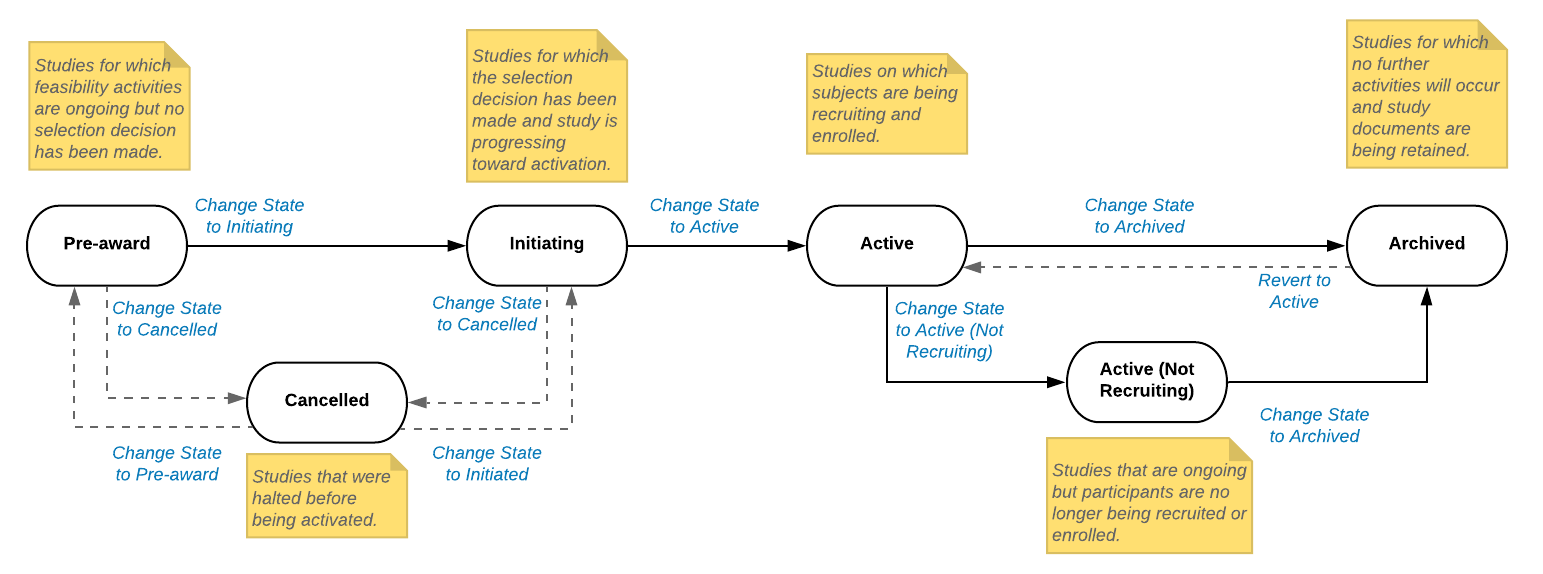
Il ciclo di vita di uno studio è una sequenza di stati (come Avvio, Attivo, ecc.) che uno studio può attraversare durante la sua esistenza. Quando si crea uno studio, SiteVault imposta automaticamente lo stato dello studio su Pre-assegnazione. È possibile modificare lo stato dello studio in base alle attività svolte.
La figura seguente definisce e illustra la sequenza degli stati disponibili per gli studi in SiteVault:
Creare utenti del personale
Se non hai ancora creato gli account utente per il tuo personale, fallo ora per assicurarti che possano essere assegnati immediatamente al team di studio.
- Amministratori
Panoramica
Quando crei un nuovo utente SiteVault per il tuo sede, puoi scegliere tra una serie di ruoli di sistema e, se necessario, autorizzazioni aggiuntive. Consulta la pagina Informazioni sui ruoli di sistema e sulle autorizzazioni aggiuntive per saperne di più sui livelli di accesso forniti da questi ruoli e autorizzazioni.
Per accedere a tutte le funzionalità di amministrazione degli utenti dell'organizzazione, gli amministratori dell'organizzazione di ricerca (ROA) devono essere aggiunti anche come amministratori Sede in ogni sede della propria organizzazione. Gli utenti ROA possono aggiungere utenti a uno o più Sedi alla volta quando l'organizzazione di ricerca è selezionata nel selettore vault. Gli amministratori Sede possono aggiungere utenti solo al sede attualmente selezionato.
Per ulteriori informazioni sull'accesso, consultare la sezione Informazioni su ruoli e autorizzazioni oppure scaricare la Matrice di sicurezza SiteVault o la Guida all'accesso degli utenti SiteVault.
Creazione di un utente dello staff
Completa i seguenti passaggi per creare un nuovo utente Staff o aggiungere un utente Staff Vault esistente a SiteVault:
- Accedere alla scheda Amministrazione > Personale e selezionare Crea.
-
Inserisci e reinserisci l'indirizzo email dell'utente, quindi seleziona
Controlla email.
- Se nella tua organizzazione di ricerca esiste già un utente con quell'indirizzo email, inserisci un indirizzo email univoco per la tua organizzazione di ricerca.
- Se vengono rilevati uno o più account utente Vault esistenti, selezionare l'account utente appropriato.
- Se non vengono trovati account utente Vault, si procede con la creazione dell'utente.
- Compilare i campi Nome e Cognome.
- Indicare se l'utente è un investigatore.
-
Se necessario, compilare i campi specifici di SiteVault Enterprise:
- Metodo di accesso all'account utente: Selezionare il metodo di accesso appropriato.
- Nome utente: Inserisci un nome utente.
- ID federato: Inserire l'ID utente federato dell'utente.
-
Completa il campo
"Crea come
":
- Seleziona "Personale con account utente" se si prevede che la persona in questione acceda a SiteVault.
- Selezionare "Personale (Nessun accesso a SiteVault )" se non si prevede che la persona in questione acceda a SiteVault.
- Seleziona Avanti.
- Facoltativamente, seleziona altri Sedi, quindi fai clic su Avanti.
-
Per ogni sede selezionato, seleziona il
ruolo di sistema dell'utente e le eventuali autorizzazioni aggiuntive
(se selezioni "Personale Sede "). Utilizza
"Applica a tutti i Sedi"
per applicare le impostazioni selezionate a tutti i Sedi. Per apportare modifiche, seleziona un sede e apporta le modifiche necessarie.
- Se nel campo Crea come viene selezionato Personale (senza accesso a SiteVault ), il ruolo Personale Sede (senza accesso a SiteVault ) viene selezionato per tutti i Sedi.
- Seleziona Salva.
Crea uno studio
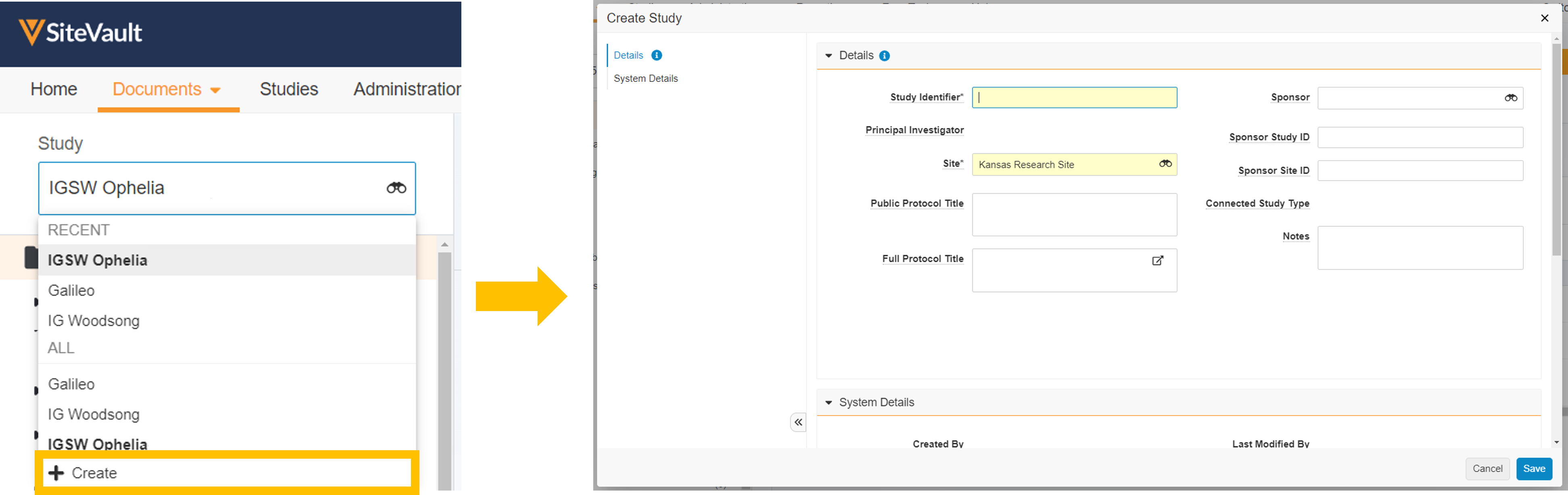
Un amministratore può creare uno studio seguendo i passaggi descritti di seguito OPPURE utilizzando lo strumento +Crea creazione rapida nel Selettore studi di Study eBinder (vedere l'immagine seguente).
- Amministratori
Segui i passaggi seguenti per creare uno studio. Una volta creato, puoi aggiungere prodotti, membri del team, organizzazioni di studio, prodotti e incarichi di monitoraggio o audit.
- Accedi alla scheda Studi.
- Seleziona + Crea.
- Inserisci le informazioni richieste e qualsiasi altra informazione aggiuntiva, se necessario.
- Seleziona Salva per completare la procedura.
Seleziona " Visualizza dettagli studio" per visualizzare le informazioni sullo studio salvate e abilitare le funzionalità dello studio.
Ciclo di vita dello studio
Gli studi vengono creati nello stato Pre-assegnazione. Dallo stato Pre-assegnazione, è possibile far avanzare lo studio allo stato di Avvio o Annullato. Per ulteriori informazioni sugli stati del ciclo di vita dello studio, selezionare l'immagine sottostante.
Informazioni sui componenti dello studio
Gli studi includono registrazioni di componenti dello studio come
- Gruppo di studio
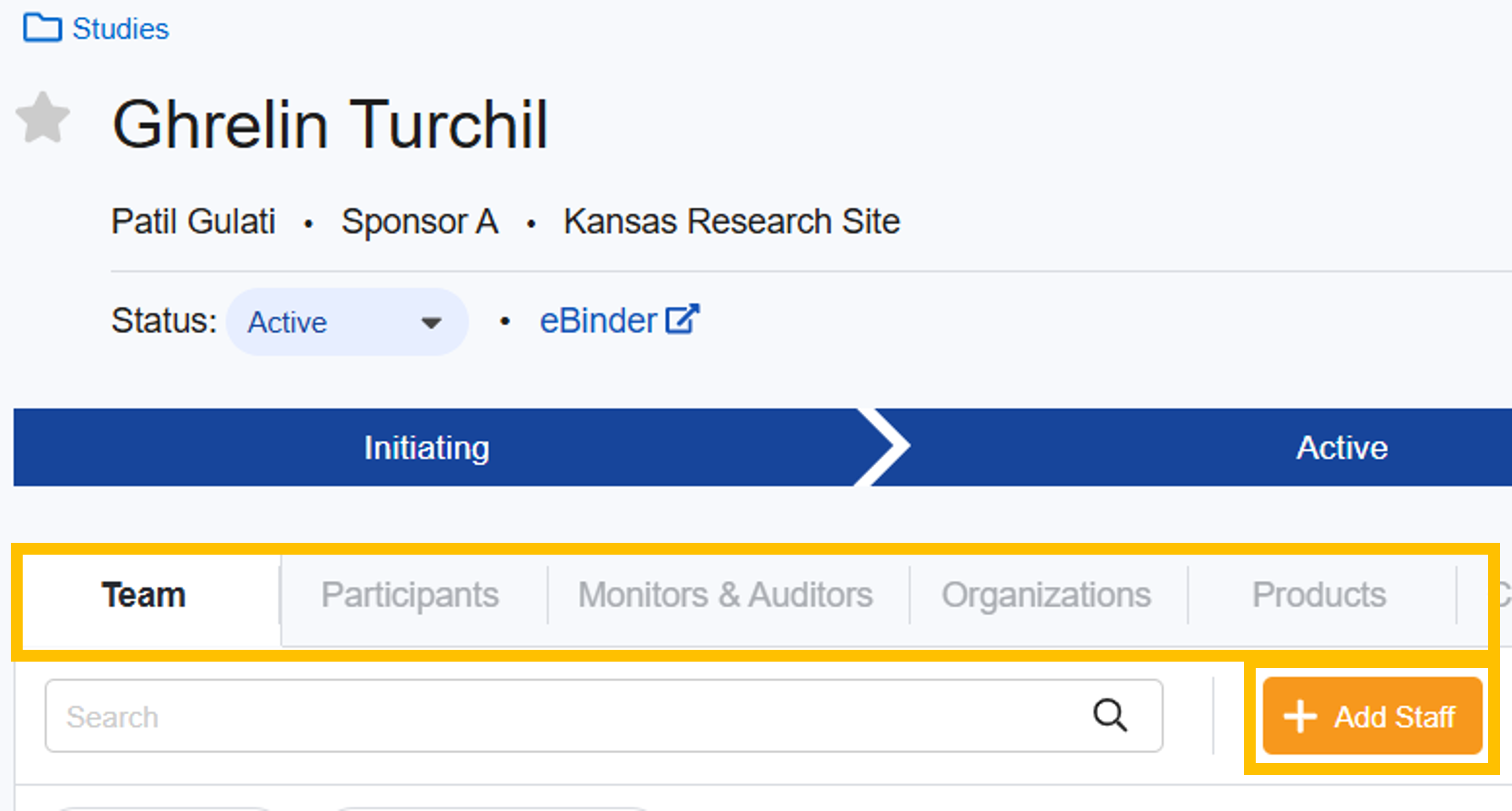
- Partecipanti
- Monitor e revisori
- Organizzazioni
- Libri
Per caricare determinati tipi di documenti, i campi devono essere compilati con le informazioni relative al componente dello studio già presenti in SiteVault e associate allo studio stesso. Ad esempio, per caricare un curriculum vitae, è necessario compilare un campo per associare il CV a una persona.
Potreste non avere a disposizione tutte queste informazioni al momento della creazione dello studio, ma vi consigliamo di crearle il prima possibile, nelle fasi iniziali del processo.
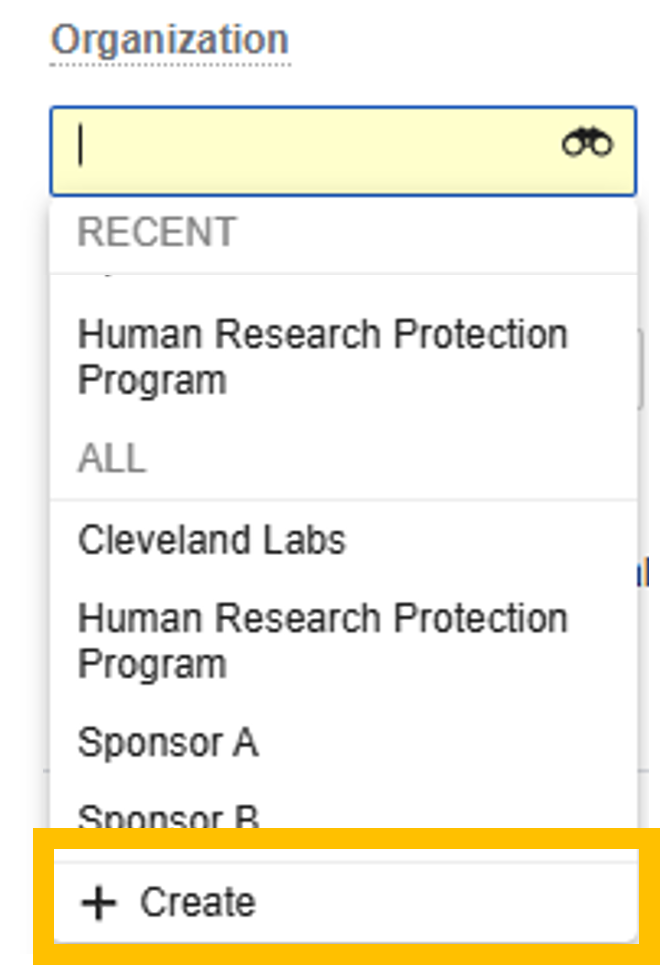
Gli amministratori gestiscono elenchi di record di componenti non specifici di uno studio (scheda Amministrazione); i componenti presenti in questi elenchi possono essere associati a uno o più studi. Alcuni record di componenti possono essere creati durante il caricamento dei documenti utilizzando gli strumenti di creazione rapida. È sufficiente selezionare + Crea nel menu a tendina del campo componente.
Aggiungi il team di studio
Assegnare il personale sede al team di studio in modo che possa accedere allo studio e lavorarci.
IMPORTANTE: Se lo studio utilizza lo strumento di delega digitale di SiteVault, seguire i passaggi da 1 a 4 come descritto nel processo di delega digitale prima di aggiungere il personale sede al team di studio.
- Amministratori
Esamina ruoli e autorizzazioni per comprendere tutti i fattori che influenzano l'accesso degli utenti a SiteVault.
- È possibile accedere allo studio dalla scheda Studi.
- Dalla scheda Team, seleziona + Aggiungi personale.
- Seleziona il personale a cui assegnare l'incarico oppure seleziona uno studio dal campo "Copia da un altro studio" per utilizzare gli incarichi di uno studio esistente. Passa il mouse sopra i nomi del personale per visualizzare i secondi nomi (se disponibili).
-
Selezionare o aggiornare il/i ruolo/i di assegnazione.
- Nota: quando un'assegnazione al team di studio con il ruolo di ricercatore principale viene modificata in Attiva, il campo Ricercatore principale (PI) dello studio viene automaticamente aggiornato con tale PI.
- Indica se l'utente deve avere accesso ai documenti riservati.
- Nel campo Destinatario del problema di monitoraggio, indicare se l'utente deve ricevere le notifiche relative al monitoraggio.
- Seleziona Avanti.
- Se disponibile, compilare il campo Data e ora di inizio. In caso contrario, il campo verrà compilato automaticamente con la data in cui l'assegnazione del corso di formazione al personale è diventata attiva in SiteVault.
- Se applicabile, compilare il campo Data e ora di fine. Se non compilato, il campo verrà automaticamente compilato con la data in cui l'assegnazione dello studio al personale è diventata inattiva in SiteVault.
- Seleziona Salva per completare la procedura.
- Se opportuno, impostare lo stato dell'assegnazione su Attivo.
È inoltre possibile creare incarichi per gruppi di studio da Amministrazione > Personale.
Crea utenti monitor o esterni
Utenti esterni come monitor, CRA o auditor potrebbero talvolta richiedere l'accesso al tuo SiteVault. Abbiamo creato autorizzazioni specifiche per consentire loro di accedere facilmente, limitando al contempo la visualizzazione ai soli dati di studio necessari. Per ulteriori informazioni sull'accesso, consulta la sezione Accesso e limitazioni per monitor e utenti esterni.
Per creare un account Monitor o Utente esterno, è necessario assegnarli ad almeno uno studio durante il processo di creazione. Se il monitor o l'auditor per questo studio è già un utente attivo con accesso a un altro studio, è sufficiente aggiungerlo allo studio nella scheda Monitor e Auditor dello studio (vedere il passaggio successivo in questa guida).
- Amministratori
Linee guida/Requisiti
- Gli amministratori dell'organizzazione di ricerca possono aggiungere utenti a uno o più Sedi contemporaneamente quando l'organizzazione di ricerca è selezionata nel selettore vault.
- Gli amministratori Sede possono aggiungere utenti solo al sede attualmente selezionato.
- Al momento della creazione o dell'aggiunta di un utente, è necessario assegnare un Monitor o un Utente esterno ad almeno uno studio.
- Al momento dell'accesso allo studio, viene inviata una notifica al monitor.
- La data di inizio dell'accesso programmato deve essere una data futura. Se non viene specificata, la data di inizio programmato viene impostata automaticamente su oggi e l'utente avrà immediatamente accesso ai documenti dello studio in SiteVault.
- La data e l'ora di accesso al monitor si basano sul fuso orario del sito.
Per ulteriori informazioni sull'accesso, consultare la sezione Informazioni su ruoli e autorizzazioni oppure scaricare la Matrice di sicurezza SiteVault o la Guida all'accesso degli utenti SiteVault.
Crea un monitor o un utente esterno
Completa i seguenti passaggi per creare un nuovo Monitor o Utente esterno oppure per aggiungere un Monitor o un Utente esterno Vault esistente a SiteVault:
- Accedere ad Amministrazione > Monitor e utenti esterni e selezionare + Crea.
-
Inserisci l'indirizzo email dell'utente da aggiungere, reinseriscilo e seleziona
Controlla email.
- In alternativa, inserisci un nome utente di dominio diverso nel campo e-mail; SiteVault cercherà il nome utente e recupererà l'indirizzo e-mail corrispondente.
- Se nella tua organizzazione di ricerca esiste già un utente con quell'indirizzo email, inserisci un indirizzo email univoco per la tua organizzazione di ricerca.
- Se vengono rilevati uno o più account utente Vault esistenti, selezionare l'account utente appropriato. In caso di dubbi, contattare l'amministratore dell'organizzazione di ricerca o il singolo utente.
- Se non vengono trovati account utente Vault, si procede alla creazione dell'utente.
- Compilare i campi Nome e Cognome.
-
Se necessario, compilare i campi specifici di SiteVault Enterprise:
- Metodo di accesso all'account utente: Selezionare il metodo di accesso appropriato.
- Nome utente: Inserisci un nome utente.
- ID federato: Inserire l'ID utente federato dell'utente.
- Seleziona Avanti.
- Seleziona + Aggiungi studio.
- Seleziona uno o più studi.
- Seleziona Salva.
- Facoltativamente, compilare i campi Data di inizio e Data di fine dell'accesso programmato.
- Indica se l'utente deve avere accesso ai documenti riservati.
- Seleziona Salva.
Aggiungi monitor e revisori
È possibile aggiungere monitor e revisori (con account utente attivi) allo studio seguendo i passaggi descritti di seguito.
Se hai già creato nuovi account di monitoraggio e di audit e li hai assegnati allo studio durante tale processo, puoi saltare questo passaggio.
- Amministratori
- Accedi alla scheda Studi.
- Seleziona lo studio.
- Seleziona Monitor e Auditor.
- Seleziona il pulsante + Aggiungi monitor/revisore.
- Completa il campo Utente.
- Completa il campo "Ruolo nello studio".
- Indica se l'utente deve avere accesso ai documenti riservati.
- Compilare il campo " Data di inizio accesso programmato " se l'accesso inizia in una data diversa da quella odierna. In caso contrario, il campo verrà compilato automaticamente con la data di creazione dell'assegnazione.
- Se applicabile, compilare il campo "Fine accesso programmato ". Se non compilato, il campo verrà automaticamente compilato con la data in cui l'assegnazione di Monitor e Auditor diventerà inattiva in SiteVault.
- Seleziona Salva per completare la procedura.
È inoltre possibile creare incarichi di studio da Amministrazione > Monitoraggio e utenti esterni.
Aggiungi le organizzazioni di studio
- Amministratori
Aggiungi un'organizzazione a uno studio
- Accedi alla scheda Studi.
- Seleziona lo studio.
- Seleziona le organizzazioni.
- Seleziona + Aggiungi l'organizzazione di studio.
- Completa il campo Ruolo.
-
Completa il campo
Organizzazione.
- Se l'organizzazione non è presente nell'elenco, selezionare + Crea organizzazione.
- Seleziona il tipo di organizzazione.
- Seleziona Continua.
- Completa il campo Nome.
-
Completa il campo "Condivisione tra organizzazioni":
- Selezionando "Tutto" (consigliato), questa organizzazione verrà riutilizzata in tutti i Sedi e gli studi della tua organizzazione di ricerca (ove applicabile). Selezionando "Attuale", l'utilizzo di questa organizzazione sarà limitato al sede attualmente selezionato.
- Seleziona Salva per completare la procedura di creazione dell'organizzazione.
- Seleziona Salva per completare la procedura di creazione dell'organizzazione di studio.
- Nella colonna Stato del ciclo di vita, confermare o selezionare lo stato appropriato.
Aggiungi prodotti di studio
- Amministratori
Aggiungi un prodotto a uno studio
- Vai alla sezione Studi.
- Seleziona lo studio.
- Seleziona i prodotti.
- Seleziona e aggiungi il prodotto di studio.
- Completa il campo Ruolo nel prodotto.
-
Completa il campo
Prodotto.
- Se il prodotto non è presente nell'elenco dei prodotti, seleziona + Crea prodotto.
- Completa il campo Nome
-
Completa il campo "Condivisione del prodotto".
- Scegliendo tutto (consigliato) consente di riutilizzare questo prodotto in tutti i Sedi e gli studi all'interno della tua organizzazione di ricerca (se applicabile). Scegliendo "Corrente" l'utilizzo di questo prodotto è limitato al sede attualmente selezionato.
- Seleziona Salva per completare il processo di creazione del prodotto.
- Seleziona Salva per completare la procedura di creazione del prodotto di studio.
- Nella colonna Stato del ciclo di vita, confermare o selezionare lo stato appropriato.
Confermare lo stato del ciclo di vita dello studio
Quando viene creato, lo studio si trova inizialmente nello stato Pre-assegnazione. Da questo stato, è possibile far avanzare lo studio allo stato di Avvio o Annullato. La progressione prevista è Pre-assegnazione > Avvio > Attivo.
Esamina l'immagine sottostante per una descrizione di ogni stato e per i periodi in cui ciascuno stato è disponibile.
Stato del ciclo di vita dello studio delle modifiche
Per aggiornare lo stato dello studio, completare i passaggi seguenti.
- Vai alla sezione Studi.
- Seleziona lo studio.
- Utilizzare il pulsante Stato per selezionare lo stato del ciclo di vita appropriato.
Pronti per i dati dello studio
Il tuo studio è pronto!
La tua prossima attività sarà probabilmente una delle task:
