Configura il tuo SiteVault
Procedura amministrativa per la configurazione di SiteVault
Introduzione
Questa guida illustra i passaggi iniziali per la configurazione del sede in SiteVault. Per accedere ai contenuti di questa guida e ad altri utili strumenti di amministrazione, consultare la scheda Amministrazione SiteVault.
Consiglio: per aprire le pagine collegate senza perdere la posizione nella guida, fai clic con il pulsante destro del mouse sui link e seleziona "Apri in una nuova scheda".
Guida SiteVault
La Guida SiteVault è ricca di articoli dettagliati, FAQ e persino tutorial video per rispondere a qualsiasi domanda possa sorgere durante l'utilizzo. Acquisire familiarità con il nostro sistema di aiuto sarà un'abilità preziosa man mano che continuerai a utilizzare SiteVault.
- Esplora il sede per familiarizzare con la navigazione delle diverse sezioni.
- Utilizza la barra di ricerca per trovare rapidamente le risposte a domande specifiche.
- Utilizza il widget di chat per richiedere ulteriore assistenza.
Supporto aggiuntivo
Se hai bisogno di assistenza, contatta il nostro team Site Support.
Benvenuti in SiteVault!
Gestione di un sistema di proprietà del sito
Congratulazioni! Avete preso un'ottima decisione per il vostro sede e per il futuro della ricerca clinica. SiteVault è stato creato per VOI, il sede, per gestire uno o tutti i vostri studi. Veeva SiteVault è di proprietà del centro e gestito direttamente da voi. Ciò significa che sarete voi a gestire l'accesso al sistema, a essere responsabili dell'aggiunta del personale e a decidere il livello di utilizzo del vostro centro.
Informazioni sul sistema SiteVault
Veeva SiteVault è completamente validato da Veeva e garantisce la conformità con 21 CFR Parte 11, HIPAA, Allegato 11 e GDPR. Sappiamo che la documentazione del sistema è importante, per questo motivo è possibile accedere in qualsiasi momento a un documento di certificazione di validazione SiteVault per dimostrare la sicurezza e la conformità a tutti i partner di studio.
In preparazione all'utilizzo di un nuovo strumento, Veeva raccomanda di aggiornare anche la documentazione interna. Si consiglia di creare nuove procedure operative standard (SOP) o di rivedere quelle esistenti.
Funzionalità SiteVault
SiteVault è una soluzione potente per gestire tutta la documentazione del tuo sito web relativa a tutti i tuoi studi. In questa applicazione troverai le seguenti funzionalità:
- Utilizza eBinder per gestire e monitorare facilmente i tuoi progressi nella documentazione di studio.
- Veeva eConsent consente di ottenere il consenso elettronico dei partecipanti ad alcuni o a tutti i vostri studi.
- Raccolta di documenti Sede (eBinder) per organizzare e gestire la documentazione aziendale del sede (non specifica per lo studio).
- Flussi di lavoro documentali (ad esempio, firma elettronica, copia certificata, formazione e altro)
- Delega digitale per generare il registro delle deleghe di responsabilità.
- Strumenti e flussi di lavoro di monitoraggio
- Report e dashboard
Registrati a SiteVault
Se uno studio specifico vi ha portato qui, tenete presente la tempistica dello studio e ottenete l'accesso a SiteVault il prima possibile. Prima concederete l'accesso al vostro team di studio, prima potranno familiarizzare con il sistema e iniziare a lavorare sugli studi.
Il tuo Sede ha precedentemente utilizzato SiteVault
- Se qualcuno nella tua organizzazione ha già utilizzato SiteVault, contatta l'attuale utente SiteVault per ottenere l' SiteVault.
- Se hai bisogno di assistenza per identificare l'utente SiteVault attualmente in uso nella tua organizzazione, contatta il nostro team Site Support.
Il tuo Sede è nuovo su SiteVault
Si prega di compilare il modulo di registrazione a SiteVault. Questo modulo raccoglierà informazioni pertinenti sul vostro sede e richiederà la firma dei Termini di servizio.
Il membro dello staff sede che compila il modulo di registrazione viene designato come Amministratore Sede iniziale per il tuo account SiteVault. L'Amministratore Sede iniziale può in seguito assegnare altri utenti come Amministratori Sede aggiuntivi.
Organizzazioni con Sedi singole e multi-sede
SiteVault è strutturato per soddisfare le esigenze di un singolo sede di ricerca che necessita di uno strumento per organizzare i propri materiali di studio, oppure di un'organizzazione di ricerca con responsabilità su più Sedi. Questa pagina fornisce definizioni di tali relazioni, poiché troverete riferimenti a entrambi gli scenari nel corso di questa documentazione.
Definizioni
- Organizzazione di ricerca: Un'organizzazione di ricerca è qualsiasi università, istituto di ricerca o ente giuridico che conduce ricerche cliniche.
- Sede di ricerca: Gruppo di ricerca, dipartimento, istituto o sede distinti all'interno di un'organizzazione di ricerca. All'interno di un'organizzazione di ricerca possono esserci una o più Sedi di ricerca.
- Team di ricerca: un gruppo di ricercatori che conducono studi con gli sponsor in una specifica area terapeutica. Nelle organizzazioni di ricerca più grandi, possono esserci diversi team distinti all'interno di un singolo sede di ricerca.
Orientarsi nella propria organizzazione
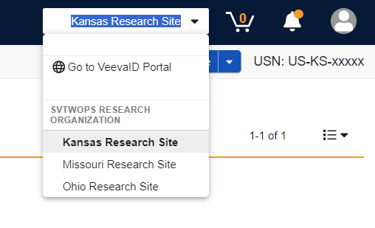
Per gli utenti amministratori dell'organizzazione di ricerca e per gli utenti con accesso a più di un sede, il valore selezionato nel Selettore Vault determina i documenti e i dati a cui è possibile accedere.
Informazioni condivise tra organizzazioni
I seguenti elementi possono essere condivisi all'interno di un'organizzazione:
-
Documenti Sede:
- Documenti del profilo
- Procedure operative standard
- Registri delle responsabilità di delega digitale
- documenti organizzativi
Gli amministratori delle organizzazioni di ricerca possono selezionare la propria organizzazione di ricerca nel Selettore Vault per visualizzare tutti gli elementi specifici del sito e quelli a livello di organizzazione all'interno della propria organizzazione di ricerca.
Conferma o modifica il nome visualizzato sul tuo Sede.
- Amministratori
Nome Sede
La scheda del tuo sede visualizza informazioni quali il nome, l'organizzazione di ricerca e il numero Sede univoco del sede(USN). Gli amministratori dell'organizzazione di ricerca e Sede possono modificare il nome visualizzato del sede (che appare nel selettore vault e viene inizialmente assegnato da Veeva) se necessario.
- Accedere a Amministrazione > Sedi.
- Seleziona il record relativo al sede attualmente selezionato nel selettore vault. Gli amministratori dell'organizzazione di ricerca possono selezionare la propria organizzazione di ricerca nel selettore vault per visualizzare tutti i Sedi della propria organizzazione.
- Verifica l'accuratezza delle informazioni sede.
- Per modificare, seleziona Modifica nella pagina dei dettagli del record.
Per abilitare o disabilitare le funzionalità SiteVault per il tuo sede, espandi la sezione Impostazioni Sede e seleziona o deseleziona le caselle di controllo a seconda delle necessità.
Nome dell'organizzazione di ricerca
Per visualizzare la scheda relativa al tuo ente di ricerca, seleziona il link corrispondente all'organizzazione mentre visualizzi la scheda Sede.
Gli amministratori dell'organizzazione di ricerca possono modificare il nome visualizzato dell'organizzazione di ricerca (che appare nel selettore del vault e viene inizialmente assegnato da Veeva) se necessario. Per farlo, selezionare Modifica nella scheda dell'organizzazione di ricerca.
Numero Sede universale (USN)
L'USN è un numero univoco assegnato da Veeva al tuo sede dopo l'approvazione della registrazione a SiteVault. Può essere utilizzato per connettere SiteVault a Site Connect e scambiare documenti e informazioni sugli studi collegati. Per ulteriori informazioni, consulta SiteVault e Site Connect.
Amministratori Sede
Il tuo ruolo in SiteVault è quello di garantire la sicurezza SiteVault attraverso l'amministrazione degli utenti e di assicurare il regolare svolgimento degli studi. Avrai la possibilità di creare e gestire studi, nonché di coordinare le attività del personale all'interno di tali studi.
Consultando questa documentazione, noterete che le task amministrative sono talvolta separate da task non amministrative. Questa struttura consente agli utenti non amministrativi (personale) di individuare rapidamente le istruzioni relative alle proprie attività senza dover consultare elementi che non li riguardano. Mentre il personale non può svolgere tali task, voi potete svolgere sia task amministrative che non amministrative.
Visita la scheda Amministrazione SiteVault per ulteriori informazioni sul tuo ruolo e task.
Identificare un amministratore aggiuntivo
Poiché solo gli amministratori Sede possono completare determinate task, consigliamo di designare almeno un altro membro dello staff come amministratore di backup.
Caratteristiche utili di un amministratore Sede:
- A proprio agio con la tecnologia
- Leader o manager
- Organizzato
È possibile promuovere un utente dello staff Sede ad amministratore Sede, con un incarico temporaneo o permanente.
Crea utenti
La creazione di account utente individuali e la loro assegnazione a specifici studi consentono di inviare in modo efficiente documenti per la firma elettronica e la formazione, caricare in modo sicuro i documenti del profilo e includerli nel registro delle deleghe digitali.
- Amministratori
Panoramica
Quando crei un nuovo utente SiteVault per il tuo sede, puoi scegliere tra una serie di ruoli di sistema e, se necessario, autorizzazioni aggiuntive. Consulta la pagina Informazioni sui ruoli di sistema e sulle autorizzazioni aggiuntive per saperne di più sui livelli di accesso forniti da questi ruoli e autorizzazioni.
Per accedere a tutte le funzionalità di amministrazione degli utenti dell'organizzazione, gli amministratori dell'organizzazione di ricerca (ROA) devono essere aggiunti anche come amministratori Sede in ogni sede della propria organizzazione. Gli utenti ROA possono aggiungere utenti a uno o più Sedi alla volta quando l'organizzazione di ricerca è selezionata nel selettore vault. Gli amministratori Sede possono aggiungere utenti solo al sede attualmente selezionato.
Per ulteriori informazioni sull'accesso, consultare la sezione Informazioni su ruoli e autorizzazioni oppure scaricare la Matrice di sicurezza SiteVault o la Guida all'accesso degli utenti SiteVault.
Creazione di un utente dello staff
Segui questi passaggi per creare un nuovo utente Staff o aggiungere un utente Staff Vault esistente a SiteVault:
- Accedere alla scheda Amministrazione > Personale e selezionare Crea.
-
Inserisci e reinserisci l'indirizzo email dell'utente, quindi seleziona
Controlla email.
- Se nella tua organizzazione di ricerca esiste già un utente con quell'indirizzo email, inserisci un indirizzo email univoco per la tua organizzazione di ricerca.
- Se vengono rilevati uno o più account utente Vault esistenti, selezionare l'account utente appropriato.
- Se non vengono trovati account utente Vault, si procede con la creazione dell'utente.
- Compilare i campi Nome e Cognome.
- Indicare se l'utente è un investigatore.
-
Se necessario, compilare i campi specifici di SiteVault Enterprise:
- Metodo di accesso all'account utente: Selezionare il metodo di accesso appropriato.
- Nome utente: Inserisci un nome utente.
- ID federato: Inserire l'ID utente federato dell'utente.
-
Completa il campo
"Crea come
":
- Seleziona "Personale con account utente" se si prevede che la persona in questione acceda a SiteVault.
- Selezionare "Personale (Nessun accesso a SiteVault )" se non si prevede che la persona in questione acceda a SiteVault.
- Seleziona Avanti.
- Facoltativamente, seleziona altri Sedi, quindi fai clic su Avanti.
-
Per ogni sede selezionato, seleziona il
ruolo di sistema dell'utente e le eventuali autorizzazioni aggiuntive
(se selezioni "Personale Sede "). Utilizza
"Applica a tutti i Sedi"
per applicare le impostazioni selezionate a tutti i Sedi. Per apportare modifiche, seleziona un sede e apporta le modifiche necessarie.
- Se nel campo Crea come viene selezionato Personale (senza accesso a SiteVault ), il ruolo Personale Sede (senza accesso a SiteVault ) viene selezionato per tutti i Sedi.
- Seleziona Salva.
Quando arriva il momento di aggiungere utenti esterni, come un monitor o un revisore, i passaggi sono pressoché identici a quelli descritti sopra. Per ulteriori informazioni sull'accesso controllato che è possibile offrire agli utenti esterni, consultare Accesso e limitazioni per monitor e utenti esterni. Per ulteriori informazioni sulla creazione di un account SiteVault per un utente esterno, consultare Creare un monitor o un utente esterno.
Documenti Sede
È possibile utilizzare SiteVault per archiviare e gestire i documenti relativi ai processi aziendali del proprio sito. Questi documenti forniscono la prova dei processi e delle operazioni interne del sito. Sebbene uno sponsor o un monitor possano richiedere di esaminare questi documenti affinché il sede possa partecipare a uno studio, essi non sono collegati ad alcuno studio specifico.
Carica la documentazione relativa sede e al personale nell'eBinder del Sede. L'eBinder Sede organizza i documenti aziendali o i documenti non correlati allo studio del tuo sito. I documenti presenti nell'eBinder del Sede possono essere inviati agli utenti per approvazione, formazione o firma elettronica.
- Amministratori e personale Sede
La procedura di caricamento nell'eBinder Sede include l'opzione di spostare i documenti nella loro posizione predefinita o di avviare un flusso di lavoro. I documenti caricati nell'eBinder sono disponibili anche nella Libreria documenti.
- Accedere al raccoglitore elettronico del Sede.
-
Seleziona uno dei seguenti metodi di caricamento:
-
Carica
(seleziona il pulsante Carica):
- Seleziona i documenti salvati localmente.
- Seleziona Apri.
-
Trascina e rilascia:
- Con Sede eBinder aperto, seleziona i documenti salvati localmente sul tuo computer.
- Utilizza il cursore per trascinare e rilasciare i documenti da una cartella locale a una cartella di eBinder o alla tabella di eBinder.
-
Carica
(seleziona il pulsante Carica):
-
Per ciascun documento:
- Seleziona il tipo di documento.
-
Seleziona lo stato di caricamento:
- Bozza: Il documento richiede ulteriore elaborazione/revisione (aggiornamenti, firme, ecc.).
- Stato finale (l'etichetta dello stato dipende dal tipo di documento scelto nel passaggio precedente): Il documento è completo e non necessita di ulteriori elaborazioni.
-
Azioni aggiuntive:
- Per eseguire la certificazione della copia, selezionare Azioni aggiuntive > Esegui certificazione della copia. Se il documento è un documento sorgente, verificare se si tratta di una copia esatta o di una copia redatta.
- Per avviare un flusso di lavoro, selezionare il flusso di lavoro appropriato da Azioni aggiuntive. Compilare i campi obbligatori nella finestra di dialogo Avvia flusso di lavoro.
- Inserisci una descrizione del documento. Includi dettagli non presenti negli altri campi del documento.
- Compilare il campo Data documento con la data più significativa per identificare in modo univoco questa versione del documento (ad esempio, data della versione, data di approvazione, data di fine del registro, data della riunione, ecc.).
- Compilare il campo facoltativo "Data di inizio". Questa data deve indicare la data di registrazione/acquisizione più remota in questo documento. La data di registrazione dei dati più recente in questo documento deve essere inserita nei campi "Data del documento" o "Data di fine".
- Se applicabile, compilare il campo Data di scadenza con la data in cui il documento scadrà.
- Compila i campi rimanenti.
- Seleziona Salva per completare la procedura.
Per ulteriori informazioni, consultare la sezione Informazioni sui documenti Sede e la cartella eBinder Sede.
Piano aziendale e procedure operative standard
Documentate un piano aziendale o una procedura operativa standard (SOP) che illustri l'utilizzo previsto di SiteVault. Questo vi aiuterà a comunicare al personale le nuove procedure e a disporre di linee guida da consultare all'occorrenza.
Procedure operative standard (SOP) di configurazione comuni da considerare:
- Gestione e formazione sugli account utente
- Monitoraggio da sorgente/remoto
- Utilizzo della funzione "Certifica come copia"
- Utilizzo della firma elettronica
- Utilizzo di un eISF
Per ulteriore assistenza nella determinazione delle procedure operative standard (SOP) che potrebbero essere necessarie per la modifica o la creazione di nuove SOP durante l'implementazione SiteVault, consultare la Valutazione delle esigenze in materia di SOP.
Audit e ispezioni
Ora che SiteVault è pronto, un buon passo successivo è consultare le nostre risorse di audit per imparare come prepararsi a eventuali verifiche future. Segui il link qui sotto per uscire da questa guida e accedere alla pagina Preparazione ad audit e ispezioni, che trovi nella scheda " Per iniziare" della Guida di SiteVault.
