Configura tu SiteVault
Pasos del administrador para configurar su SiteVault
- Introducción
- 1. Bienvenidos
- 2. Regístrate en SiteVault.
- 3. Organizaciones con una sola Sitios y organizaciones con múltiples sedes
- 4. Nombre para mostrar del Sitio
- 5. Administradores del Sitio
- 6. Crear cuentas de usuario
- 7. Documentos del Sitio
- 8. Plan de negocios y procedimientos operativos estándar (SOP)
- 9. Preparación para la auditoría
Introducción
Esta guía le muestra los pasos iniciales para configurar su sitio en SiteVault. Para acceder al contenido de esta guía, así como a otras herramientas de administración útiles, consulte la pestaña Administración de SiteVault.
Consejo práctico: Para abrir las páginas enlazadas sin perder tu lugar en la guía, haz clic con el botón derecho en los enlaces y selecciona la opción para abrirlos en una pestaña nueva.
Ayuda de SiteVault
La ayuda de SiteVault está repleta de artículos detallados, preguntas frecuentes e incluso videotutoriales para responder a cualquier duda que pueda surgir. Familiarizarse con nuestro sistema de ayuda será una habilidad valiosa a medida que continúe utilizando SiteVault.
- Explora el sitio para familiarizarte con la navegación por las diferentes secciones.
- Utilice la barra de búsqueda para encontrar rápidamente respuestas a preguntas específicas.
- Utilice el widget de chat para solicitar asistencia adicional.
Apoyo adicional
Si necesita ayuda, póngase en contacto con nuestro equipo de Site Support.
¡Bienvenido a SiteVault!
Gestión de un sistema propiedad del sitio
¡Enhorabuena! Has tomado una excelente decisión para tu sitio y para el futuro de la investigación clínica. SiteVault está diseñado para que TÚ, el sitio, gestiones uno o todos tus estudios. Veeva SiteVault es propiedad del centro y está gestionado por él. Esto significa que tú gestionas el acceso al sistema, eres responsable de añadir personal y puedes decidir el nivel de uso de tu centro.
Información del sistema SiteVault
Veeva SiteVault está totalmente validado por Veeva y cumple con la Parte 11 del Título 21 del Código de Regulaciones Federales (21 CFR Parte 11), la Ley HIPAA, el Anexo 11 y el RGPD. Sabemos que la documentación del sistema es importante, por lo que puede acceder a un certificado de validación de SiteVault en cualquier momento para demostrar la seguridad y el cumplimiento normativo a cualquiera de sus socios de estudio.
Para prepararse para usar una nueva herramienta, Veeva recomienda actualizar también su documentación interna. Considere la posibilidad de crear nuevos procedimientos operativos estándar (POE) o revisar los existentes.
Características de SiteVault
SiteVault es una potente solución para gestionar toda la documentación de tu sitio web en todos tus estudios. En esta única aplicación, encontrarás las siguientes funciones:
- Estudia con eBinder para gestionar y hacer un seguimiento fácilmente del progreso de tu documentación académica.
- Veeva eConsent permite obtener el consentimiento electrónico de los participantes en algunos o todos sus estudios.
- Carpeta electrónica de documentos del Sitio para organizar y gestionar la documentación empresarial del sitio (no específica del estudio).
- Flujos de trabajo de documentos (por ejemplo, firma electrónica, copia certificada, capacitación y más).
- Delegación digital para generar su registro de delegaciones de responsabilidades.
- Herramientas y flujos de trabajo de monitorización
- Informes y paneles de control
Regístrate en SiteVault
Si este estudio te ha traído hasta aquí, ten en cuenta el cronograma y accede a SiteVault cuanto antes. Cuanto antes otorgues acceso a tu equipo de investigación, antes podrán familiarizarse con el sistema y empezar a trabajar en los estudios.
Tu Sitio ha utilizado SiteVault anteriormente.
- Si alguien de su organización ha utilizado SiteVault anteriormente, póngase en contacto con el usuario actual de SiteVault para obtener acceso a SiteVault.
- Si necesita ayuda para identificar al usuario actual de SiteVault en su organización, póngase en contacto con nuestro equipo de Site Support.
Tu Sitio es nuevo en SiteVault.
Por favor, complete el formulario de registro de SiteVault. Este formulario recopilará información relevante sobre su sitio y le pedirá que firme los Términos de Servicio.
El miembro del personal del sitio que complete el formulario de registro será designado como el administrador inicial de su cuenta de SiteVault. Posteriormente, el Sitio inicial podrá asignar a otros usuarios como Sitio adicionales.
Organizaciones con una sola Sitios y organizaciones con múltiples sedes
SiteVault está diseñado para adaptarse a un único sitio de investigación que busca una herramienta para organizar sus materiales de estudio, o a una organización de investigación que supervisa varios sitios. Esta página ofrece definiciones de estas relaciones, ya que encontrará referencias a ambos escenarios a lo largo de esta documentación.
Definiciones
- Organización de investigación: Una organización de investigación es cualquier universidad, instituto de investigación o entidad legal que realiza investigación clínica.
- Sitio de investigación: Equipo de investigación, departamento, instituto o ubicación específica dentro de una organización de investigación. Puede haber uno o varios sitios de investigación dentro de una organización de investigación.
- Equipo de investigación: Un grupo de personal de investigación que realiza estudios con patrocinadores en un área terapéutica específica. En organizaciones de investigación más grandes, puede haber varios equipos distintos dentro de un mismo sitio de investigación.
Cómo orientarse en su organización
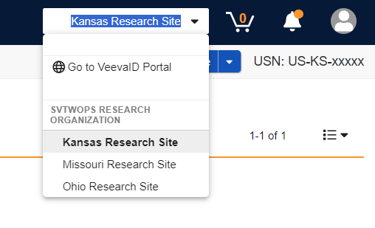
Para los usuarios administradores de organizaciones de investigación y los usuarios con acceso a más de un sitio, el valor seleccionado en el Selector de Vault determina los documentos y datos a los que se puede acceder.
Información compartida entre organizaciones
Los siguientes elementos pueden compartirse en toda la organización:
-
Documentos del Sitio:
- Documentos de perfil
- Procedimientos operativos estándar
- Registros de responsabilidades de delegación digital
- Registros de la organización
Los administradores de organizaciones de investigación pueden seleccionar su organización de investigación en el Selector de Vault para ver todos los elementos específicos del sitio y de toda la organización.
Confirma o edita el nombre para mostrar de tu Sitio.
- Administradores
Nombre del Sitio
El registro de su sitio muestra información como el nombre, la organización de investigación y el número de Sitio universal (USN) del sitio. Los administradores de la organización de investigación y del Sitio pueden editar el nombre para mostrar del sitio (que aparece en el selector de vault y que Veeva asigna inicialmente) si es necesario.
- Navegue a Administración > Sitios.
- Seleccione el registro del sitio que está seleccionado actualmente en el selector de vault. Los administradores de organizaciones de investigación pueden seleccionar su organización en el selector de vault para ver todos los sitios de su organización.
- Verifique la exactitud de la información del sitio.
- Para editar, seleccione Editar en la página de detalles del registro.
Para habilitar o deshabilitar las funciones de SiteVault para su sitio, expanda la sección Configuración del Sitio y seleccione o deseleccione las casillas de verificación según sea necesario.
Nombre de la organización de investigación
Para ver el registro de su organización de investigación, seleccione el enlace correspondiente a la organización mientras visualiza el registro del Sitio.
Los administradores de la organización de investigación pueden editar el nombre para mostrar de la organización (que aparece en el selector de vault y que Veeva asigna inicialmente) si es necesario. Para ello, seleccione Editar en el registro de la organización de investigación.
Número de Sitio Universal (USN)
El USN es un número único para su sitio, asignado por Veeva una vez aprobada su inscripción en SiteVault. Puede utilizarse para conectar SiteVault con Site Connect e intercambiar documentos e información sobre estudios relacionados. Para más información, consulte SiteVault y Site Connect.
Administradores del Sitio
Tu función en SiteVault consiste en mantener la seguridad del SiteVault mediante la administración de usuarios y garantizar el avance de los estudios. Tienes la capacidad de crear y gestionar estudios, así como de coordinar la actividad del personal dentro de ellos.
Al usar esta documentación, observará que las tareas administrativas a veces se presentan separadas de las no administrativas. Este diseño permite a los usuarios no administrativos (personal) encontrar rápidamente las instrucciones de sus tareas sin tener que revisar elementos que no les corresponden. Si bien el personal no puede completar esas tareas, usted sí puede completar tanto las administrativas como las no administrativas.
Visite la pestaña de Administración de SiteVault para obtener más información sobre su rol y tareas.
Identifique a un administrador adicional
Dado que solo los administradores del Sitio pueden realizar ciertas tareas, le recomendamos que designe al menos a otro miembro del personal como administrador de respaldo.
Características útiles de un administrador de Sitio:
- Cómodo con la tecnología
- Líder o gerente
- Organizado
Puedes ascender a un usuario del personal del Sitio a un usuario administrador del Sitio como asignación temporal o permanente.
Crear usuarios
La creación de cuentas de usuario individuales y su asignación a estudios permite enviar documentos de forma eficiente para su firma electrónica y formación, cargar de forma segura sus documentos de perfil e incluirlos en el registro de delegación digital.
- Administradores
Descripción general
Al crear un nuevo usuario de SiteVault para su sitio, puede elegir entre un conjunto de roles del sistema y, si es necesario, permisos adicionales. Consulte la página Acerca de los roles del sistema y los permisos adicionales para obtener más información sobre los niveles de acceso que ofrecen estos roles y permisos.
Para tener acceso completo a la administración de usuarios de la organización, los administradores de la organización de investigación (ROA) también deben ser agregados como administradores de Sitio en cada sitio de su organización. Los usuarios ROA pueden agregar usuarios a uno o más sitios a la vez cuando la organización de investigación está seleccionada en el selector de vault. Los administradores de Sitio solo pueden agregar usuarios al sitio que tienen seleccionado actualmente.
Para obtener más información sobre el acceso, consulte Acerca de los roles y permisos, o descargue la Matriz de seguridad de SiteVault o la Guía de acceso del usuario de SiteVault.
Creación de un usuario del personal
Complete los siguientes pasos para crear un nuevo usuario de personal o agregar un usuario de personal de Vault existente a SiteVault:
- Acceda a la pestaña Administración > Personal y seleccione Crear.
-
Introduzca y vuelva a introducir la dirección de correo electrónico del usuario y, a continuación, seleccione
Comprobar correo electrónico.
- Si ya existe un usuario con esa dirección de correo electrónico en su organización de investigación, introduzca una dirección de correo electrónico exclusiva de su organización.
- Si se encuentra una o más cuentas de usuario de Vault existentes, seleccione la cuenta de usuario correspondiente.
- Si no se encuentran cuentas de usuario de Vault, continúe creando el usuario.
- Complete los campos Nombre y Apellido.
- Indique si el usuario es un investigador.
-
Si procede, complete los campos específicos de SiteVault Enterprise:
- Método de inicio de sesión de la cuenta de usuario: Seleccione el método de inicio de sesión adecuado.
- Nombre de usuario: Introduzca un nombre de usuario.
- ID federado: Introduzca el ID de usuario federado del usuario.
-
Complete el campo
Crear como:
- Seleccione Personal con cuenta de usuario si se espera que la persona acceda a SiteVault.
- Seleccione Personal (sin acceso a SiteVault ) si no se espera que la persona acceda a SiteVault.
- Seleccione Siguiente.
- Opcionalmente, seleccione cualquier sitios adicional y luego seleccione Siguiente.
-
Para cada sitio seleccionado, seleccione el
rol del usuario en el sistema y los permisos adicionales
(si selecciona Personal del Sitio ). Use
la opción Aplicar a todos los Sitios
para aplicar la configuración seleccionada a todos los sitios. Para realizar ajustes, seleccione un sitio y haga los cambios.
- Si el campo Crear como se rellena con Personal (sin acceso a SiteVault ), entonces se selecciona el rol Personal del Sitio (sin acceso a SiteVault ) para todos los sitios.
- Seleccione Guardar.
Cuando llegue el momento de agregar usuarios externos, como un monitor o un auditor, los pasos son prácticamente idénticos a los descritos anteriormente. Para obtener más información sobre el acceso controlado que puede ofrecer a los usuarios externos, consulte Acceso y limitaciones para monitores y usuarios externos. Para obtener más información sobre cómo crear una cuenta de SiteVault para un usuario externo, consulte Crear un monitor o un usuario externo.
Documentos del Sitio
Puedes usar SiteVault para almacenar y gestionar los documentos de los procesos de negocio de tu sitio web. Estos documentos proporcionan evidencia de los procesos y operaciones internas de tu sitio. Si bien un patrocinador o un supervisor puede solicitar revisar estos documentos para que tu sitio participe en un estudio, no están relacionados con ningún estudio específico.
Cargue la documentación del sitio y del personal en el eBinder del Sitio. El eBinder del Sitio organiza los documentos comerciales o de negocios del sitio que no estén relacionados con los estudios. Los documentos en el eBinder del Sitio se pueden enviar a los usuarios para su aprobación, capacitación o firma electrónica.
- Administradores y personal del Sitio
El proceso de carga en el eBinder del Sitio incluye la opción de trasladar los documentos a su estado permanente o iniciar un flujo de trabajo. Los documentos cargados en el eBinder también están disponibles en la Biblioteca de documentos.
- Acceda al eBinder del Sitio.
-
Seleccione uno de los siguientes métodos de carga:
-
Subir
(seleccione el botón Subir):
- Seleccione los documentos guardados localmente.
- Seleccione Abrir.
-
Arrastrar y soltar:
- Con Sitio eBinder abierto, seleccione los documentos guardados localmente en su ordenador.
- Utilice el cursor para arrastrar y soltar documentos desde una carpeta local a una carpeta de eBinder o a la tabla de eBinder.
-
Subir
(seleccione el botón Subir):
-
Para cada documento:
- Seleccione el tipo de documento.
-
Seleccione el estado de carga:
- Borrador: El documento requiere procesamiento/revisión adicional (actualizaciones, firmas, etc.).
- Estado final (la etiqueta del estado depende del tipo de documento seleccionado en el paso anterior): El documento está completo y no requiere ningún procesamiento adicional.
-
Acciones adicionales:
- Para realizar la certificación de copia, seleccione Acciones adicionales > Realizar certificación de copia. Si el documento es un documento fuente, verifique si se trata de una copia exacta o una copia censurada.
- Para iniciar un flujo de trabajo, seleccione el flujo de trabajo adecuado en Acciones adicionales. Complete los campos obligatorios en el cuadro de diálogo Iniciar flujo de trabajo.
- Introduzca una descripción del documento. Incluya detalles que no se hayan recogido en otros campos del documento.
- Complete el campo Fecha del documento con la fecha más significativa para identificar de forma unívoca esta versión del documento (por ejemplo, fecha de versión, fecha de aprobación, fecha de finalización del registro, fecha de reunión, etc.).
- Complete el campo opcional Fecha de inicio. Esta fecha debe reflejar la fecha más temprana de registro/captura en este documento. La fecha más reciente de registro de datos en este documento debe agregarse en los campos Fecha del documento o Fecha de finalización.
- Si procede, complete el campo Fecha de caducidad con la fecha en la que vence el documento.
- Rellena los campos restantes.
- Seleccione Guardar para completar el proceso.
Para obtener más información, consulte la sección Acerca de los documentos del Sitio y el eBinder del Sitio.
Plan de negocios y procedimientos operativos estándar (SOP)
Documente un plan de negocios o un procedimiento operativo estándar (POE) que aborde el uso previsto de SiteVault. Esto le ayudará a comunicar cualquier procedimiento nuevo a su personal, así como a contar con pautas de referencia cuando sea necesario.
Procedimientos operativos estándar (POE) comunes a tener en cuenta para la configuración:
- Gestión y formación de cuentas de usuario
- Monitoreo de origen/remoto
- Uso de Certificar como Copia
- Uso de la firma electrónica
- Uso de un eISF
Para obtener más ayuda para determinar qué procedimientos operativos estándar (POE) puede necesitar modificar o crear al implementar SiteVault, consulte la Evaluación de necesidades de POE.
Auditorías e inspecciones
Ahora que SiteVault está listo, el siguiente paso es revisar nuestros recursos de auditoría para aprender a prepararse para las próximas revisiones. Siga el enlace a continuación para salir de esta guía y acceder a la página de Preparación para auditorías e inspecciones, que se encuentra en la pestaña Primeros pasos de la Ayuda de SiteVault.
