SiteVaultでの監視
SiteVaultでの監視に関するCRAの手順
導入
このガイドでは、 SiteVaultの監視プロセスについて順を追って説明します。このガイドの内容やその他の便利なツールにアクセスするには、 「監視」タブ の 「監視/CRA」 セクションをご覧ください。
プロのヒント: ガイド内の位置を失うことなくリンクされたページを起動するには、リンクを右クリックし、新しいタブで開くことを選択します。
SiteVaultヘルプ
SiteVaultヘルプには、詳細な記事、FAQ、さらにはビデオチュートリアルも満載で、ご利用中に発生する可能性のあるあらゆる疑問にお答えします。ヘルプシステムに慣れることは、 SiteVaultを使い続ける上で貴重なスキルとなるでしょう。
- 施設を探索して、さまざまなセクションのナビゲーションに慣れてください。
- 検索バーを使用すると、特定の質問に対する回答をすばやく見つけることができます。
- 追加のサポートが必要な場合は、チャット ウィジェットを使用してください。
追加サポート
サポートが必要な場合は、 Site Support チームにお問い合わせください。
SiteVaultモニタリングへようこそ!
SiteVaultモニタリングへようこそ!私たちの目標は、お客様とお客様の施設に、モニタリングプロセスをスムーズに進め、試験のタイムラインを予定通り、あるいは予定より早く進めるための、適切なツールと言語を提供することです。
SiteVaultのナビゲーションとツールの使い方を理解するために、以下のデモをご覧ください。このガイドの残りの部分では、各プロセスに関する追加サポートとステップバイステップの手順を説明します。

ご質問がございましたら、お気軽に当施設のスタッフまでお問い合わせください。
SiteVaultへのアクセス
施設の管理者が、あなたをモニター/外部ユーザーとしてSiteVaultに追加します。このユーザーにより、特定の試験(複数試験)へのアクセス権が付与されます。SiteVaultアカウントへのアクセス方法の詳細が記載された電子メールが届きます。このアカウントから、試験ドキュメントや、ドキュメントレビューに必要なシステムツールにアクセスできるようになります。
既存のVaultアカウントを再利用したくない場合は、施設/試験へのアクセスをリクエストする前に、 VeevaID に自己登録することをお勧めします。
試験に追加すると、外部ユーザーは承認済みまたは定常状態で試験ドキュメントの監視を完了できます。
アクセスは提供されない
- 下書き状態のすべてのドキュメントを表示します。
- ドキュメントを編集、アップロード、または削除する機能。
- 参加者のソースドキュメントをダウンロードする機能。
- 契約書や予算書などの財務ドキュメントを閲覧する機能。
アクセス提供
- 承認された (安定した) 状態 (1.0 や 2.0 などのメジャー バージョンのドキュメント) のドキュメント(アクセス権を持つ) を表示、注釈付け、またはダウンロードする機能。
- 監視の問題を作成し、不足しているドキュメントを要求する機能。
-
モニター/CRA がアクセスできるレポート:
- モニタリングレビューの準備が整ったドキュメント(モニタリングレビューダッシュボードに含まれています)
- 施設の応答を待っているドキュメント(モニターレビューダッシュボードに含まれる)
- 監視の問題(複数)
- 前回の監視来院以降の新しいドキュメント
- 歴史を読んで理解する
- モニターレビューダッシュボード
- 制限されたドキュメント(マスク/ブラインド試験)および施設のビジネスドキュメントには追加のアクセスが必要です。詳細については、以下のセクションを参照してください。
制限付きドキュメント
制限付き ドキュメントは、個人情報の漏洩を防ぐため、または試験がマスクまたはブラインド化されているため、閲覧が制限されています。制限付きドキュメントを閲覧するには、試験レベルで制限付きアクセス権限を付与されている必要があります。管理者は、モニターおよび外部ユーザーに 制限付きアクセス権限を付与 できます。
施設ドキュメント
モニターまたは外部ユーザーは、標準操作手順(SOP)、作業指示書、ポリシーメモなどの施設のビジネスプロセスドキュメントへのアクセスをリクエストできます。これらの文書は施設ドキュメントeBinderに保存されており、施設スタッフ以外のユーザーには表示されません。ただし、施設はモニター/外部ユーザーと これらのドキュメントを個別に共有し 、ドキュメントを通じてアクセスできるようにすることができます。
レビューの準備が整ったドキュメントを見つける
ドキュメントにアクセスする方法はいくつかありますが、レビュープロセスに最も効率的な方法は試験 eBinder を使用することです。Study eBinder では、完成したレビュー準備が整ったすべてのドキュメントに簡単にアクセスできるビューが作成されています。
注: 複数の施設またはvaultsにアクセスできる場合は、 vaultセレクターで 適切な施設が選択されていることを確認してください。
モニターレビューの準備が整ったドキュメントを見つけるには、次のオプションから選択してください。
試験eバインダー
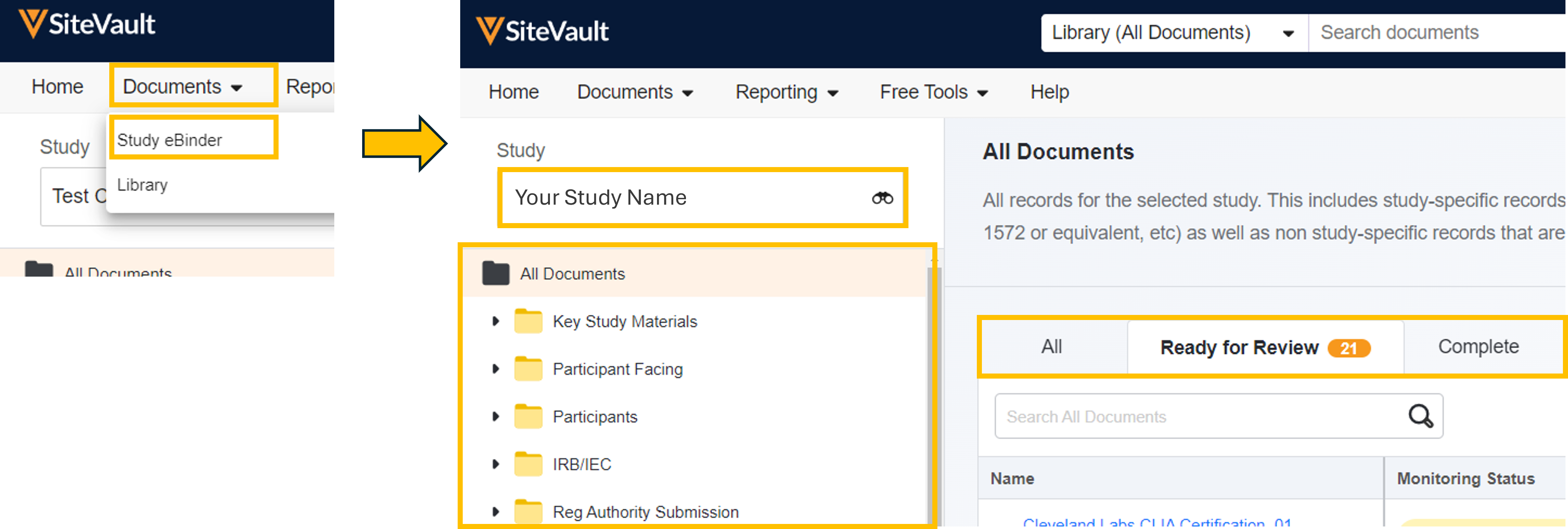
「ドキュメント」 > 「試験 eBinder」 に移動し、 試験セレクター で試験を選択します。「すべてのドキュメント」フォルダを選択するか、サブフォルダを選択してドキュメントのサブセットを表示します。監視ステータスでビューをフィルタリングするには、以下のタブビューのいずれかを選択します。
- すべて: 監視ステータスに関係なく、選択したフォルダー内のすべての確定済みドキュメント。
-
レビュー準備完了:
すべてのドキュメントは「レビュー準備完了」ステータスで開始されます。新バージョンがスタックされているドキュメントも「レビュー準備完了」ステータスで開始されます。そのため、 「レビュー準備完了」状態のドキュメントのすべてのバージョンは、リスト内でそれぞれ独自の行に表示されます。ドキュメントを選択すると、Monitoring eBinderドキュメントビューアでドキュメント
レビュー
に開きます。
- 「問題が見つかりました」ステータスを選択すると、施設に問題を送信するように求められます。
- 施設ユーザーが問題に対処すると、ステータスが「問題解決」に更新されます。
-
完了:
選択したフォルダ内の、モニター/外部ユーザーによるレビューが済んでいる、またはレビューを必要としないドキュメント。以下のステータスは「完了済み」ステータスとみなされますが、いつでも更新できます。
- レビュー済み 問題なし
- レビューは不要です
施設ドキュメントレポート
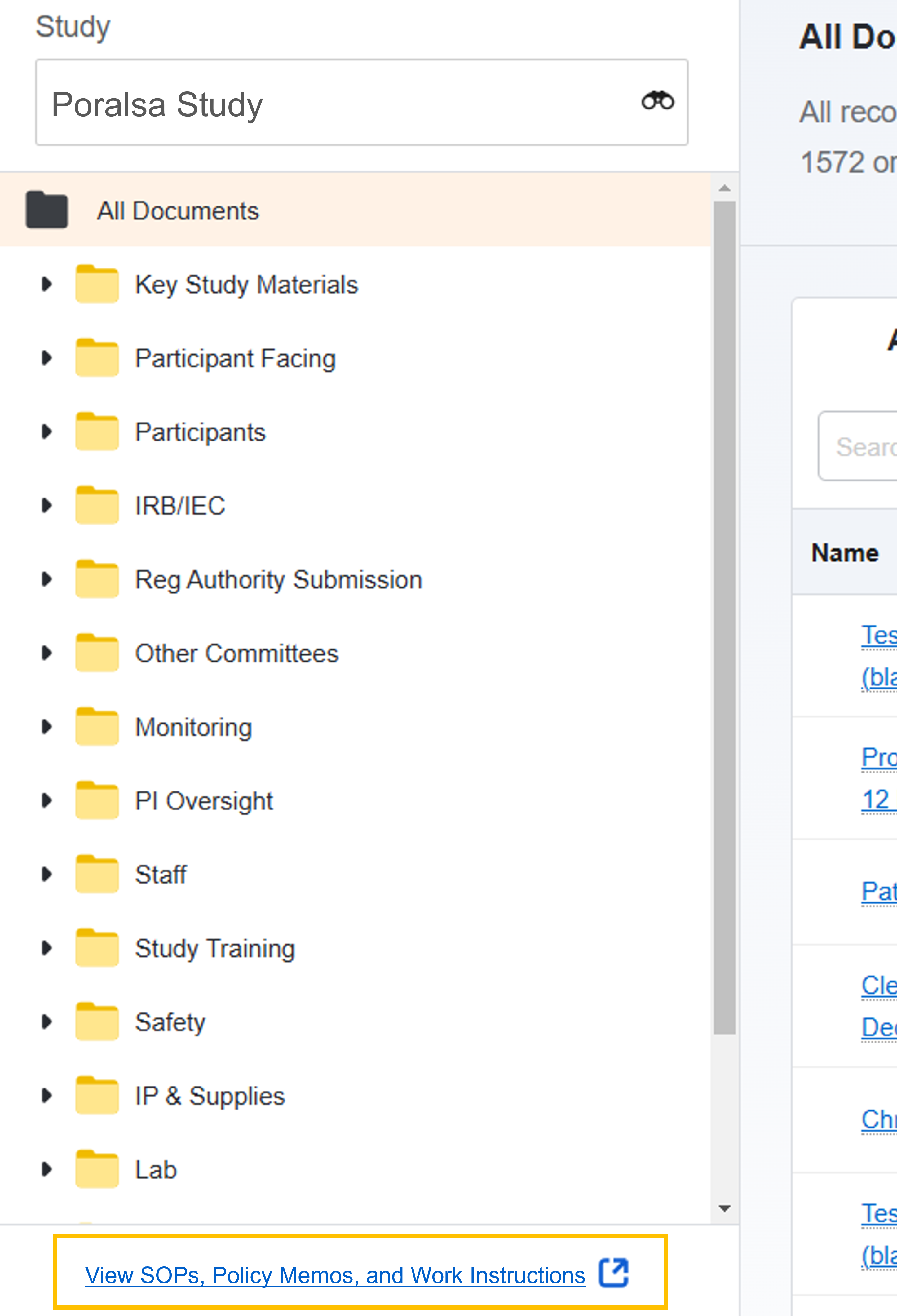
施設の研究に特化しないドキュメント(標準操作手順書、作業指示書、ポリシーメモ)をレビューには、 試験 eBinderフォルダリストの下にある 「SOP、ポリシーメモ、作業指示書の表示」 リンクをクリックしてください。このリンクをクリックすると、共有されているすべての施設ドキュメントへのリンクを含むレポートが表示されます。Study 試験に 「SOP、ポリシーメモ、作業指示書の表示 」リンクが表示されない場合は、これらのドキュメントへのアクセスが許可されていません。アクセス方法については、施設スタッフにご相談ください。
図書館
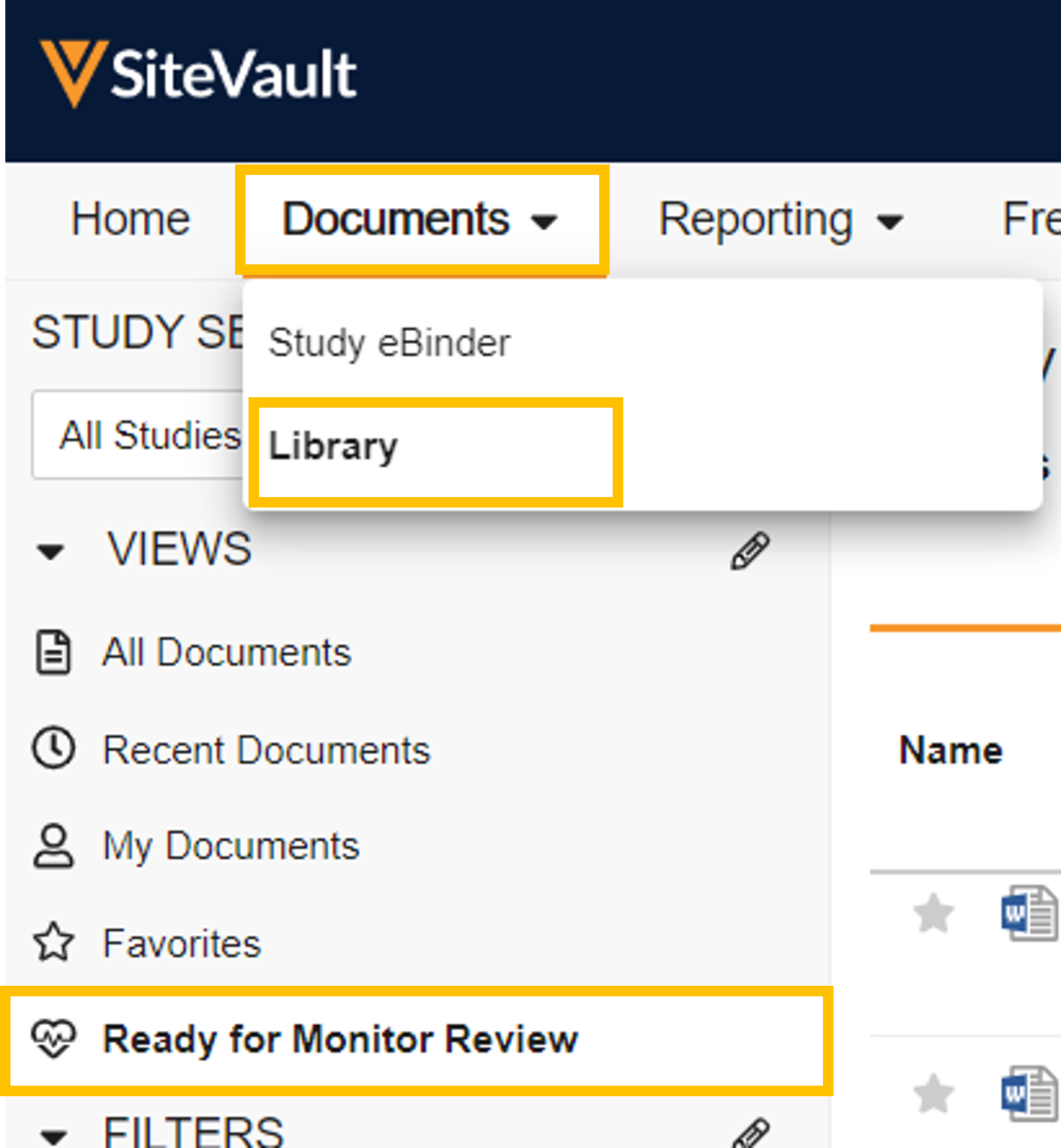
「ドキュメント」 > 「ライブラリ」 に移動し、 「モニターレビュー準備完了」 ビューを選択すると、レビューの準備が整ったドキュメントが表示されます。プロファイルドキュメントは調査に固有ではないため、このビューには表示されませんのでご注意ください。
モニターのレビューダッシュボード
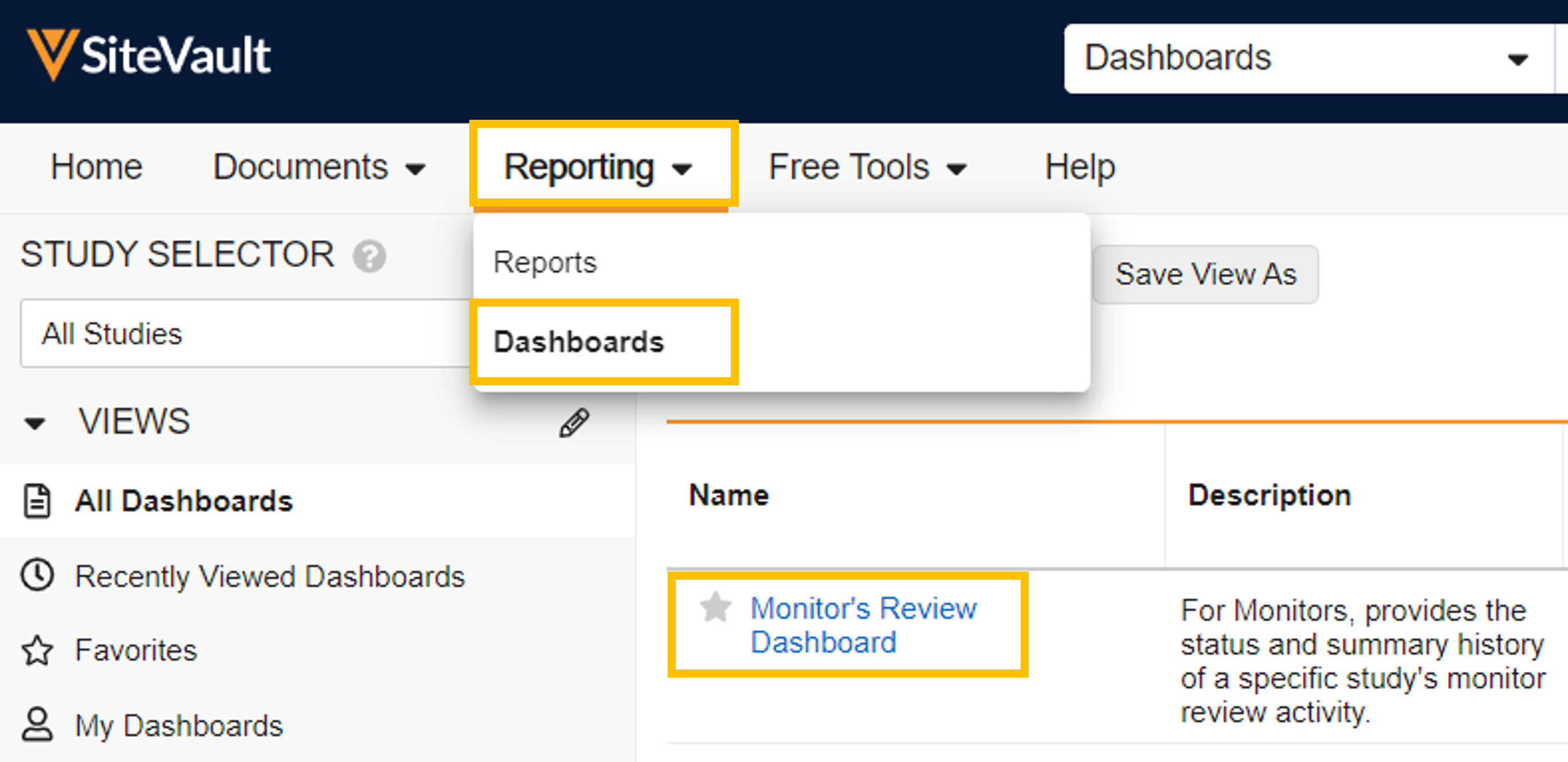
「レポート作成」 >「ダッシュボード」 に移動し、 モニターのレビューダッシュボード を開きます。試験を選択し、 「レビュー準備完了のドキュメント」 ウィジェットを選択します。このレポートには、レビュー準備完了のすべてのドキュメントのリストが表示されます。
ドキュメントのレビュー
レビュープロセスは、Monitoring eBinderドキュメントビューアで完了します。レビュー準備が整ったドキュメントをページングして、ビューアを離れることなく各ドキュメントのステータスを更新できます。問題が見つかった場合は、「問題 あり」 ステータスを使用して施設スタッフに通知することで、レビュープロセスを中断することなく作業を進めることができます。
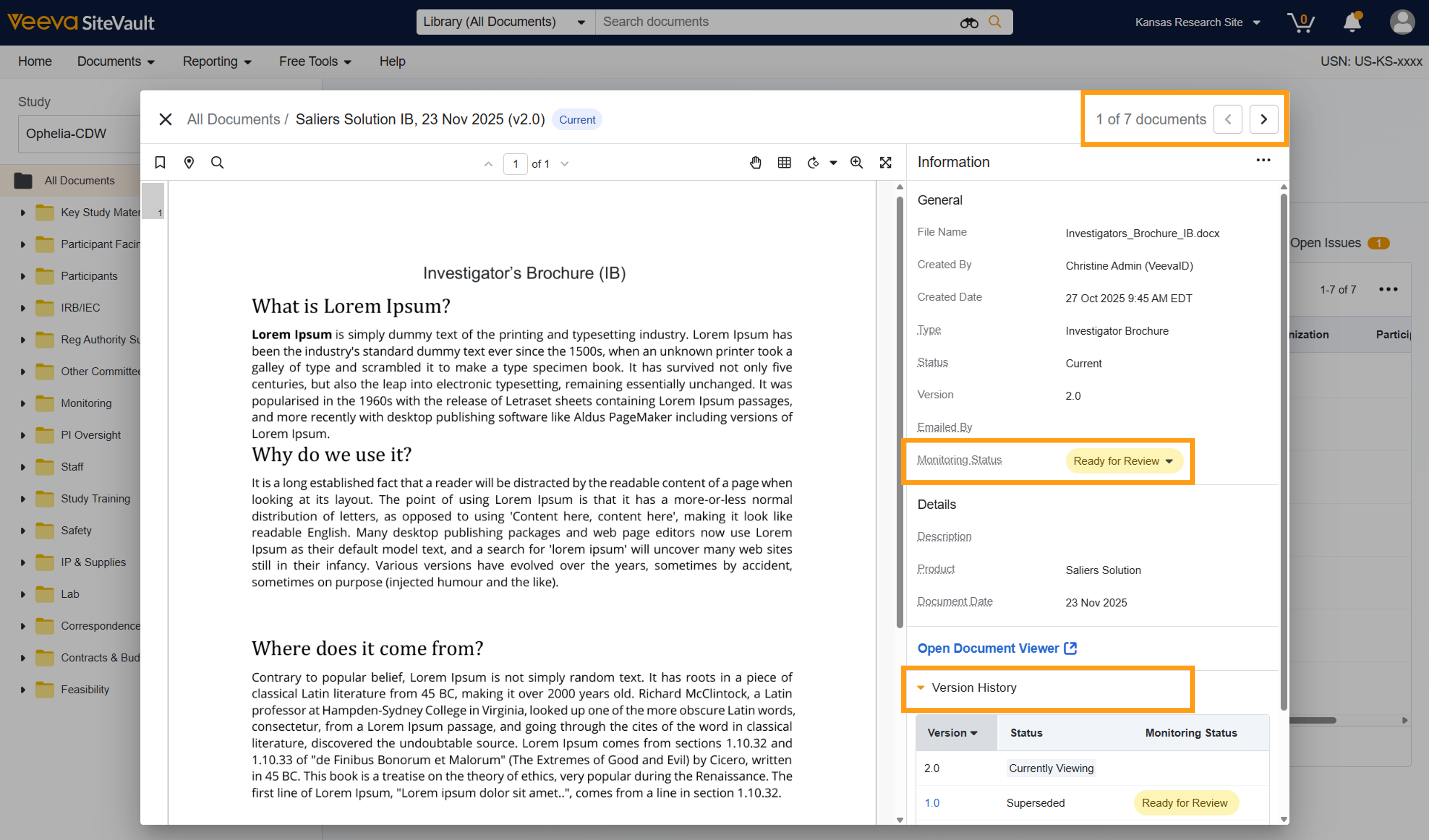
- 「試験 eBinder」 > 「Ready for レビュー」 に移動します。正しい試験が選択されていることを確認してください。
- レビューするドキュメントを選択してください。これにより 、Monitoring eBinderドキュメントビューア が起動します。右上の矢印を使用して、 「レビュー準備完了」リスト内のドキュメント間を移動できます。
- ドキュメント内の関連情報 をレビュー 。電子署名ページやドキュメントの他のバージョンについては、情報パネルをレビュー。ドキュメントをダウンロードするには、「アクション」メニュー(…)を選択してください。
-
情報パネルで、適切な
監視ステータス
を選択します。以下のステータスから選択します。
- レビュー準備完了: すべてのドキュメントは「レビュー準備完了」の状態から開始されます。新バージョンがスタックされているドキュメントも、 「レビュー準備完了」の状態から開始されます。以前のバージョンは以前の状態を維持します。
- 問題が見つかりました: ドキュメントに関連する監視の問題が特定され、問題を記録するためのプロンプトが開始されました。
- 解決済みの問題: ログに記録された問題が施設スタッフによって解決され、モニターによる解決策のレビューを待っていることを示します。
- レビューは不要: ドキュメントは安定状態または最終状態にあり、レビューは必要ありません。
- レビュー済み、問題なし: ドキュメントはモニターによってレビューされ、問題は見つかりませんでした。
-
ドキュメントの他のバージョンで
レビューやステータスの更新が必要な場合は、 「レビュー準備完了」リストに行として表示されます。または、以下の手順で確認することもできます。
- 現在のドキュメントの情報パネルから バージョン履歴 を選択します。
- レビュー バージョン番号 を選択します。
- 監視ステータス をレビューて更新します。
- ドキュメントの最新バージョンに戻り、レビューの準備ができたドキュメントのページングを続行します。
- 他のドキュメントに移動するには、右上の矢印を使用します。
ドキュメントの問題を記録するか、不足しているドキュメントを要求する
ドキュメントに関する懸念施設を施設に通知するには、問題をログに記録してください。問題は、文書のモニタリングステータスを 「問題発見」 に変更するか、 「不足ドキュメントのリクエスト」 ( 試験 eBinderのすべてのページで利用可能)を選択することでログに記録されます。施設側で問題が解決されると、通知が届きます。
-
ドキュメントに「問題が見つかった」監視ステータスを割り当てるか、ドキュメントが不足している場合は、「不足しているドキュメントの要求」を選択します。
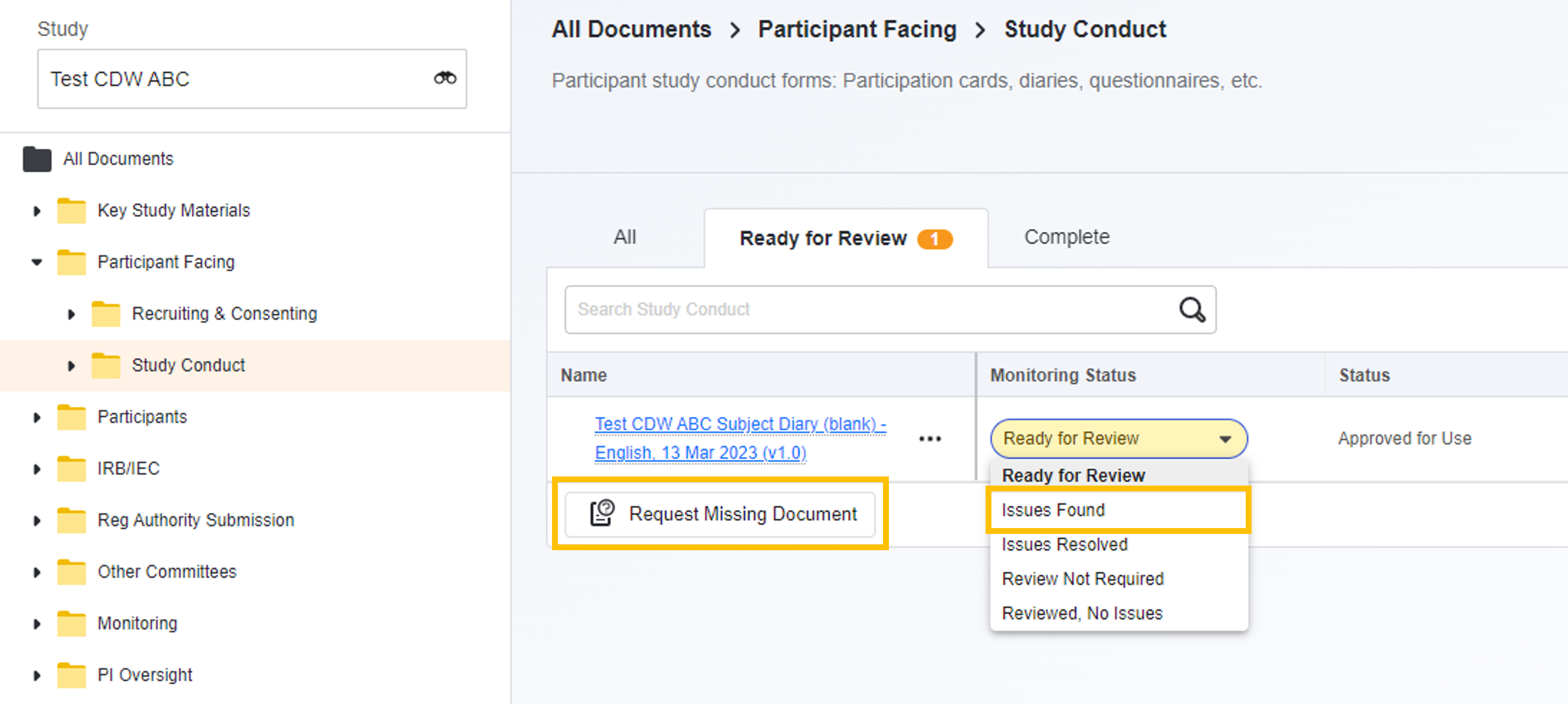
- 問題の詳細を入力してください。
- [スタート] を選択します。
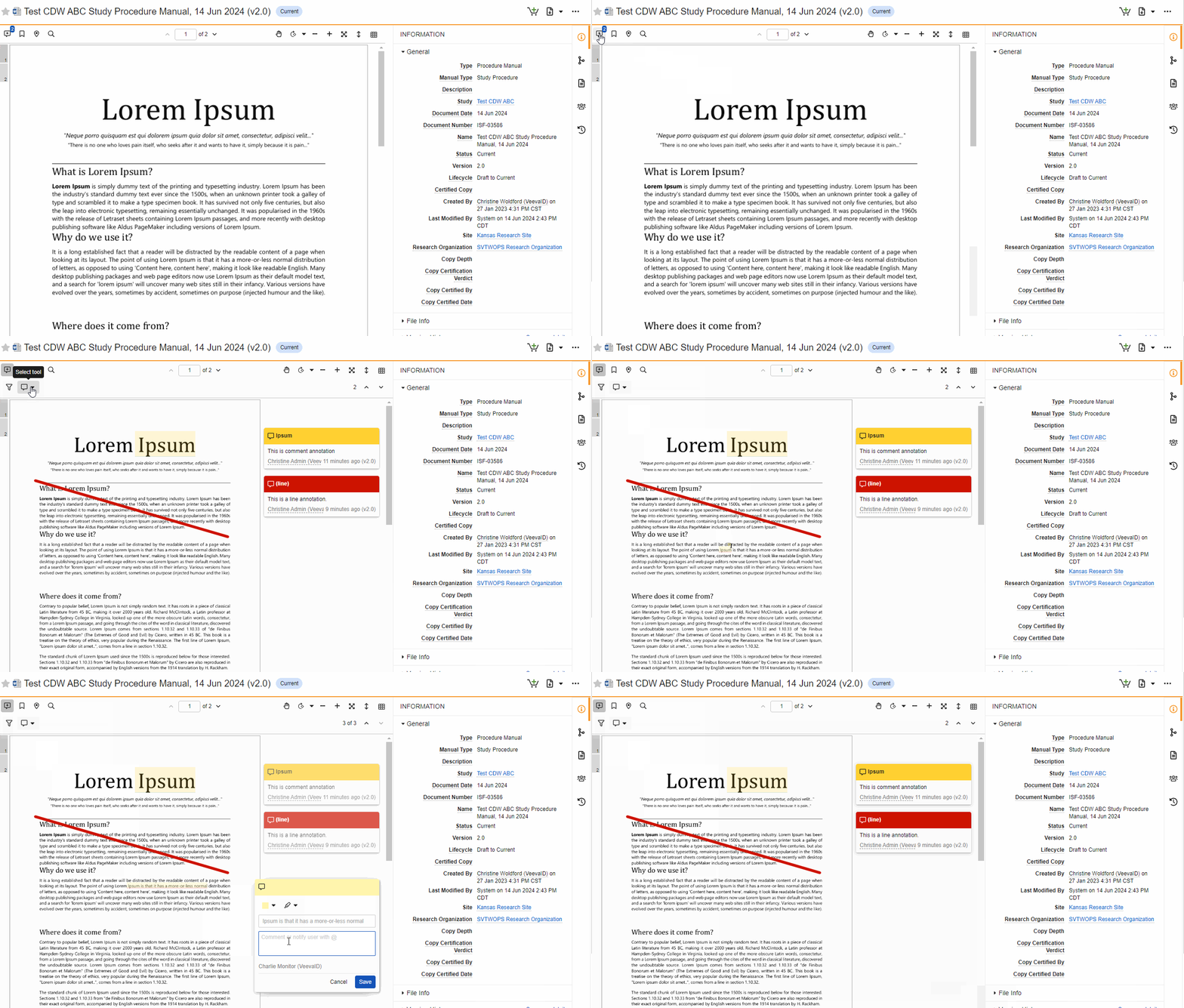
問題の詳細をドキュメントに注釈として追加する
問題を記録するときに、注釈ツールを使用して、施設スタッフ向けにドキュメントの問題の詳細を強調表示できます。
ドキュメントに注釈を表示または追加するには、 [注釈の表示] を選択します。
問題への対応をレビュー、未解決の問題を追跡する
試験 eBinder を使用すると、問題への回答をレビュー、未解決の問題を追跡したり、リマインダー メールを送信したりすることもできます。
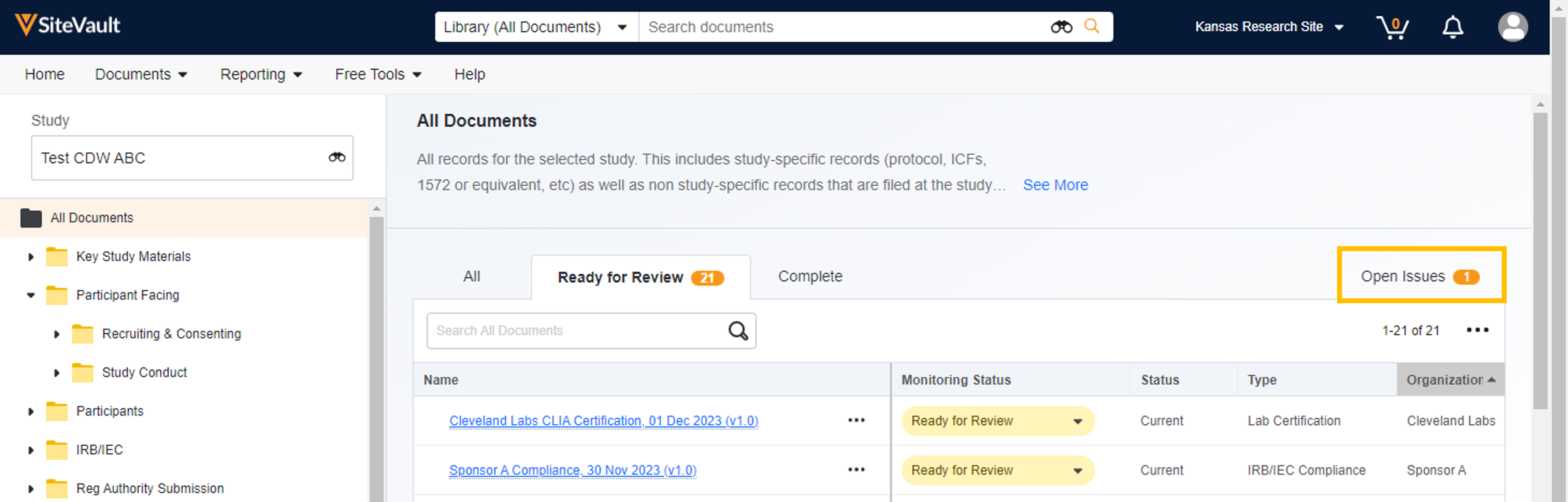
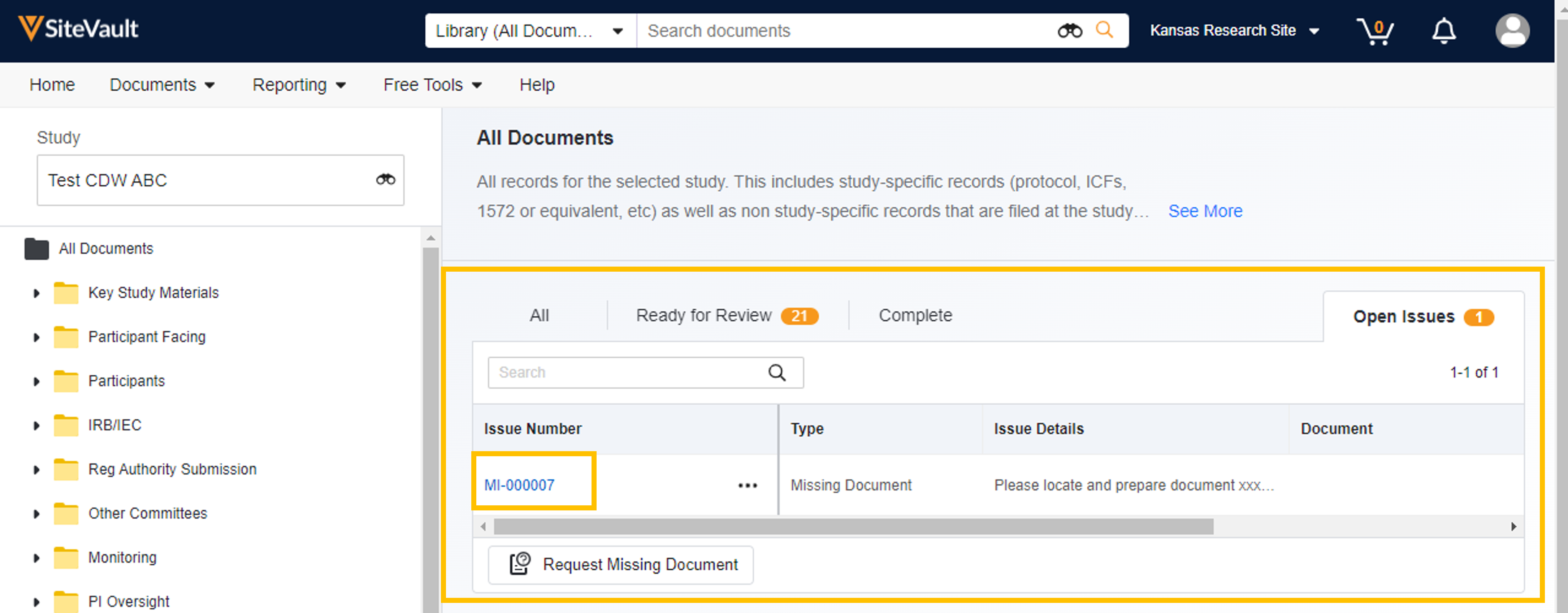
ドキュメントのモニタリングステータスが 「問題あり」 に設定された場合、または 不足ドキュメント プロセスが開始された場合、問題はログに記録されます。Study eBinder試験のページからでも「未解決の 問題」 を選択することで、未解決の問題を追跡できます。
-
任意の試験 eBinder ページから
「未解決の問題」
を選択します。
-
問題の詳細をレビューには、
問題番号
を選択してください。
-
必要なアクションを完了します。
-
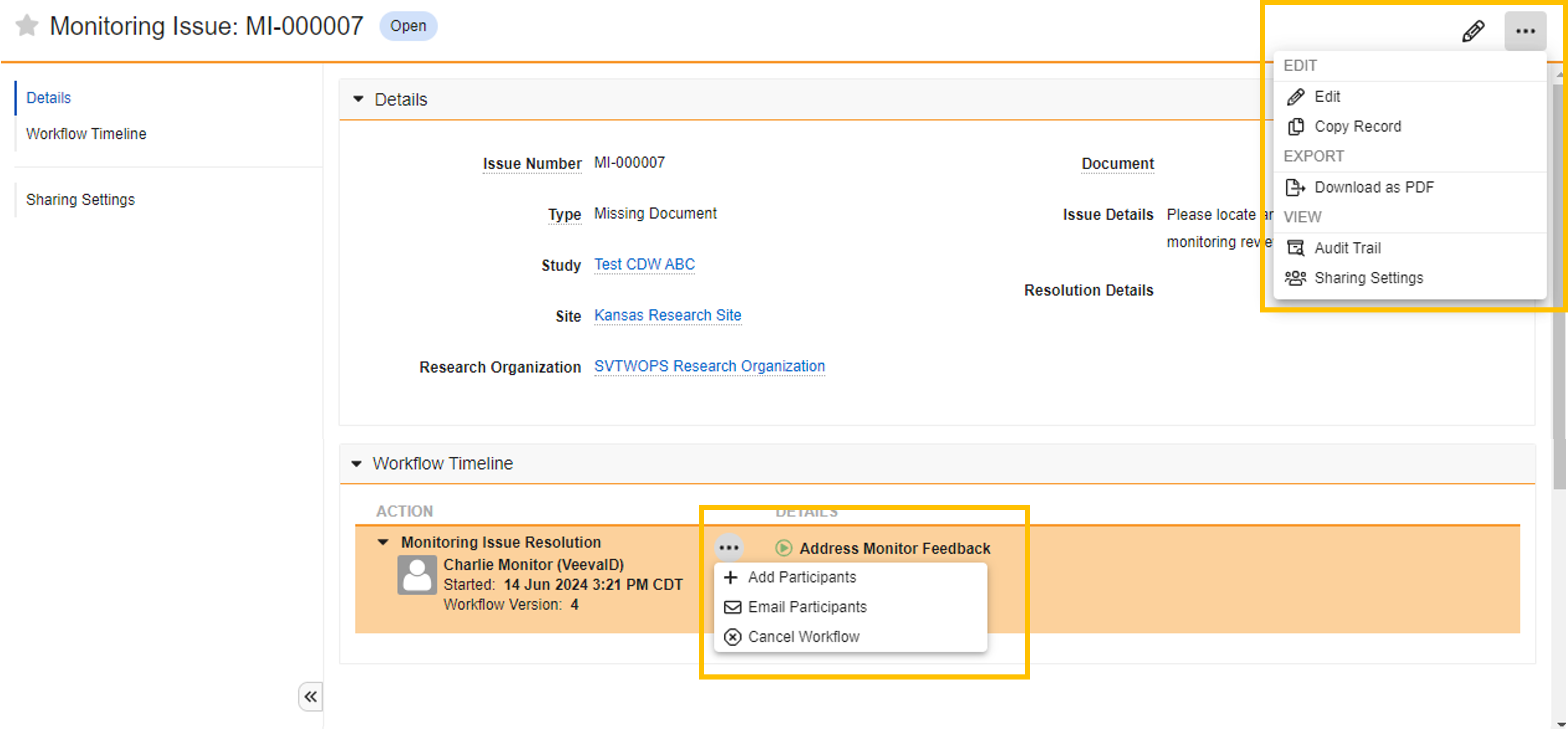
[すべてのアクション]
メニューから、次のいずれかを選択します。
- 詳細のフィールドを編集するには 編集します
- PDFとしてダウンロード
-
ワークフロー タイムライン アクション
メニューから、次のいずれかを選択します。
- 参加者を追加して 、問題ワークフローに追加の施設スタッフを含める
- 参加者に電子メール 、すべての問題ワークフロー参加者に電子メールを送信します。
- ワークフローをキャンセルして 、この問題をキャンセルし、このドキュメントの監視ステータスを「レビュー準備完了」に戻します。
-
[すべてのアクション]
メニューから、次のいずれかを選択します。
ダッシュボードとレポートの監視
ドキュメントと監視アクティビティの概要については、 SiteVaultいくつかのレポート作成ツールを提供しています。
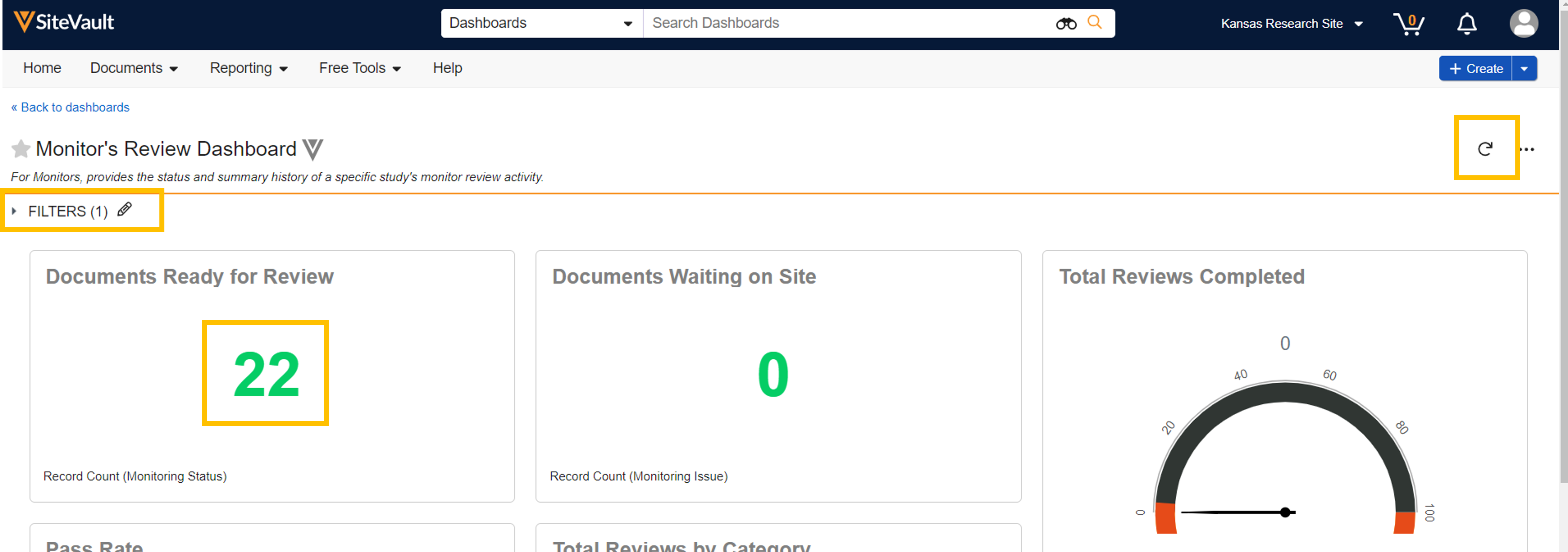
モニターのレビューダッシュボード
このダッシュボードは標準ダッシュボードであり、編集できません。ただし、ダッシュボードのコピー(「すべてのアクション」メニュー)を作成し、好みに合わせて編集することは可能です。
- レポート作成> ダッシュボード に移動します。
- モニターのレビューダッシュボード を選択します。
- 試験フィルターを選択して適用します (初回アクセス時に必要、必要に応じて編集します)。
- タイル内のデータまたは画像を選択して、概要を示すレポートにアクセスします (ほとんどのタイルで利用可能)。
標準監視レポート
SiteVaultは、モニターから頻繁に要求されるデータとツールを備えた、プリセットの標準レポートを提供しています。標準レポートは編集できません。ただし、レポートのコピー(「すべてのアクション」メニュー > 「レコードをコピー」)を作成し、必要に応じて編集することは可能です。
- [レポート作成] > [レポート] に移動します。
- 利用可能なレポートのリストをレビュー。 「説明」 列には、各レポートのデータの詳細が表示されます。
- データを表示するにはレポートを選択します。
-
「すべてのアクション」メニューでは、次のアクションが提供されます。
- バックグラウンドで実行
- レコードのコピー(レポートのコピーを作成し、好みに合わせて編集します)
- エクスポートオプション
- 監査証跡
- 共有設定
レポートを作成する
自分の好みに合わせてカスタマイズした独自のSiteVaultレポートを作成できます。
- [レポート作成] > [レポート] に移動します。
- 右上の 「+ 作成」 ボタンを選択します。
- + レポート を選択します。
- レポートの種類を選択してください。これにより、次のページで表示されるデータが決まります。
- 要求された場合は、必須フィールドに入力します。
- レポートの名前を入力してください。この手順を省略した場合は、レポートを保存するときに詳細を入力できます。
- 必要に応じて、レポートの説明を入力します。
- 希望する形式を選択します。
- [続行]を選択します。
- 必要に応じて、任意の数式フィールドを作成します。
- 必要に応じて、希望する条件付きフィールドを作成します。
- 必要に応じて、希望するフィルターの詳細を入力します。
- 該当するツール/設定の詳細オプションをレビュー。
- レポートを実行するには、 [実行] を選択します。
- レポート設定に満足している場合、または後で戻りたい場合は、 [保存] を選択します。
通知
施設スタッフがあなたのリクエストを完了し、問題解決に取り掛かると、電子メールとSiteVaultで通知が届きます。また、施設スタッフがコメントであなたにメンションした場合も通知が届きます。
通知を表示するには、 SiteVaultの右上隅にある通知ベルを選択してください。リストの「すべて表示」リンクを選択すると、すべての通知が、未完了のタスクや注釈メンションとともに 1 ページにまとめて表示されます。

追加リソース
このガイドのコンテンツやその他の役立つツールにアクセスするには、 [監視] タブ の [モニター/CRA] セクションを参照してください。
サポートが必要な場合は、 Site Support チームにお問い合わせください。



