レビュープロセスは、モニタリングeBinderドキュメントビューアで完了します。ビューアを離れることなく、レビュー準備済みのドキュメントをページ送りで確認し、各ドキュメントのステータスを更新できます。問題が見つかった場合は、 「問題発見」 ステータスを使用して、レビュープロセスを中断することなく施設スタッフに通知できます。
- 「試験eBinder」> 「レビュー準備完了」 に移動します。正しい試験が選択されていることを確認してください。
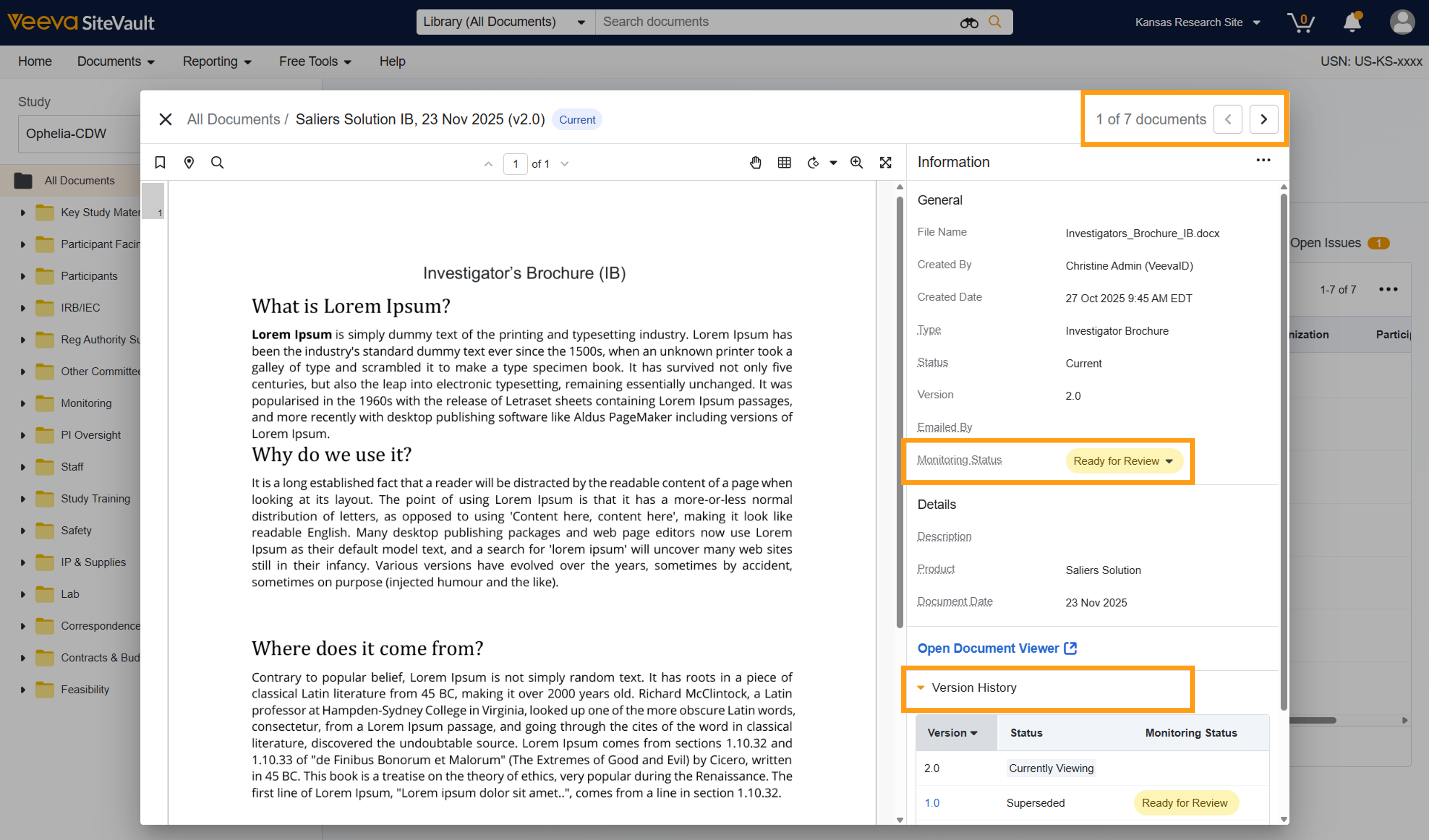
- レビューするドキュメントを選択してください。これにより、 モニタリングeBinderドキュメントビューア が起動します。右上の矢印を使用して、 「レビュー準備完了」リスト内のドキュメント間をページ送りできます。
- 関連情報については、ドキュメント をレビュー 。電子署名ページやその他のバージョンのドキュメントについては、「情報」パネルをレビュー。ドキュメントをダウンロードするには、「アクション」メニュー(…)を選択してください。
-
情報パネルで、適切な
モニタリングステータス
を選択します。以下のステータスから選択してください。
- レビュー準備完了: すべてのドキュメントは「レビュー準備完了」の状態から始まります。新バージョンが追加されたドキュメントもすべて「レビュー準備完了」の状態から始まります。以前のバージョンは以前の状態を維持します。
- 発見された問題: ドキュメントに関連するモニタリングの問題が特定されたため、問題をログに記録するよう促すメッセージが表示されました。
- 解決済み問題: 記録された問題はすべて施設スタッフによって解決され、モニターによる解決状況のレビュー待ちであることを示します。
- レビュー不要: このドキュメントは確定状態または最終状態であり、レビューは不要です。
- レビュー済み、問題なし: このドキュメントは監視担当者によってレビューされ、問題は発見されませんでした。
-
ドキュメントの他のバージョンに
レビューやステータス更新が必要な場合は、 「レビュー準備完了」リストに1行として表示されます。または、以下の手順に従って確認することもできます。
- 現在のドキュメントの情報パネルから 「バージョン履歴」 を選択してください。
- レビューする バージョン番号 を選択してください。
- モニタリング状況 をレビュー、更新してください。
- レビュー準備が整ったドキュメントを引き続き閲覧するには、ドキュメントの最新バージョンに戻ってください。
- 右上にある矢印を使って他のドキュメントに移動してください。
