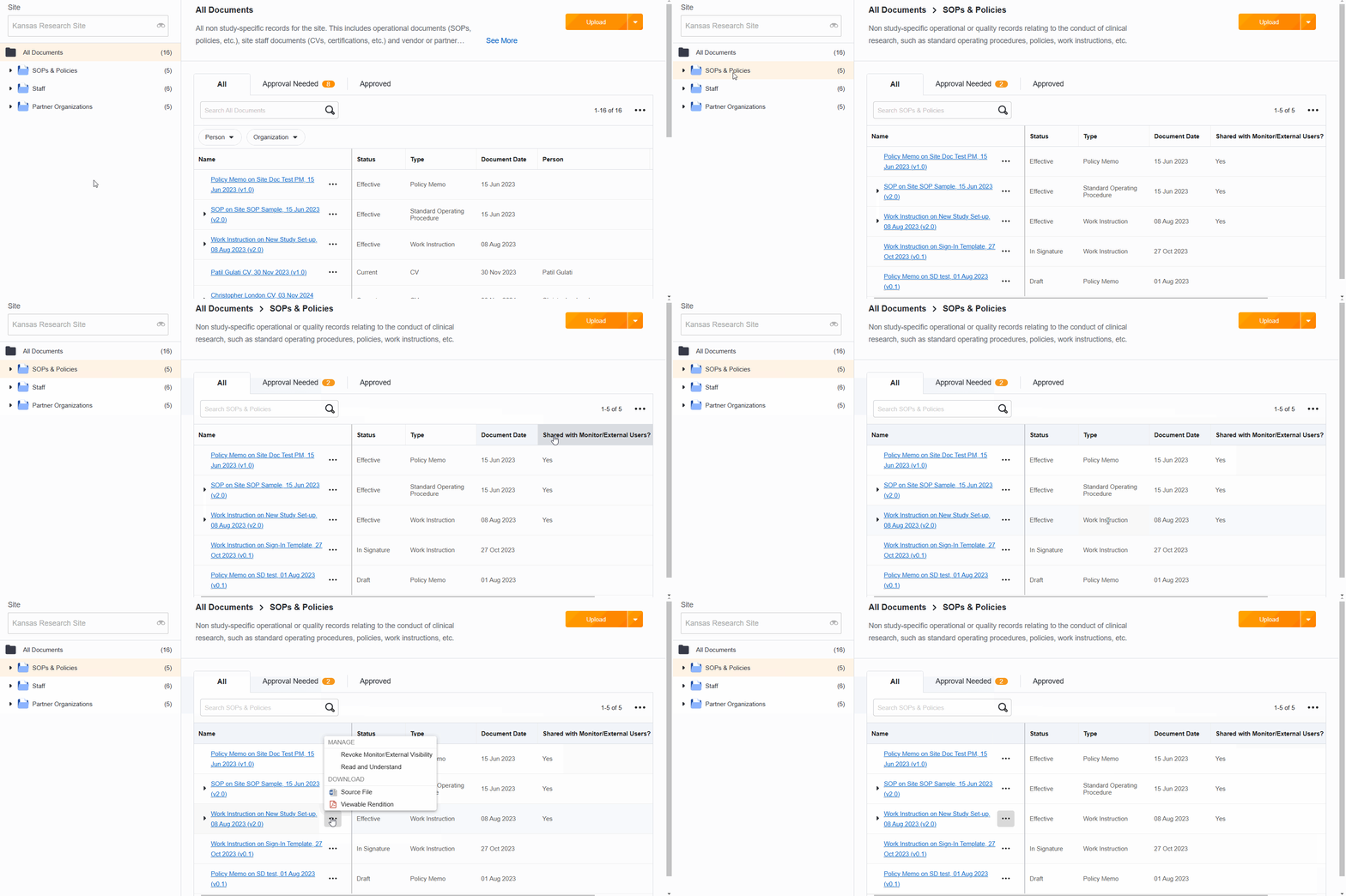
モニターまたは外部ユーザーは、標準作業手順書(SOP)、作業指示書、ポリシーメモなど、サイトの業務プロセスドキュメントへのアクセスを要求する場合があります。これらの文書は、サイトスタッフ以外のユーザーには表示されない施設ドキュメントeBinderに保存されます。ただし、これらのドキュメントを個々のドキュメント単位でモニター/外部ユーザーと共有し、レポートを通じてアクセスできるようにすることができます。ドキュメントを共有することを選択すると、そのドキュメントは施設内のすべてのモニターと外部ユーザーに表示されます。
アクティブなワークフロー(閲覧および理解を含む)にあるドキュメントは、すべてのアクティブなワークフローが完了またはキャンセルされるまで、表示設定を変更するオプションが表示されません。
モニターは、これらのドキュメントの閲覧方法に関する手順を 「レビュー準備完了ドキュメントの検索」 で確認できます。
注: 権限付与および権限取り消しの操作を完了するには、施設管理者はVaultセレクターで該当施設を選択している必要があります。研究組織管理者は、研究レベルおよび施設レベルでこれらの操作を実行できます。
施設ドキュメントへのアクセス権を付与する
この任務を完了できるのは誰ですか?
- 管理者およびSite Support
- 共有したいドキュメントを探してください。
- ドキュメントの「アクション」 (…) メニューを選択します。
- 「監視権限/外部ユーザーの可視性」 を選択します。
- 「続行」 を選択します。 「モニター/外部ユーザーと共有しますか?」 ドキュメントフィールドが「はい」に設定され、ドキュメントがモニター/外部ユーザーに表示されるようになります。
施設ドキュメントへのアクセス権を取り消す
この任務を完了できるのは誰ですか?
- 管理者およびSite Support
- 共有したくないドキュメントを探してください。
- ドキュメントの「アクション」 (…) メニューを選択します。
- 「モニター/外部ユーザーの表示設定を取り消す」 を選択してください。
- 「続行」 を選択します。 「モニター/外部ユーザーと共有しますか?」 ドキュメントフィールドが「いいえ」に設定され、ドキュメントはモニター/外部ユーザーには表示されなくなります。
施設ドキュメントが共有されているかどうかを判断する
- ドキュメントを開きます。
- 「モニター/外部ユーザーと共有しますか?」 のドキュメントフィールドをレビュー。
共有施設ドキュメントをすべて検索する
- 施設eBinder にアクセス
- 標準作業手順書(SOP)およびポリシー を選択してください
- 「モニター/外部ユーザーと共有されていますか?」 列をレビュー。表示されていない場合は、アクションメニュー(…)を使用して列を編集してください。