Anche se importi il contenuto del consenso caricando un modulo DOCX, il modulo richiede comunque delle modifiche manuali nel Generatore eConsent Personalizzato per quanto riguarda la struttura del contenuto e i dettagli della firma. Il Generatore è un'estensione di SiteVault e si aprirà in una nuova scheda.
Si prega di notare che la modifica di un documento approvato dal Comitato Etico (IRB) potrebbe richiedere un'ulteriore revisione. In alternativa, per utilizzare l'editor eConsent basato su PDF e sovrapporre gli elementi di consenso al modulo di consenso approvato dal Comitato Etico, utilizzare la funzione "Salva con nome" per salvare un documento Word (DOCX) come PDF e quindi utilizzare l' editor eConsent basato su PDF.
Modifica un documento DOCX eConsent elettronico
- Vai alla sezione Studi.
- Seleziona lo studio.
- Seleziona la scheda Moduli di consenso.
- Individua il documento e seleziona Modifica eConsent dal menu Azioni documento. Questa azione apre il Generatore eConsent personalizzato e blocca il modulo, impedendo ad altri utenti di modificare il documento.
- Modifica utilizzando gli strumenti descritti di seguito.
-
Al termine delle modifiche, seleziona una delle seguenti opzioni:
- Salva in Vault: Seleziona questa opzione per salvare le modifiche e creare una nuova versione in Vault senza terminare la sessione di modifica. Il salvataggio in Vault consente agli altri membri dello staff di visualizzare i progressi compiuti. Se un altro utente deve modificare il modulo, può archiviare il documento.
- Check-in: Seleziona questa opzione per creare una nuova versione e terminare la sessione di modifica. Il documento verrà sbloccato in Vault, consentendo ad altri utenti di modificarlo o inviarlo per la revisione.
Menu Azioni e Impostazioni
Troverete questi strumenti principali in alto a destra dello schermo.

Strumenti di azione per i documenti
- Importazione: Importa i moduli di consenso nel Generatore eConsent personalizzato per sovrascrivere tutto il contenuto di un documento caricato in precedenza. Per ulteriori informazioni, consulta la sezione Importazione di moduli di consenso nel Generatore eConsent personalizzato.
- Anteprima Web: visualizza in anteprima come il modulo eConsent verrà mostrato ai partecipanti in MyVeeva for Patients. Questa anteprima è visibile solo all'utente che ha effettuato l'accesso. Include il contenuto corrente presente nel Builder al momento dell'apertura. Seleziona nuovamente l'icona per visualizzare una versione aggiornata. Per condividere un'anteprima del modulo con lettori esterni, consulta Anteprima e condivisione di un modulo eConsent.
-
Download:
- Dall'editor, seleziona le icone Scarica PDF o Scarica documento Word.
- Dalla modalità Anteprima, seleziona Scarica PDF o Scarica documento Word dal menu Azioni (…).
- Quando si scarica un documento di Microsoft Word, SiteVault aggiunge una formattazione speciale attorno ai blocchi della firma e delle domande per garantire che possano essere importati come blocchi di contenuto corretti. Per assicurarsi che la formattazione venga mantenuta, modificare solo il contenuto dei blocchi; non eliminare e sostituire i blocchi.
- Se noti che una sezione o una pagina è separata dal suo contenuto da un'interruzione di pagina in un documento PDF, aggiungi delle righe alla fine di un blocco precedente per forzare un'interruzione di pagina nel documento.
Salva il tuo lavoro
Il Builder salva automaticamente le modifiche ogni 30 secondi. Devi salvare su SiteVault solo se desideri creare una nuova versione o condividere la bozza in SiteVault.
- Salva in Vault: salva le modifiche e crea una nuova versione in SiteVault senza terminare la sessione di modifica. Se un altro utente deve modificare il modulo, dovrai archiviare il documento dal Builder.
- Check-in: Termina la sessione di modifica e crea una nuova versione del documento in SiteVault.
Per ulteriori informazioni sul salvataggio e la consultazione dei documenti eConsent, vedere Salvataggio e consultazione eConsents.
Sommario
Quest'area fornisce una panoramica del contenuto corrente e strumenti per creare sezioni e blocchi di contenuto nel modulo. Qui è possibile visualizzare, spostare, rimuovere e aggiungere blocchi di contenuto. Fare clic sullo strumento + per aggiungere sezioni e blocchi. Consultare le istruzioni riportate di seguito nella sezione Aggiungi contenuto.
Impostazioni
- Richiedi un codice di sblocco per la firma: Attiva questa opzione se desideri richiedere ai partecipanti di inserire un codice di sblocco fornito dal sito per firmare il modulo. Per ulteriori informazioni, consulta la sezione Richiedi un codice di sblocco per la firma.
- Richiedi una firma autografa: Attiva questa opzione se desideri richiedere ai partecipanti di disegnare la propria firma anziché cliccare o toccare lo schermo. Per ulteriori informazioni, consulta la sezione Richiedi una firma autografa.
- Ordine di firma: se si utilizza un ordine di firma, indicare la posizione del modulo in ordine. Per ulteriori informazioni, vedere Richiedere un ordine di firma.
-
Modifica intestazione/piè di pagina:
le intestazioni e i piè di pagina possono aiutare a gestire i documenti stampati e a mantenerli in ordine.
- Aggiorna le caselle delle colonne inserendo le informazioni da visualizzare. Puoi aggiungere un'immagine o del testo in ciascuna colonna.
- Nota: le immagini di intestazione e piè di pagina vengono aggiunte automaticamente all'importazione del documento. Per modificare o aggiungere un'immagine aggiuntiva all'intestazione, seguire le istruzioni nella sezione "Gestione dei file multimediali" riportata di seguito.
-
Conteggio pagine
- Inserisci [[curr_page_num]] nel punto in cui desideri visualizzare il numero di pagina corrente nel piè di pagina e [[total_page_nums]] nel punto in cui desideri visualizzare il numero totale di pagine. Puoi aggiungere qualsiasi testo desideri intorno ai valori numerici o tradurli in diverse lingue.
-
Esempio: se si inserisce
Page [[curr_page_num]] out of [[total_page_nums]], il conteggio delle pagine viene visualizzato come Pagina 1 di 15.
- Lingua da destra a sinistra: Attiva questa opzione se desideri che gli elementi dell'interfaccia utente vengano visualizzati in modo speculare per le lingue che si scrivono da destra a sinistra.
Aggiungi contenuto
Considerazioni sull'organizzazione dei contenuti
Per evitare di sovraccaricare il lettore, suddividete il vostro ICF in più sezioni e blocchi di contenuto. In questo modo, partecipanti e caregiver potranno visualizzare ogni sezione e assimilare più facilmente le informazioni. Potete copiare e incollare l'intero documento in una casella di testo e quindi selezionare l'icona "Dividi contenuto" per suddividere rapidamente il contenuto in blocchi.
Se il contenuto è più lungo e complesso (ad esempio, tabelle di grandi dimensioni, elenchi o testi con formattazione particolare), è consigliabile dividerlo in un blocco separato. In questo modo sarà più facile spostare il contenuto e modificarne la formattazione indipendentemente dagli altri blocchi.
Si consiglia di utilizzare tabelle semplici nei moduli eConsent. Una tabella complessa con molte colonne o tabelle annidate è difficile da visualizzare per il partecipante su un dispositivo mobile o uno schermo piccolo. Inoltre, la tabella potrebbe risultare stretta e di difficile lettura se presentata in un file PDF in SiteVault e MyVeeva for Patients.
Navigazione generale
Utilizza l'indice per gestire e navigare nella struttura del contenuto del modulo. Inserisci il contenuto nel modulo e utilizza la barra degli strumenti di formattazione del testo per personalizzarne lo stile secondo necessità.
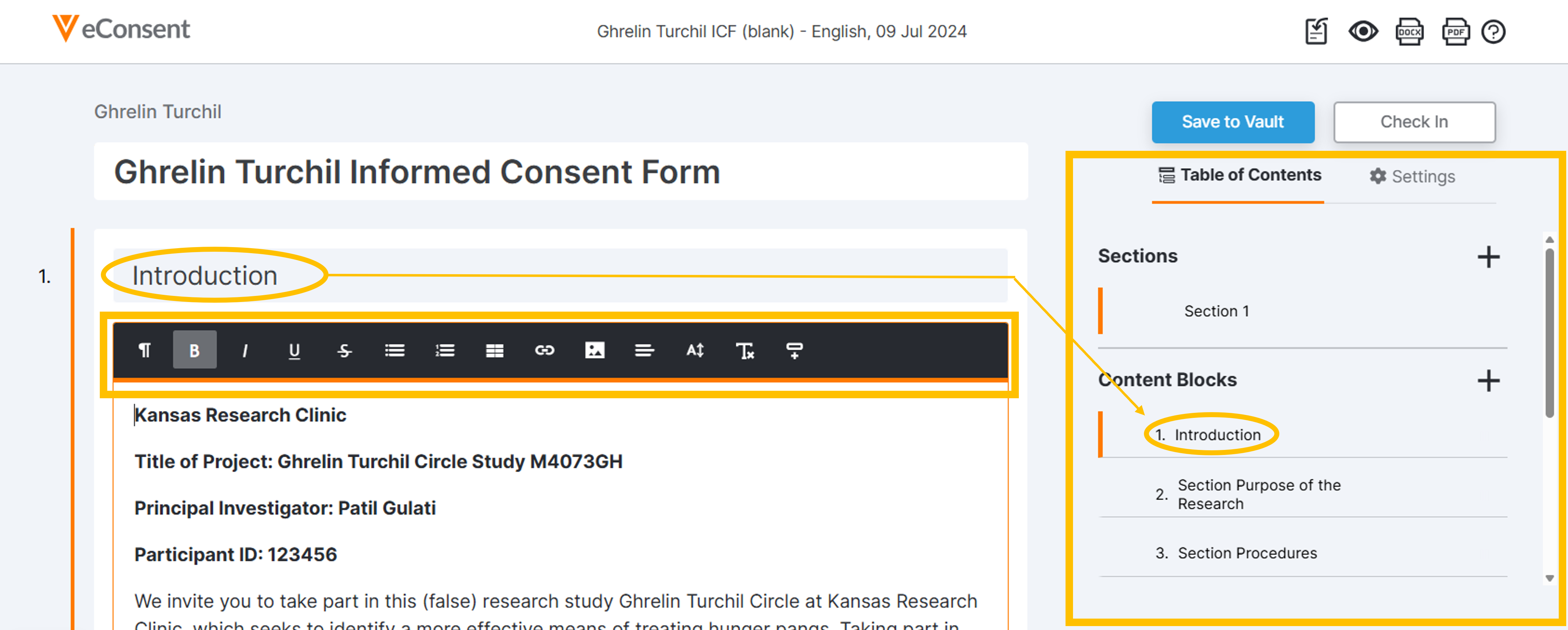
Utilizza l'indice per gestire le seguenti azioni sul documento:
- Seleziona + per aggiungere elementi.
- Seleziona gli elementi per individuarli nel documento.
- Trascina gli elementi per riorganizzarli.
- Seleziona l'icona Rimuovi per eliminare un elemento.
Titolo del documento
- Inserisci il titolo visibile ai partecipanti, ad esempio, Modulo principale di consenso informato.
- Il titolo può contenere fino a 150 caratteri. Se il titolo desiderato è troppo lungo, abbreviarlo nel titolo e includere il titolo completo nel testo del documento.
- Il titolo non viene salvato in un campo di SiteVault. Per visualizzare il titolo leggibile dal partecipante quando si seleziona un ICF da inviare a un partecipante, aggiungere il titolo al campo Descrizione del documento.
Sezioni
- Per specificare un titolo per una sezione, inseriscilo nella casella del titolo (massimo 100 caratteri).
- La casella del titolo della sezione non viene visualizzata se il documento contiene una sola sezione. Se il documento include più sezioni e non si specifica un titolo, "Sezione [#]" viene utilizzato come titolo predefinito sia in Builder che in MyVeeva for Patients.
Blocchi di contenuto
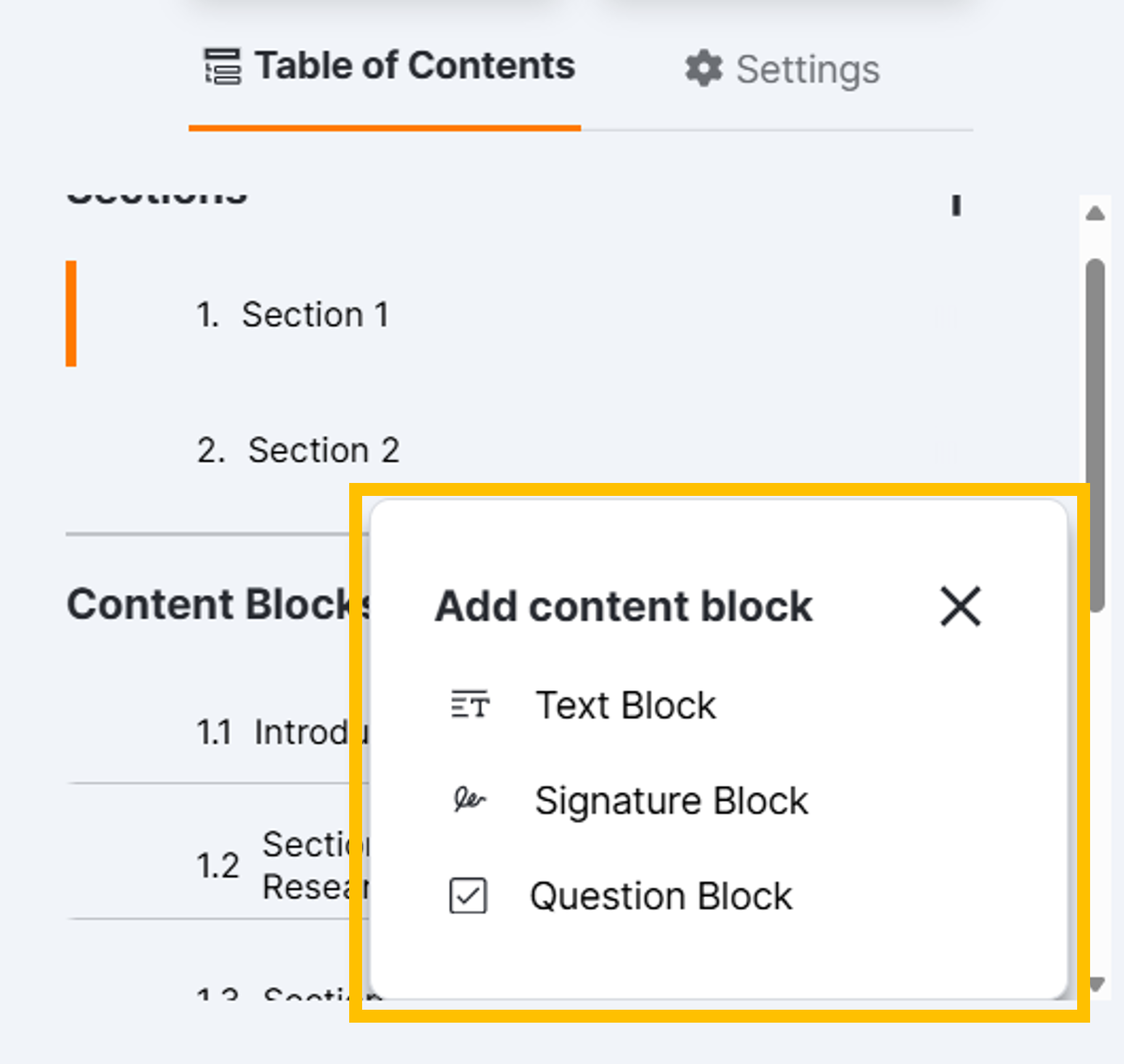
- Mentre visualizzi la sezione a cui desideri aggiungere un blocco di contenuto, seleziona Blocchi di contenuto + e scegli il tipo appropriato.
- Facoltativamente, inserisci un titolo per il blocco di contenuto nella casella del titolo (massimo 100 caratteri).
- Seleziona eventuali impostazioni aggiuntive, se necessario. Per ulteriori informazioni, consulta le sezioni Tipi di blocco di contenuto e Impostazioni del blocco di contenuto riportate di seguito.
Tipi di blocchi di contenuto
| Tipo | Descrizione |
|---|---|
| Blocco di testo |
La barra degli strumenti di formattazione del testo viene visualizzata quando si fa clic o si seleziona del testo in una casella di testo. Analogamente ad altri editor di testo, i browser annullano le modifiche apportate al campo corrente e continuano con i campi modificati più di recente quando si preme CTRL+Z nell'editor. Se si annullano le modifiche a una sezione o a un blocco di contenuto, assicurarsi di non annullare le modifiche in altre parti della pagina.
Quando si inseriscono ritorni a capo nell'editor di testo, si consiglia di premere MAIUSC+INVIO per ridurre al minimo gli spazi bianchi nei documenti più lunghi. Premendo solo il tasto INVIO si aggiungerà più spazio per una separazione più chiara dei paragrafi. |
| Blocco della firma |
Il blocco per la firma consente di aggiungere spazi per le firme e, facoltativamente, del testo sopra di esse. È possibile aggiungere due blocchi per le firme, uno per i ruoli di Testimone, Tutore e Assistente, e un blocco per tutti gli altri ruoli che potrebbero dover firmare un modulo di consenso. Il responsabile dell'approvazione sede firma in SiteVault dopo che tutti i ruoli inclusi hanno firmato in MyVeeva for Patients. Se necessario, è possibile creare un modello di modulo eConsent per adattarsi ai paesi di studio che richiedono firme autografe, aggiungendo un blocco di firma Sede al modulo. |
| Blocco domande | Il blocco di testo per le domande consente di inserire una domanda e le relative opzioni di risposta. È inoltre possibile aggiungere del testo sopra le opzioni di risposta. Se si desidera specificare chi è autorizzato a rispondere alla domanda, è possibile selezionare un ruolo specifico per il blocco di testo. |
Impostazioni del blocco di contenuto
| Collocamento | Dimensioni | Descrizione |
|---|---|---|
| Ruolo | Domanda, Firma |
Seleziona il ruolo per il blocco firma dall'elenco Ruoli. Per i blocchi di domande e firme sono disponibili le seguenti opzioni di ruolo:
Se una domanda riguarda tutti i revisori, lasciare "Predefinito" come opzione "Ruolo" selezionata nel blocco della domanda. Selezionando l'opzione "Ruolo predefinito", la domanda verrà assegnata al destinatario in base al rango più elevato, come indicato di seguito:
È possibile aggiungere un solo blocco firma per tutti i ruoli, ad eccezione dei ruoli di Testimone, Tutore e Assistente, per i quali è possibile aggiungere fino a due blocchi firma. Tuttavia, è anche possibile aggiungere tutti i blocchi di domande specifici per ruolo necessari. È possibile aggiungere un blocco firma per qualsiasi ruolo responsabile della firma del modulo di consenso. Se un ruolo prevede un blocco firma in un modulo di consenso, il modulo verrà ricevuto da un revisore già in possesso di tale ruolo, qualora il coordinatore sede lo invii per conto di quest'ultimo. Nota: se necessario, un documento supporta la firma di due destinatari con i ruoli di Testimone, Tutore e Assistente senza richiedere ulteriori configurazioni. Firma autografa: Per rendere un singolo modulo eConsent valido per più paesi con normative diverse in materia di firme, è possibile aggiungere un blocco per la firma Sede al modulo. Nei paesi che richiedono firme autografe, è possibile stampare il modulo eConsent vuoto e far apporre al partecipante e ai firmatari le rispettive firme autografe. Il personale Sede può quindi controfirmare il blocco della firma Sede con inchiostro, scansionare il modulo e caricarlo come documento di tipo "Modulo di consenso informato (firmato)". Per ulteriori informazioni, consultare la sezione "Raccogliere le firme di consenso autografe" nella pagina " Avvia consenso". |
| Mostra il titolo | Tutto |
Deseleziona la casella di controllo Mostra titolo se desideri nascondere il titolo di un blocco di contenuto. La casella di controllo è selezionata per impostazione predefinita quando aggiungi un blocco di contenuto. Se si nasconde il titolo o non se ne inserisce alcuno, in MyVeeva for Patients o nei file.PDF non viene visualizzata alcuna intestazione per il blocco. Invece, il blocco di contenuto viene aggiunto al blocco o alla sezione di contenuto precedente. |
| Mostra il contenuto del testo | Domanda, Firma |
Deseleziona la casella di controllo "Mostra contenuto di testo" se desideri nascondere il contenuto di testo del blocco. In tal caso, il testo inserito verrà comunque salvato, ma non sarà visualizzato in MyVeeva for Patients o nei file.PDF. È possibile riselezionare la casella di controllo per visualizzarne il contenuto. La casella di controllo è selezionata per impostazione predefinita quando si aggiunge un blocco domanda o firma. |
| Risposta richiesta | Domanda |
Attiva l'opzione "Risposta obbligatoria " se desideri che i partecipanti debbano rispondere a una domanda prima di poter firmare e inviare il modulo eConsent. Le domande con più di un'opzione di risposta sono obbligatorie per impostazione predefinita e non è possibile impostare domande con una sola risposta obbligatoria. |
| Risposte | Domanda |
È possibile modificare le risposte di un blocco di domande nei seguenti modi:
|
| Nome della firma, nome della domanda e nome della risposta | Domanda, Firma |
La firma, la domanda e la risposta vengono visualizzate nei record di risposta dei partecipanti e utilizzate nei report SiteVault. È possibile inserire un nome di massimo 128 caratteri oppure utilizzare quello predefinito. Se il testo è presente, il sistema utilizza i primi 40 caratteri del corpo del testo come nome predefinito. Se non è presente alcun testo o se si rimuove il nome, il sistema utilizza un nome predefinito come "domanda_1". I nomi vengono visualizzati in SiteVault. È possibile utilizzare i nomi per aggregare i dati di risposta provenienti da documenti e studi separati durante la creazione di report. Si consiglia di utilizzare nomi univoci all'interno di un set di dati per facilitare l'organizzazione e la creazione di report. Per ulteriori informazioni, consultare la sezione Visualizza le risposte al modulo di eConsent. |
| Etichette per firma, nome stampato e data | Firma | È possibile modificare le etichette della firma, del nome stampato e della data nei blocchi firma per aggiungere etichette personalizzate o traduzioni. Per i blocchi firma Sede, è possibile modificare l'etichetta segnaposto della firma sede. Ogni etichetta ha un limite massimo di 50 caratteri. Per impostazione predefinita, le etichette della firma, del segnaposto della firma sede, del nome stampato e della data sono in inglese. |
Lavorare con i media
È possibile utilizzare immagini e video per includere elementi visivi utili nei moduli eConsent, come diagrammi dei dispositivi, programmi delle visite e istruzioni. I video possono essere utilizzati per spiegare ulteriormente al partecipante argomenti medici specifici dello studio o di carattere generale, ad esempio le fasi di una sperimentazione clinica, un riepilogo del consenso informato o una panoramica di cosa comporta una risonanza magnetica.
Aggiungere immagini e video
Nota: se carichi video da un documento Word, questi vengono aggiunti nell'editor come immagine del primo fotogramma. Puoi sostituire l'immagine con il video direttamente nell'editor. Se scarichi un modulo eConsent che include un video e lo importi in un secondo momento, il video verrà importato correttamente.
Segui questi passaggi per aggiungere un'immagine o un video al documento eConsent:
- Seleziona l'icona Media sulla barra degli strumenti dell'editor di testo.
- È possibile trascinare e rilasciare un'immagine o un video in un formato supportato all'interno della casella, oppure selezionare Sfoglia e scegliere un file. La dimensione massima dei file è di 2 MB per i formati.JPG,.PNG e.GIF e di 500 MB per i file.MP4.
- Se stai aggiungendo un'immagine, inserisci una descrizione nel campo Descrizione. Questa descrizione viene utilizzata come testo alternativo per i lettori di schermo e per l'accessibilità per gli utenti di MyVeeva for Patients. Consulta la sezione Testo alternativo sul sito WebAIM per ulteriori informazioni su come scrivere un testo alternativo di alta qualità.
- Se stai aggiungendo un'immagine e desideri allinearla in un modo specifico, seleziona un'opzione nella sezione Allineamento.
- Seleziona Aggiungi media.
Modifica delle immagini
Per modificare, riallineare o correggere la descrizione di un'immagine, segui questi passaggi:
- Seleziona l'immagine, quindi seleziona Modifica nell'angolo in alto a destra dell'immagine.
- Apportare gli aggiornamenti necessari.
- Seleziona Aggiorna.
Nota: non è possibile modificare i video. Se si desidera modificare un video incluso, rimuoverlo e aggiungerne uno nuovo.
Rimozione di immagini e video
- Per rimuovere un'immagine, selezionala e premi BACKSPACE (CANC).
- Per rimuovere un video, fai clic a destra di esso e premi BACKSPACE (CANC).
Requisiti di formattazione del documento Word
Prima di caricare un documento Word (DOCX) su SiteVault, si prega di verificare i seguenti requisiti:
| Articolo | Descrizione del requisito |
|---|---|
| Stili |
Per un'importazione corretta, **è necessario aggiungere stili al documento Word prima di caricarlo** per posizionare il contenuto in modo preciso. Segui questi passaggi in Microsoft Word:
|
| Immagini e video |
|
| Tavoli |
|
| Modifiche rilevate | Prima di importare, accetta o rifiuta le modifiche rilevate; in caso contrario, sia le modifiche che il testo originale verranno aggiunti al documento. |
| Elementi non supportati |
Gli elementi seguenti non sono supportati. Rimuovili dal documento prima di caricarlo per un'esperienza di caricamento ottimale.
|
