Aunque importes el contenido de consentimiento subiendo un formulario DOCX, este requerirá ajustes manuales en el Creador de eConsent personalizado para la estructura del contenido y los detalles de la firma. El Creador es una extensión de SiteVault y se abrirá en una nueva pestaña.
Tenga en cuenta que la edición de un documento aprobado por el Comité de Ética de la Investigación (IRB) puede requerir una revisión adicional. Para utilizar el Editor de eConsent basado en PDF y superponer elementos de consentimiento en su formulario de consentimiento aprobado por el IRB, utilice la opción Guardar como para guardar un documento de Word (DOCX) como PDF y, a continuación, utilice el Editor de eConsent basado en PDF.
Editar un eConsent electrónico DOCX
- Navegar a Estudios.
- Seleccione el estudio.
- Seleccione la pestaña Formularios de consentimiento.
- Localice el documento y seleccione «Editar eConsent» en el menú «Acciones del documento». Esta acción abre el Generador de eConsent personalizado y bloquea el formulario, impidiendo que otros usuarios editen el documento.
- Edita utilizando las herramientas que aparecen debajo de estos pasos.
-
Cuando hayas terminado de editar, selecciona una de las siguientes opciones:
- Guardar en Vault: Seleccione esta opción para guardar los cambios y crear una nueva versión en Vault sin finalizar la sesión de edición. Al guardar en Vault, otros miembros del personal podrán ver el progreso realizado. Si otro usuario necesita editar el formulario, guarde los cambios en el documento.
- Registrar entrada: Seleccione esta opción para crear una nueva versión y finalizar su sesión de edición. El documento se desbloqueará en Vault, de modo que otros usuarios podrán editarlo o enviarlo para su revisión.
Menús de acciones y configuración
Encontrarás estas herramientas clave en la parte superior derecha de la pantalla.

Herramientas de acción de documentos
- Importar: Importe formularios de consentimiento en el Generador de eConsent personalizado para sobrescribir todo el contenido de un documento cargado previamente. Para obtener más información, consulte Importar formularios de consentimiento en el Generador de eConsent personalizado.
- Vista previa web: Vea cómo se mostrará el formulario de eConsent a los participantes en MyVeeva for Patients. Esta vista previa solo es visible para usted como usuario registrado. Incluye el contenido actual del Editor al momento de abrirla. Seleccione el icono nuevamente para abrir una vista actualizada. Para compartir una vista previa del formulario con lectores externos, consulte Vista previa y uso compartido de un formulario de eConsent.
-
Descargas:
- Desde el Editor, seleccione los iconos Descargar PDF o Descargar documento de Word.
- Desde el modo de vista previa, seleccione Descargar PDF o Descargar documento de Word en el menú Acciones (…).
- Al descargar un documento de Microsoft Word, SiteVault aplica un formato especial a los bloques de firma e interrogación para garantizar que se importen correctamente. Para conservar el formato, edite únicamente el contenido de los bloques; no los elimine ni los reemplace.
- Si observa que una sección o página está separada de su contenido por un salto de página en un documento PDF, agregue líneas al final de un bloque anterior para forzar un salto de página en el documento.
Guarda tu trabajo
El editor guarda automáticamente los cambios cada 30 segundos. Solo necesitas guardar en SiteVault si quieres crear una nueva versión o compartir tu borrador en SiteVault.
- Guardar en Vault: Guarda tus cambios y crea una nueva versión en SiteVault sin finalizar tu sesión de edición. Si otro usuario necesita editar el formulario, tendrás que guardar el documento desde el Creador.
- Confirmación de entrada: Finalice su sesión de edición y cree una nueva versión del documento en SiteVault.
Para obtener más información sobre cómo guardar y consultar los documentos de eConsent, consulte la sección "Guardar y consultar los eConsents".
Tabla de contenido
Esta área ofrece un resumen del contenido actual, así como herramientas para crear secciones y bloques de contenido en el formulario. Aquí puede ver, mover, eliminar y agregar bloques de contenido. Haga clic en el signo + para agregar secciones y bloques. Consulte las instrucciones a continuación en la sección «Agregar contenido».
Ajustes
- Requerir un código de desbloqueo para firmar: Active esta opción si desea que los participantes deban ingresar un código de desbloqueo proporcionado por el sitio para firmar el formulario. Para obtener más información, consulte Requerir un código de desbloqueo para firmar.
- Requerir firma manuscrita: Active esta opción si desea que los participantes dibujen su firma en lugar de hacer clic o tocarla para firmar. Para obtener más información, consulte Requerir firma manuscrita.
- Orden de firma: Si utiliza un orden de firma, indique el lugar del formulario en el orden. Para obtener más información, consulte Requerir un orden de firma.
-
Editar encabezado/pie de página:
Los encabezados y pies de página pueden ayudar a gestionar los documentos impresos y mantenerlos ordenados.
- Actualiza las casillas de las columnas para incluir la información que deseas mostrar. Puedes añadir una imagen o texto en cada columna.
- Nota: Las imágenes de encabezado y pie de página se agregan al importar un documento. Si desea editar o agregar una imagen adicional en el encabezado, siga los pasos que se indican en la sección "Trabajar con archivos multimedia" a continuación.
-
Número de páginas
- Introduzca [[curr_page_num]] donde desee que se muestre el número de página actual en el pie de página, e introduzca [[total_page_nums]] donde desee que se muestre el número total de páginas. Puede añadir cualquier texto alrededor de los números o traducirlo a otros idiomas.
-
Ej. Si introduce
Page [[curr_page_num]] out of [[total_page_nums]], el recuento de páginas se muestra como Página 1 de 15.
- Idiomas de derecha a izquierda: active esta opción si desea que los elementos de la interfaz de usuario se muestren de forma simétrica para los idiomas que se escriben de derecha a izquierda.
Agregar contenido
Consideraciones para la organización del contenido
Para evitar abrumar al lector, divida su ICF en varias secciones y bloques de contenido. De esta manera, los participantes y sus cuidadores podrán consultar cada sección y comprender la información con mayor facilidad. Puede copiar y pegar todo el documento en un cuadro de texto y, a continuación, seleccionar el icono de Dividir contenido para dividirlo rápidamente en bloques.
Si el contenido es más extenso y complejo (por ejemplo, tablas grandes, listas con formato especial o texto), divídalo en bloques independientes. Esto facilita mover el contenido y modificar su formato independientemente de los demás bloques.
Recomendamos que las tablas en los formularios de eConsent sean sencillas. Una tabla compleja con muchas columnas o subtablas dificulta su visualización para el participante en un dispositivo móvil o una pantalla pequeña. Además, la tabla puede resultar estrecha y difícil de leer si se presenta en un archivo PDF en SiteVault y MyVeeva for Patients.
Navegación general
Utilice la tabla de contenido para gestionar y navegar por la estructura del formulario. Introduzca el contenido en el formulario y utilice la barra de herramientas de formato de texto para darle el estilo que necesite.
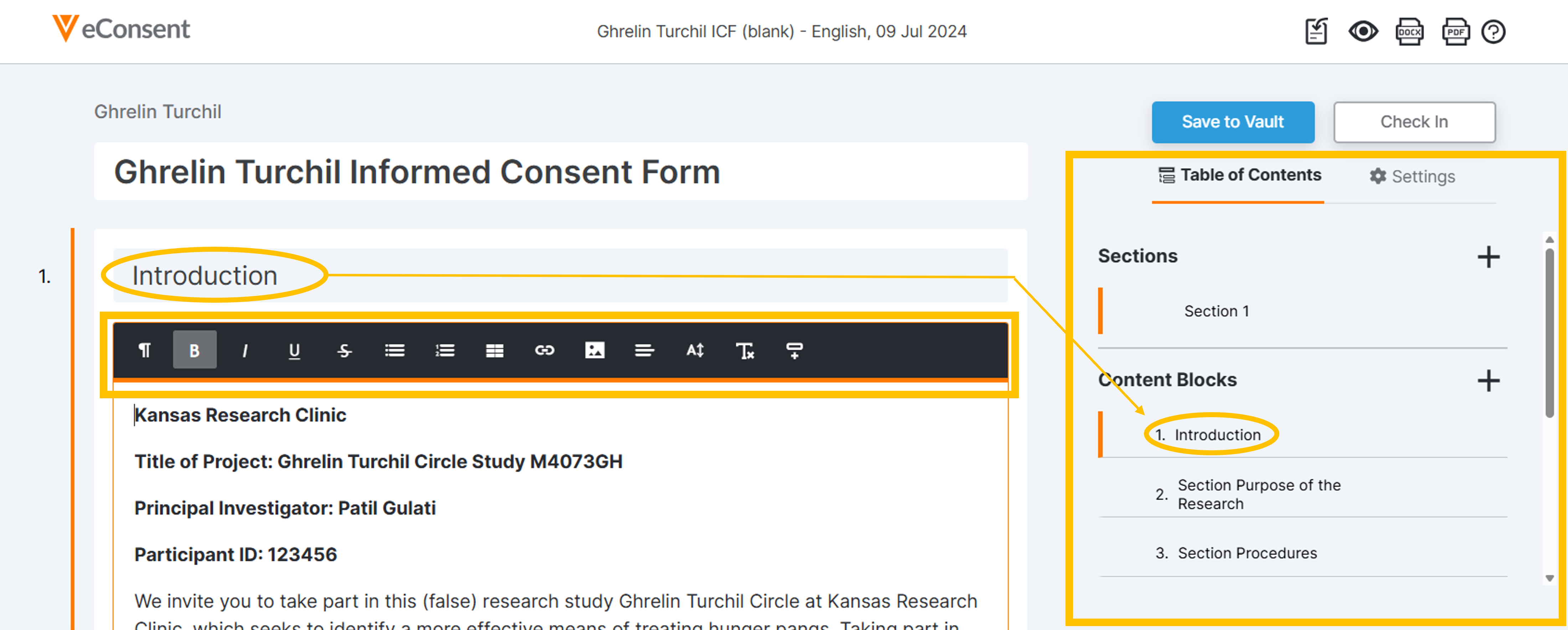
Utilice la tabla de contenido para gestionar las siguientes acciones del documento:
- Seleccione + para agregar artículos.
- Seleccione los elementos para navegar hasta ellos en el documento.
- Arrastra los elementos para reorganizarlos.
- Seleccione el icono Eliminar para eliminar un elemento.
Título del documento
- Introduzca el título que verá el participante, por ejemplo, Formulario principal de consentimiento informado.
- El título puede tener hasta 150 caracteres. Si el título preferido es demasiado largo, acórtelo en el título e incluya el título completo en el texto del documento.
- El título no se guarda en ningún campo de SiteVault. Para ver el título legible para el participante al seleccionar un ICF para enviar a un participante, añada el título al campo Descripción del documento.
Secciones
- Para especificar un título para una sección, introdúzcalo en el cuadro de título (máximo 100 caracteres).
- El cuadro de título de la sección no se muestra si el documento tiene solo una sección. Si el documento incluye varias secciones y no especifica un título, se utiliza Sección [#] como título predeterminado tanto en el Generador como en MyVeeva for Patients.
Bloques de contenido
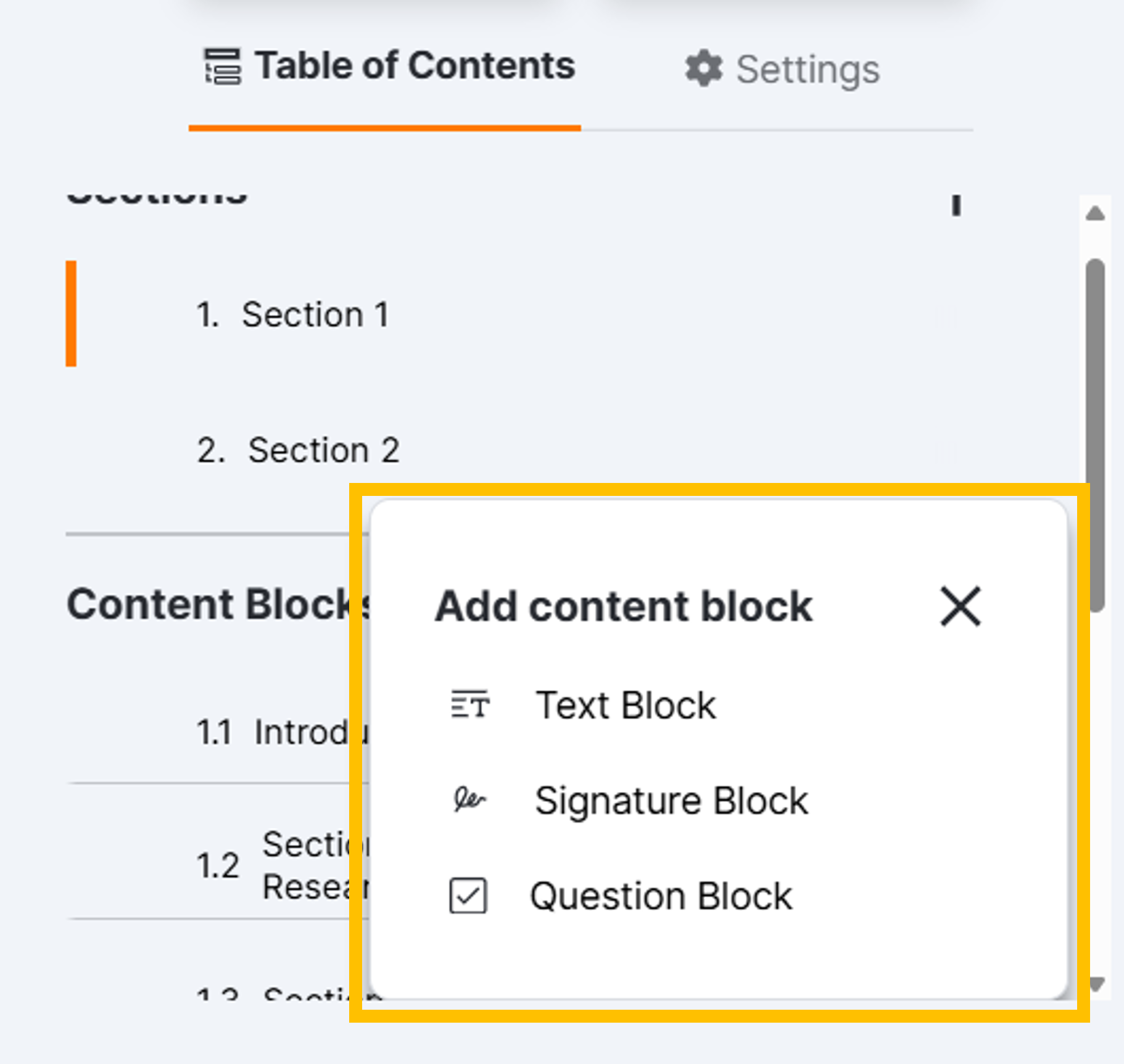
- Mientras visualiza la sección a la que desea agregar un bloque de contenido, seleccione Bloques de contenido + y elija el tipo apropiado.
- Opcionalmente, introduzca un título para el bloque de contenido en el cuadro de título (máximo 100 caracteres).
- Seleccione cualquier configuración adicional que necesite. Consulte las secciones Tipos de bloques de contenido y Configuración de bloques de contenido a continuación para obtener más información.
Tipos de bloques de contenido
| Tipo | Descripción |
|---|---|
| Bloque de texto |
La barra de herramientas de formato de texto se muestra al hacer clic o seleccionar texto en un cuadro de texto. Al igual que otros editores de texto, los navegadores deshacen los cambios realizados en el campo actual y, a continuación, continúan con los campos editados más recientemente al pulsar CTRL+Z en el editor. Si deshace los cambios en una sección o bloque de contenido, asegúrese de no deshacer los cambios en otras partes de la página.
Al insertar saltos de línea en el editor de texto, recomendamos pulsar MAYÚS+INTRO para minimizar el espacio en blanco en documentos largos. Si pulsa solo la tecla INTRO, se añadirá más espacio para una separación de párrafos más clara. |
| Bloque de firma |
El bloque de contenido de firma permite añadir espacios para firmas y texto opcional encima. Se pueden añadir dos bloques de firma para los roles de Testigo, Tutor y Cuidador, y un bloque de firma para todos los demás roles que deban firmar un formulario de consentimiento. El responsable de la aprobación del sitio firma en SiteVault después de que todos los roles incluidos firmen en MyVeeva for Patients. Si es necesario, puede crear una plantilla de formulario de eConsent para adaptarla a los países participantes en el estudio que requieren firmas manuscritas, agregando un bloque de firma del Sitio al formulario. |
| Bloque de preguntas | El bloque de contenido de la pregunta permite insertar una pregunta y sus opciones de respuesta. También puede añadir texto encima de las opciones de respuesta. Si desea especificar quién puede responder la pregunta, puede asignar un rol específico al bloque de preguntas. |
Configuración del bloque de contenido
| Configuración | Tipos | Descripción |
|---|---|---|
| Role | Pregunta, Firma |
Seleccione el rol para el bloque de firma en la lista de roles. Las siguientes opciones de rol están disponibles para los bloques de preguntas y firmas:
Si una pregunta se aplica a todos los revisores, deje la opción "Predeterminado" seleccionada en el bloque de preguntas. Al seleccionar la opción " Predeterminado ", la pregunta se asignará al destinatario según su rango más alto, en el orden que se muestra a continuación:
Solo se puede añadir un bloque de firma para cada rol, a excepción de los roles de Testigo, Tutor y Cuidador, para los que se pueden añadir hasta dos bloques de firma. Sin embargo, también se pueden añadir tantos bloques de preguntas específicos para cada rol como sean necesarios. Puedes añadir un bloque de firma para cualquier rol responsable de firmar el formulario de consentimiento. Si un rol tiene un bloque de firma en el formulario de consentimiento, un revisor existente con ese rol recibirá el formulario si el coordinador del sitio lo envía para ese rol. Nota: Cuando sea necesario, un documento admite la firma de dos destinatarios con funciones de testigo, tutor y cuidador sin necesidad de configuración adicional del documento. Firma manuscrita: Para que un único formulario de eConsent sea válido para varios países de estudio con diferentes normativas de firma, puede añadir un bloque de firma del Sitio al formulario. En los países de estudio que requieran firmas manuscritas, puede imprimir el formulario de eConsent en blanco y pedir al participante y a los firmantes que firmen sus respectivos bloques de firma con tinta manuscrita. El personal del Sitio podrá entonces refrendar el bloque de firma del Sitio con tinta manuscrita, escanear el formulario y cargarlo como un documento de tipo Formulario de consentimiento informado (firmado). Para obtener más información, consulte la sección «Recopilar firmas de consentimiento con tinta manuscrita» en la página «Iniciar consentimiento». |
| Título del programa | Todo |
Desactive la casilla "Mostrar título" si desea ocultar el título de un bloque de contenido. Esta casilla está seleccionada de forma predeterminada al agregar un bloque de contenido. Si oculta el título o no introduce ninguno, no se mostrará ningún encabezado para el bloque en MyVeeva for Patients ni en los archivos PDF. En su lugar, el bloque de contenido se añadirá al bloque o sección de contenido anterior. |
| Mostrar contenido de texto | Pregunta, Firma |
Desactive la casilla "Mostrar contenido de texto" si desea ocultar el texto del bloque. Si lo hace, el texto introducido se guardará, pero no se mostrará en MyVeeva for Patients ni en los archivos PDF. Puedes volver a seleccionar la casilla de verificación para mostrar el contenido. La casilla de verificación está seleccionada por defecto cuando añades un bloque de preguntas o firmas. |
| Respuesta requerida | Pregunta |
Active la opción "Respuesta obligatoria " si desea que los participantes deban responder una pregunta antes de firmar y enviar el formulario de eConsent. Las preguntas con más de una opción de respuesta son obligatorias por defecto, y no puede configurar preguntas con una sola respuesta como obligatorias. |
| Respuestas | Pregunta |
Puedes modificar las respuestas de un bloque de preguntas de las siguientes maneras:
|
| Nombre de la firma, Nombre de la pregunta y Nombre de la respuesta | Pregunta, Firma |
La firma, la pregunta y el nombre de la respuesta se muestran en los registros de respuesta de los participantes y se utilizan en los informes de SiteVault. Puede introducir un nombre de hasta 128 caracteres o usar el predeterminado. Si hay texto, el sistema utiliza los primeros 40 caracteres del cuerpo del mensaje como nombre predeterminado. Si no hay texto o si elimina el nombre, el sistema utiliza un nombre predeterminado como "pregunta_1". Los nombres se muestran en SiteVault. Puede utilizarlos para agrupar datos de respuesta de distintos documentos y estudios al crear informes. Le recomendamos utilizar nombres únicos en un conjunto de datos para facilitar la organización y la elaboración de informes. Para obtener más información, consulte Ver respuestas del formulario de eConsent. |
| Firma, nombre impreso y etiquetas de fecha | Firma | Puedes editar las etiquetas de firma, nombre impreso y fecha en los bloques de firma para añadir etiquetas personalizadas o traducciones. En los bloques de firma del Sitio, puedes editar la etiqueta de marcador de posición de la firma del sitio. Cada etiqueta tiene un límite máximo de 50 caracteres. Por defecto, las etiquetas de firma, marcador de posición de la firma del sitio, nombre impreso y fecha están en inglés. |
Trabajar con los medios de comunicación
Puedes usar imágenes y videos para incluir elementos visuales útiles en los formularios de eConsent, como diagramas de dispositivos, cronogramas de visitas e instrucciones. Los videos pueden usarse para explicar con más detalle temas médicos generales o específicos del estudio al participante, por ejemplo, las fases de un ensayo clínico, un resumen del consentimiento informado o una descripción general de lo que implica una resonancia magnética.
Agregar imágenes y videos
Nota: Si cargas videos desde un documento de Word, se agregarán al editor como una imagen del primer fotograma. Puedes reemplazar la imagen con el video en el editor. Si descargas un formulario de eConsent que incluye un video y luego lo importas, el video se importará correctamente.
Siga los siguientes pasos para agregar una imagen o un video al documento de eConsent:
- Seleccione el icono Multimedia en la barra de herramientas del editor de texto.
- Puedes arrastrar y soltar una imagen o un vídeo en un formato compatible en el cuadro, o seleccionar "Examinar" y elegir un archivo. El tamaño máximo de archivo es de 2 MB para archivos.JPG,.PNG y.GIF, y de 500 MB para archivos.MP4.
- Si va a añadir una imagen, introduzca una descripción en el cuadro Descripción. Esta descripción se utiliza como texto alternativo para lectores de pantalla y para mejorar la accesibilidad para los usuarios de MyVeeva for Patients. Consulte la sección Texto alternativo en el sitio web de WebAIM para obtener más información sobre cómo redactar texto alternativo de alta calidad.
- Si va a añadir una imagen y desea alinearla de una forma específica, seleccione una opción en la sección Alineación.
- Seleccione Agregar medios.
Edición de imágenes
Siga los siguientes pasos para cambiar, realinear o editar la descripción de una imagen:
- Selecciona la imagen y, a continuación, haz clic en Editar en la esquina superior derecha de la imagen.
- Realice las actualizaciones que sean necesarias.
- Seleccione Actualizar.
Nota: No puedes editar los vídeos. Si quieres modificar un vídeo incluido, elimínalo y añade uno nuevo.
Eliminar imágenes y vídeos
- Para eliminar una imagen, selecciónela y pulse la tecla RETROCESO (SUPR).
- Para eliminar un vídeo, haga clic a la derecha del mismo y pulse la tecla RETROCESO (SUPR).
Requisitos de formato de documentos de Word
Revise los siguientes requisitos antes de cargar un documento de Word (DOCX) a SiteVault:
| Artículo | Descripción del requisito |
|---|---|
| Estilos |
Para una importación exitosa, **debe agregar estilos a su documento de Word antes de cargarlo** para colocar el contenido correctamente. Complete los siguientes pasos en Microsoft Word:
|
| Imágenes y vídeos |
|
| Tablas |
|
| Cambios registrados | Antes de importar, acepte o rechace los cambios registrados; de lo contrario, tanto las ediciones como el texto original se añadirán como texto al documento. |
| Elementos no compatibles |
Los siguientes elementos no son compatibles. Elimínelos de su documento antes de subirlo para obtener la mejor experiencia de carga.
|
