Panoramica
Un utente potrebbe aver bisogno di recuperare il proprio account nei seguenti casi:
- Hanno dimenticato le loro credenziali di accesso.
- Il loro numero di telefono o indirizzo email è cambiato.
- Il loro numero di telefono o indirizzo email è stato inserito in modo errato durante la procedura di registrazione.
- Non riescono ad accedere al telefono o alla posta elettronica (ad esempio, hanno perso il dispositivo o dimenticato la password della posta elettronica).
- Non hanno un numero di telefono o un indirizzo email registrati.
Se hanno dimenticato le proprie credenziali di accesso e hanno un numero di telefono o un indirizzo email registrato per completare la verifica, possono reimpostare le proprie credenziali autonomamente utilizzando il proprio indirizzo email e il numero di telefono.
In caso contrario, dovranno richiedere un codice di attivazione al proprio team di studio per reimpostare le proprie informazioni.
Per ulteriori informazioni, consultare i flussi di lavoro riportati di seguito.
Reimpostazione delle informazioni di accesso con un codice di attivazione
L'utente completa i passaggi seguenti.
| Fare un passo | Compito | Immagine di esempio (seleziona un'immagine per ingrandirla) |
|---|---|---|
| 1 |
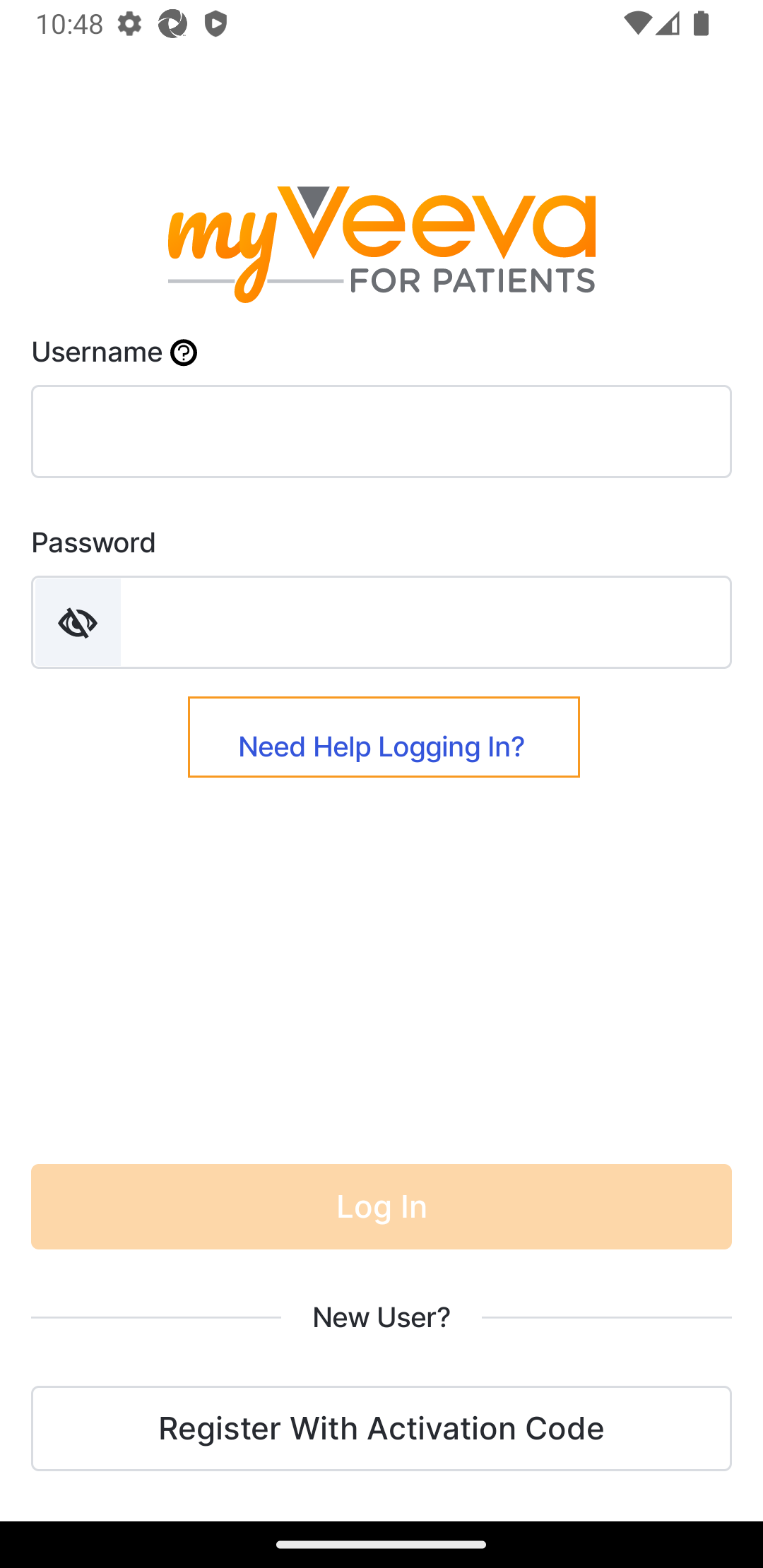
Contatta il tuo team di studio per ottenere un codice di attivazione, quindi seleziona
"Serve aiuto per accedere?".
Nota per il personale Sede: consultare la sezione "Generazione di un codice di attivazione" per informazioni su come generare il codice. |
 |
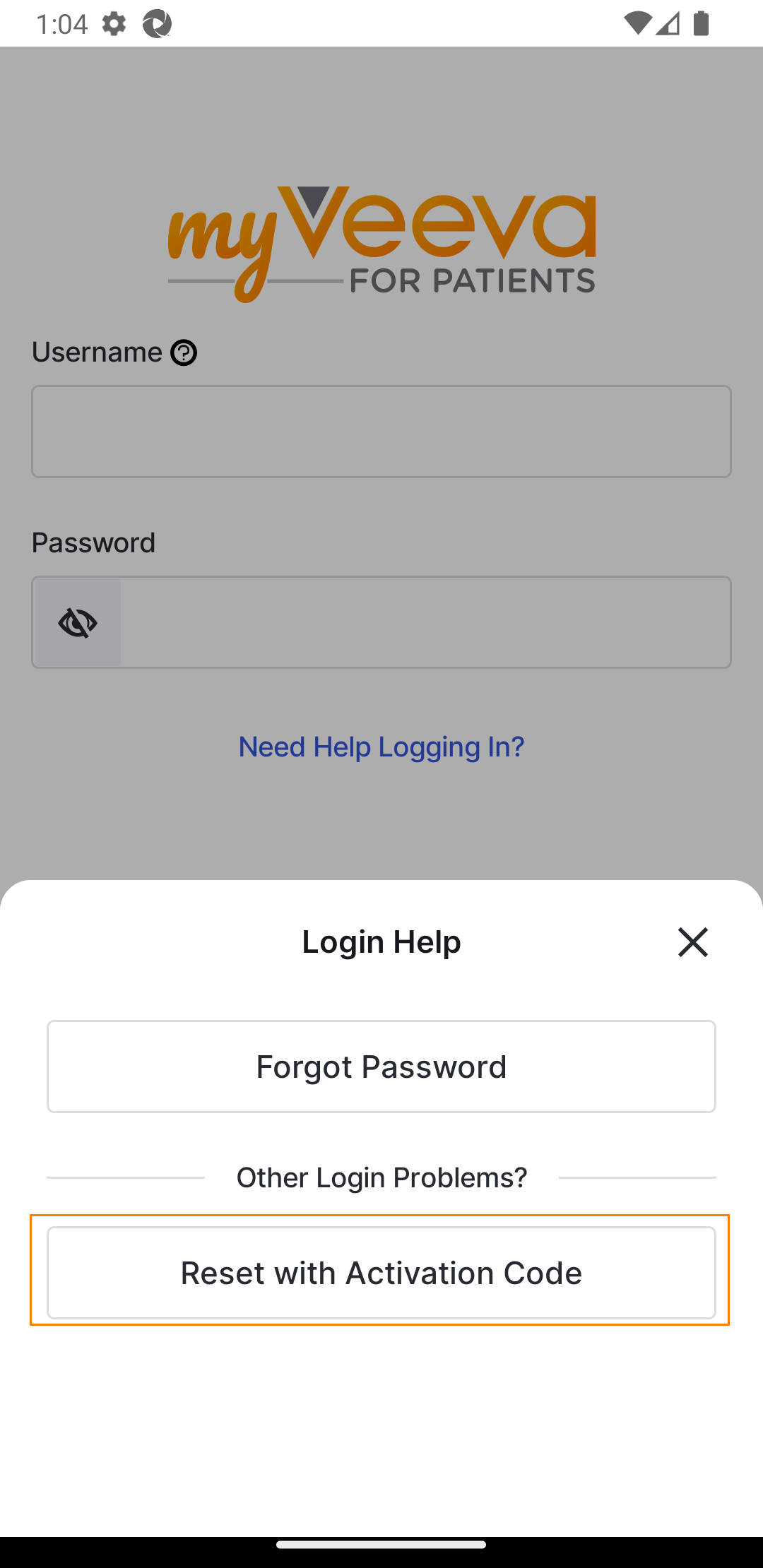
| 2 | Seleziona Ripristina con codice di attivazione. |
 |
| 3 |
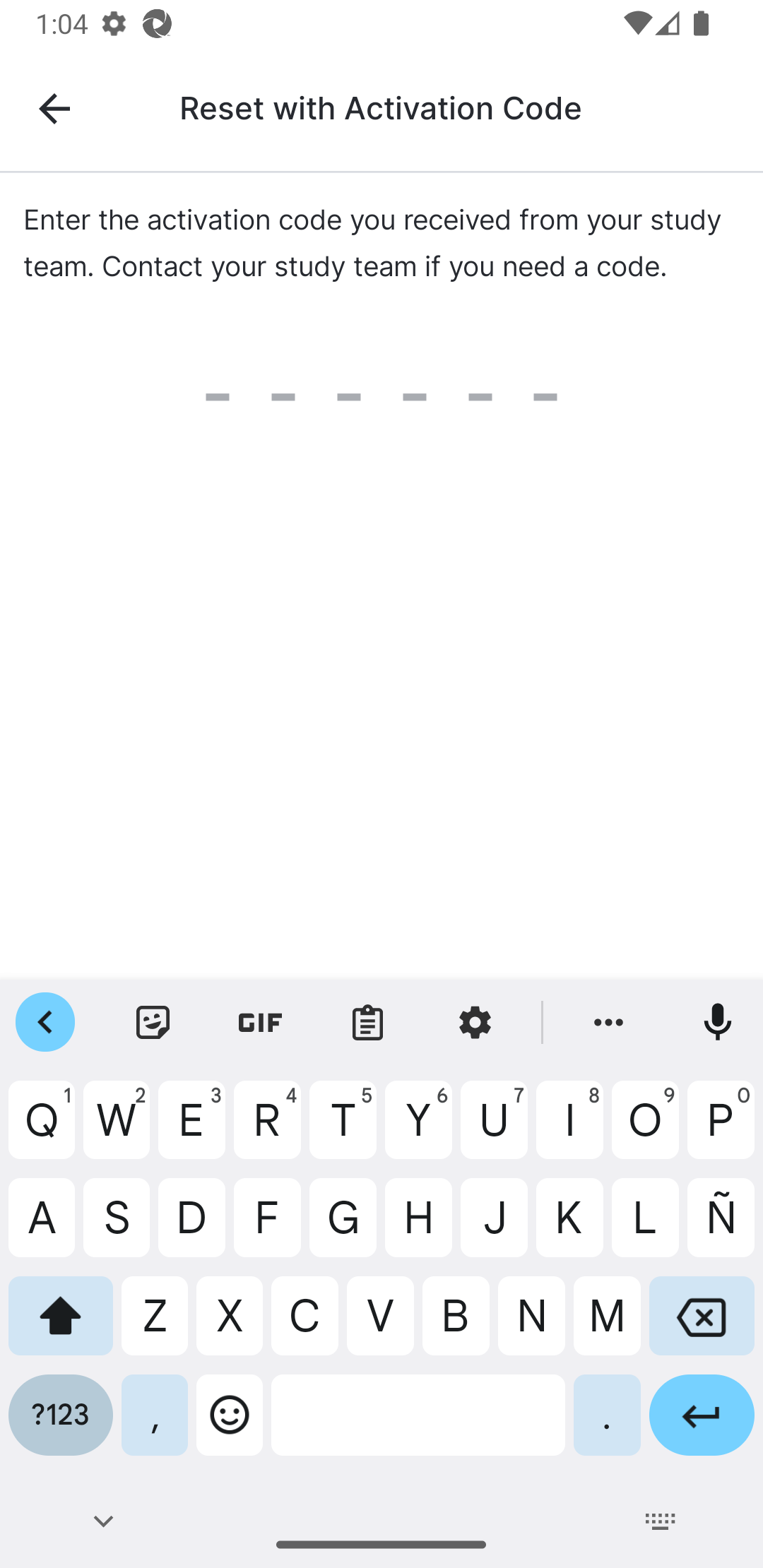
Inserisci il codice che ti è stato fornito dal tuo team di studio.
Se stai completando uno studio in un Paese che non può raccogliere informazioni di identificazione personale (PII), passa direttamente al punto 14. |
 |
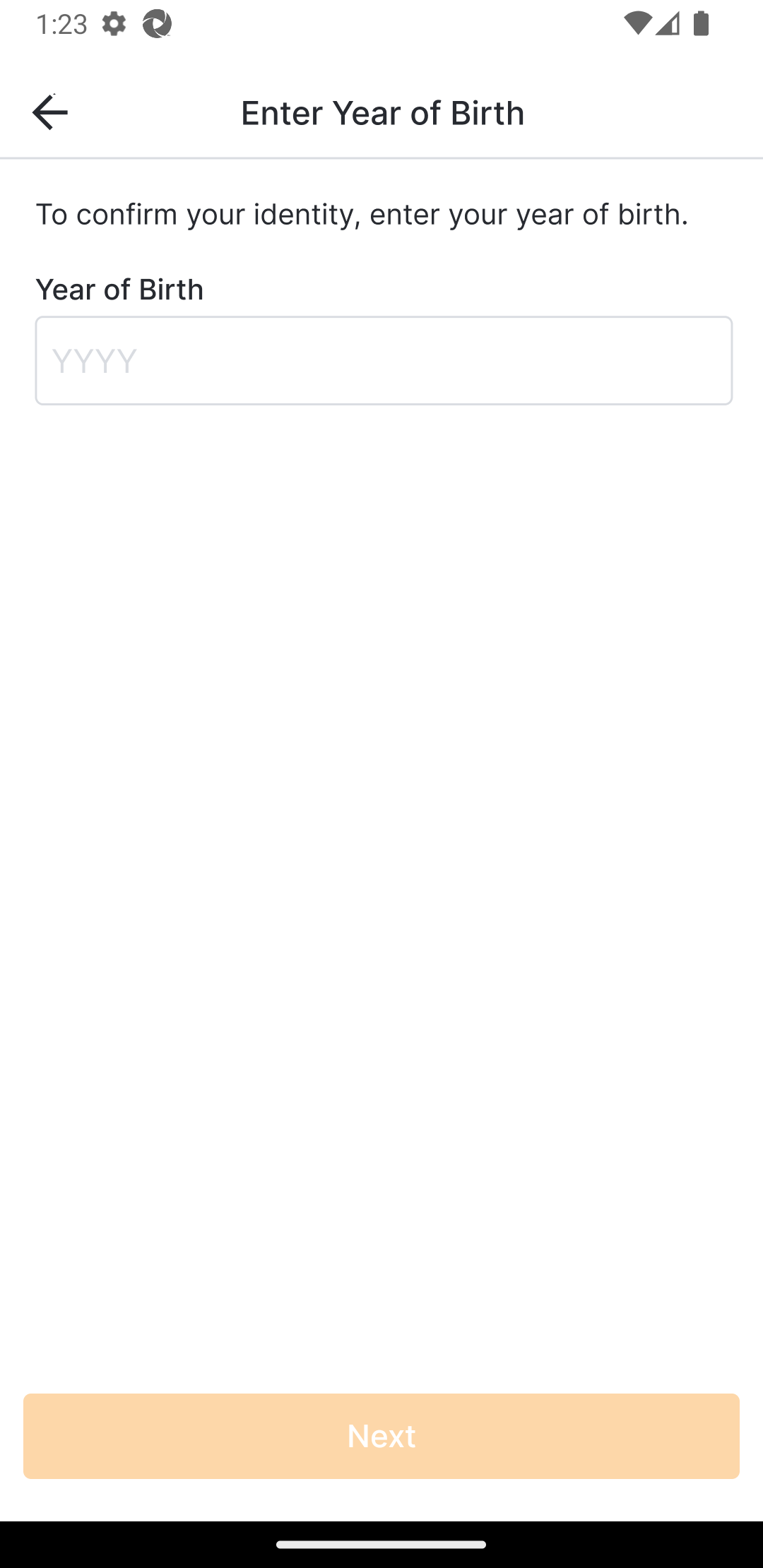
| 4 | Inserisci il tuo anno di nascita e seleziona Avanti. |
 |
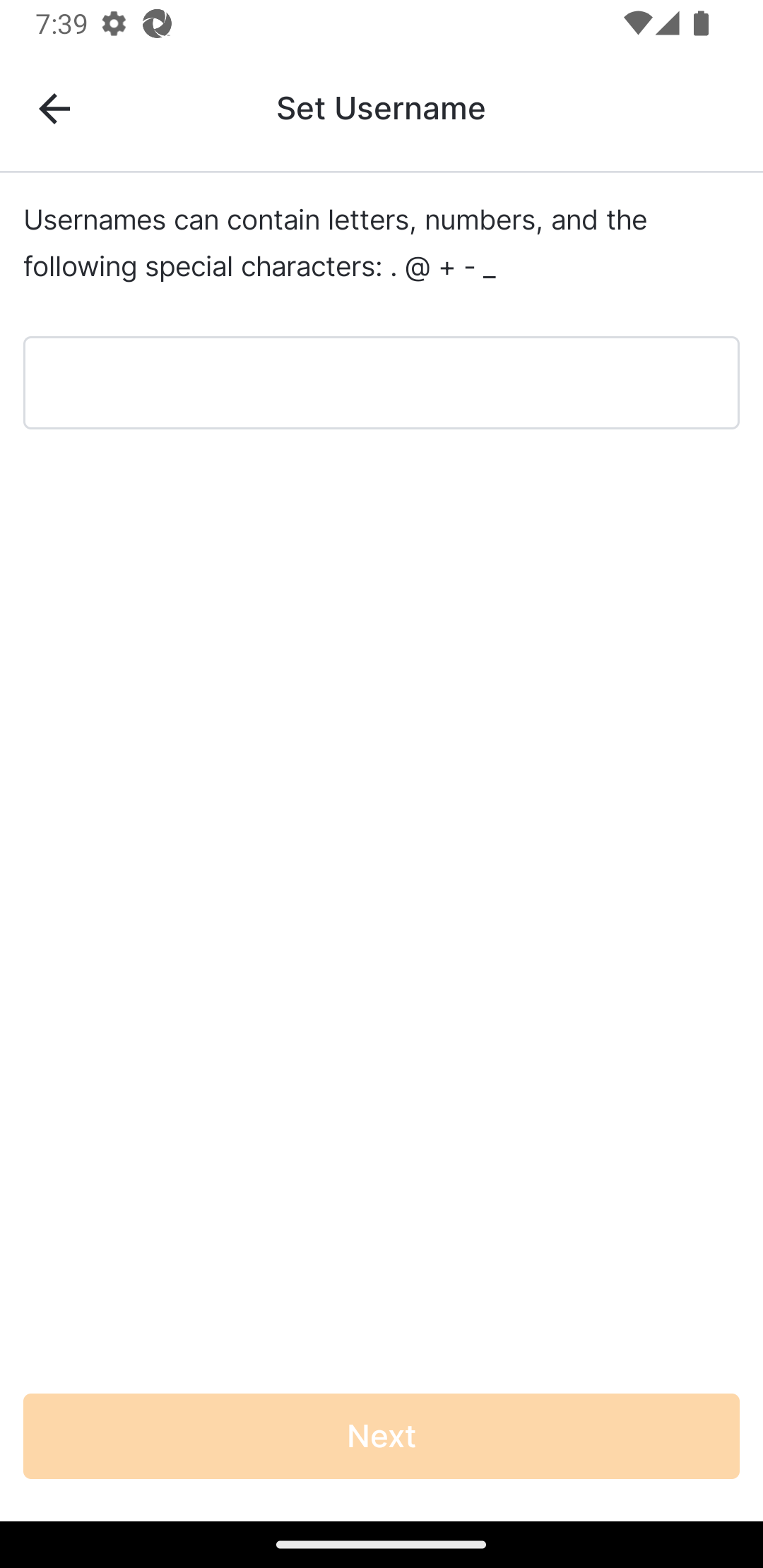
| 5 | Se lo desideri, aggiorna il tuo nome utente e seleziona Avanti. |
 |
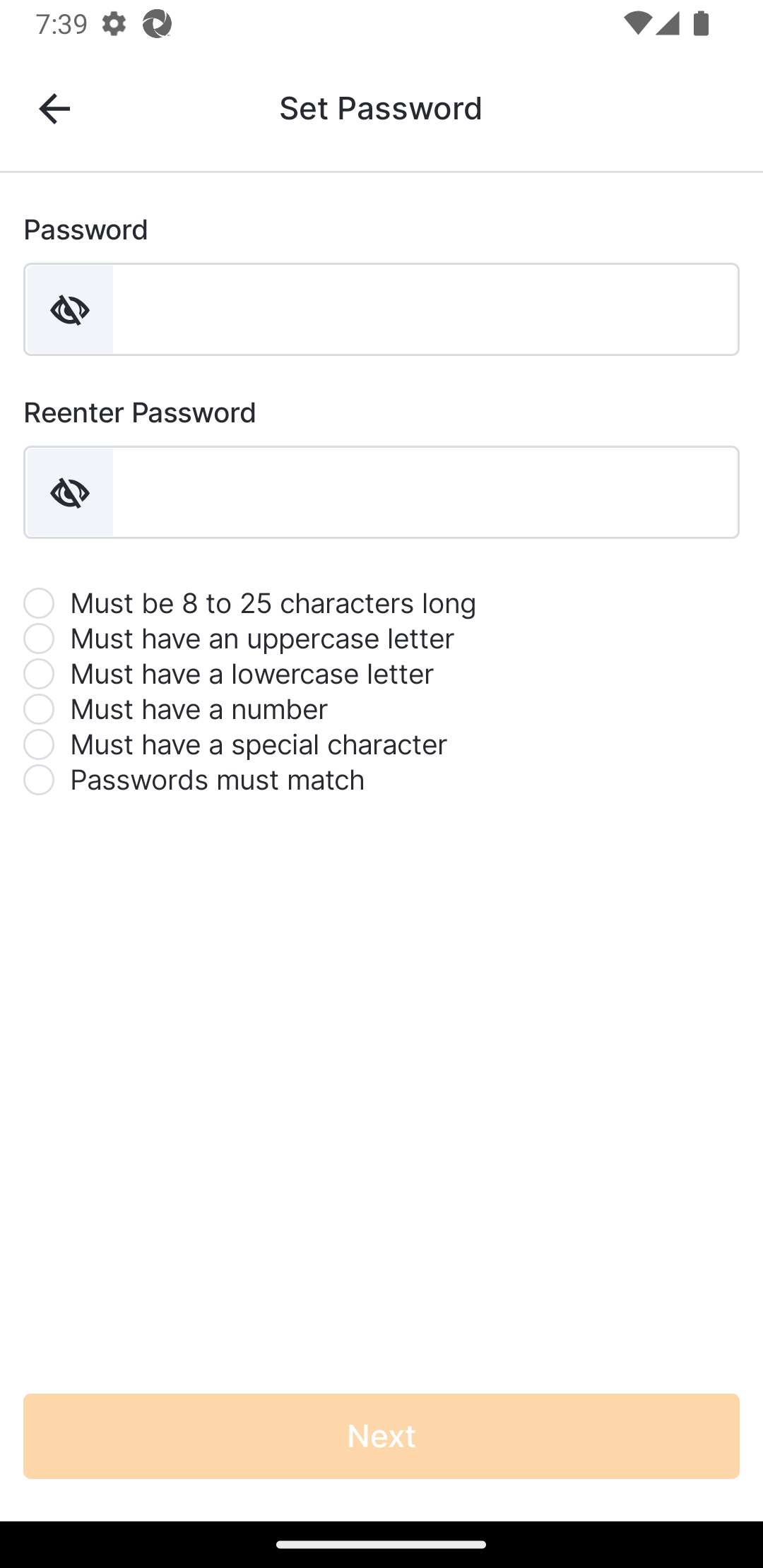
| 6 | Inserisci una password e poi reinseriscila per verificare che sia corretta. Seleziona Avanti. |
 |
| 7 |
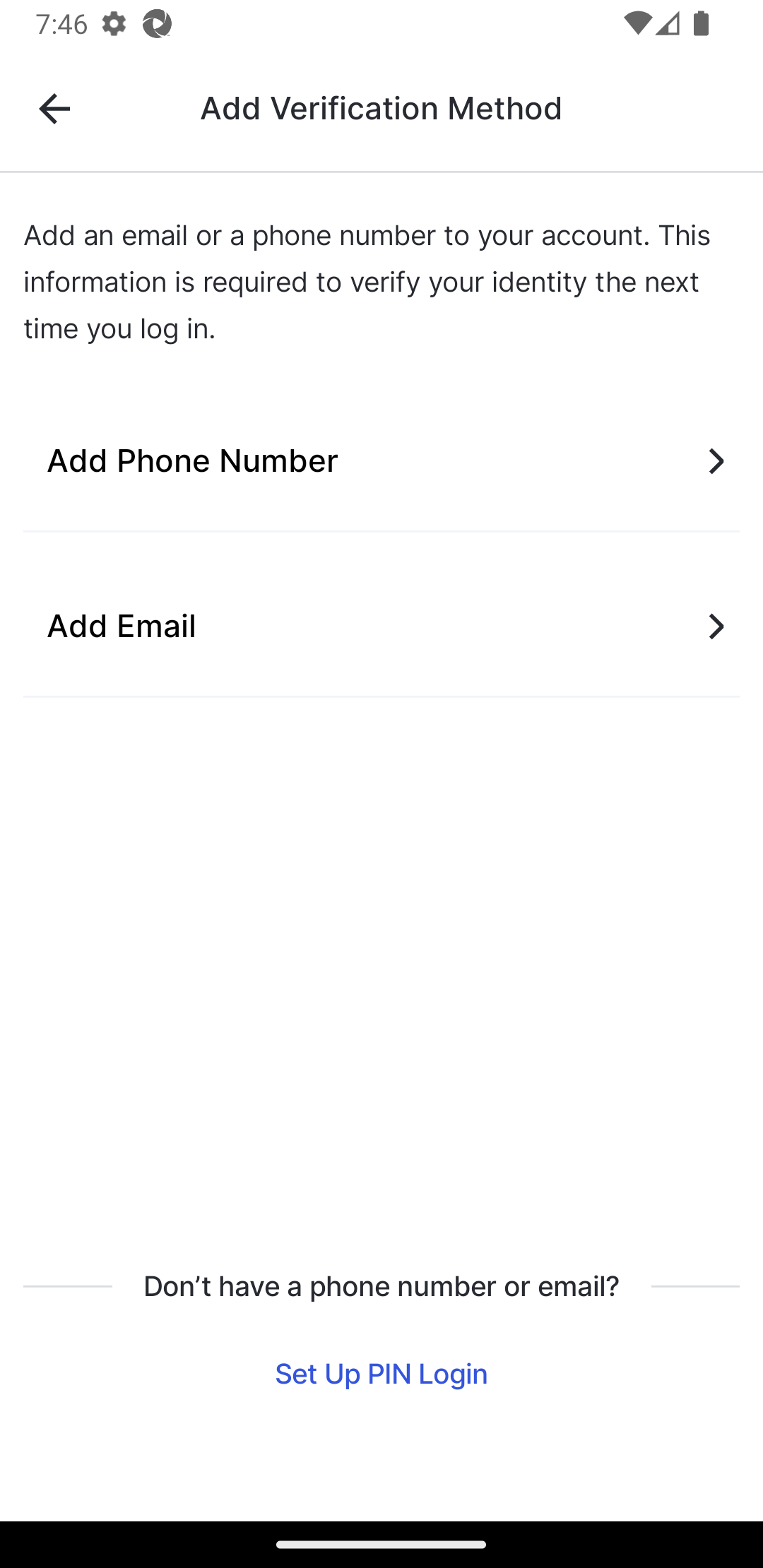
Seleziona il metodo di verifica che desideri utilizzare.
Se non disponi di un numero di telefono o di un indirizzo email, seleziona " Configura l'accesso tramite PIN" e passa al passaggio 13. Se hai selezionato Numero di telefono, passa al passaggio 8. Se hai selezionato Email, passa al passaggio 11. |
 |
| 8 |
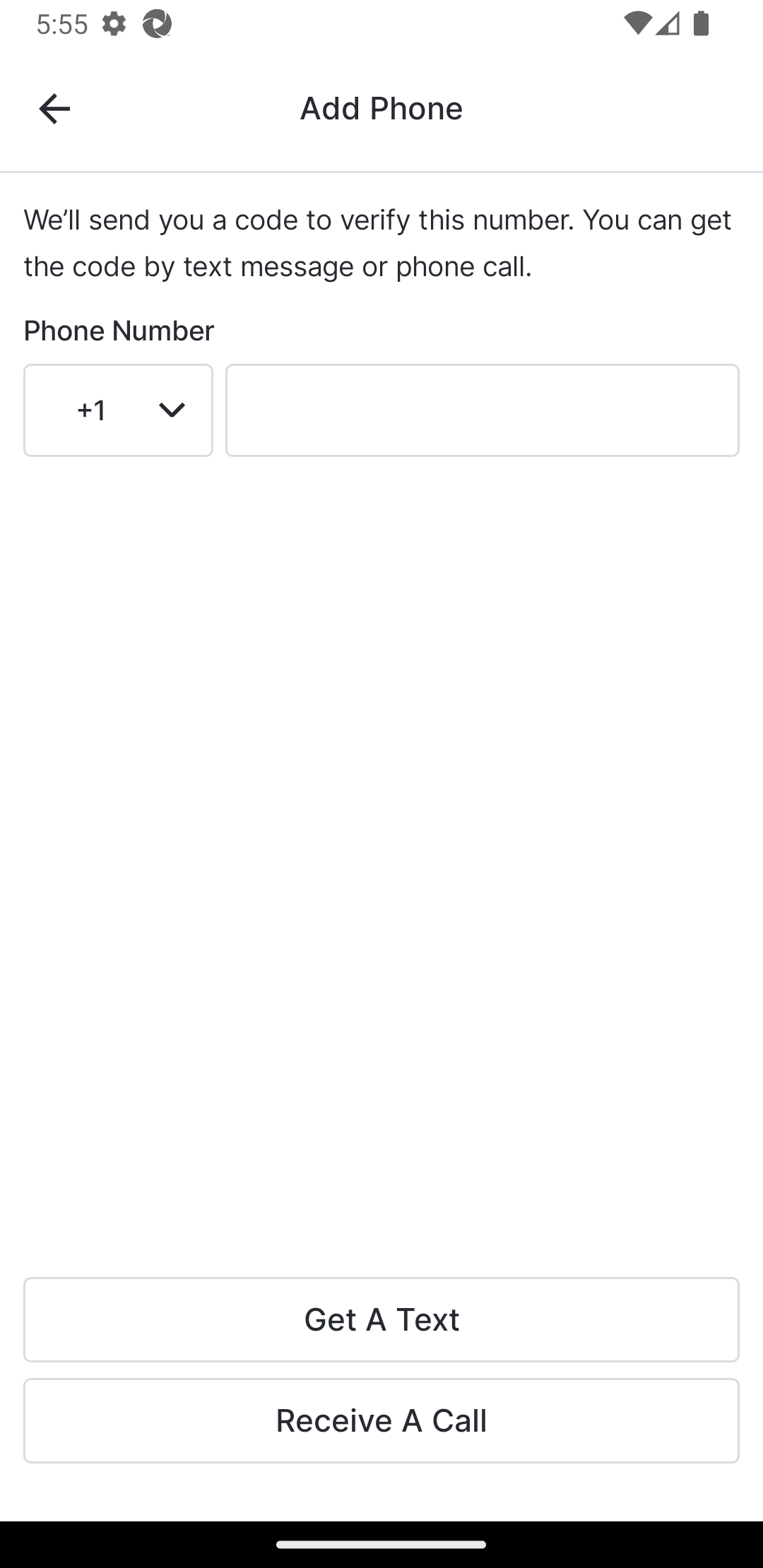
Inserisci il tuo numero di telefono e seleziona
Ricevi un SMS
o
Ricevi una chiamata.
Se hai selezionato " Ricevi un SMS", passa al passaggio 11. Se hai selezionato " Ricevi una chiamata", passa al passaggio 12. |
 |
| 9 |
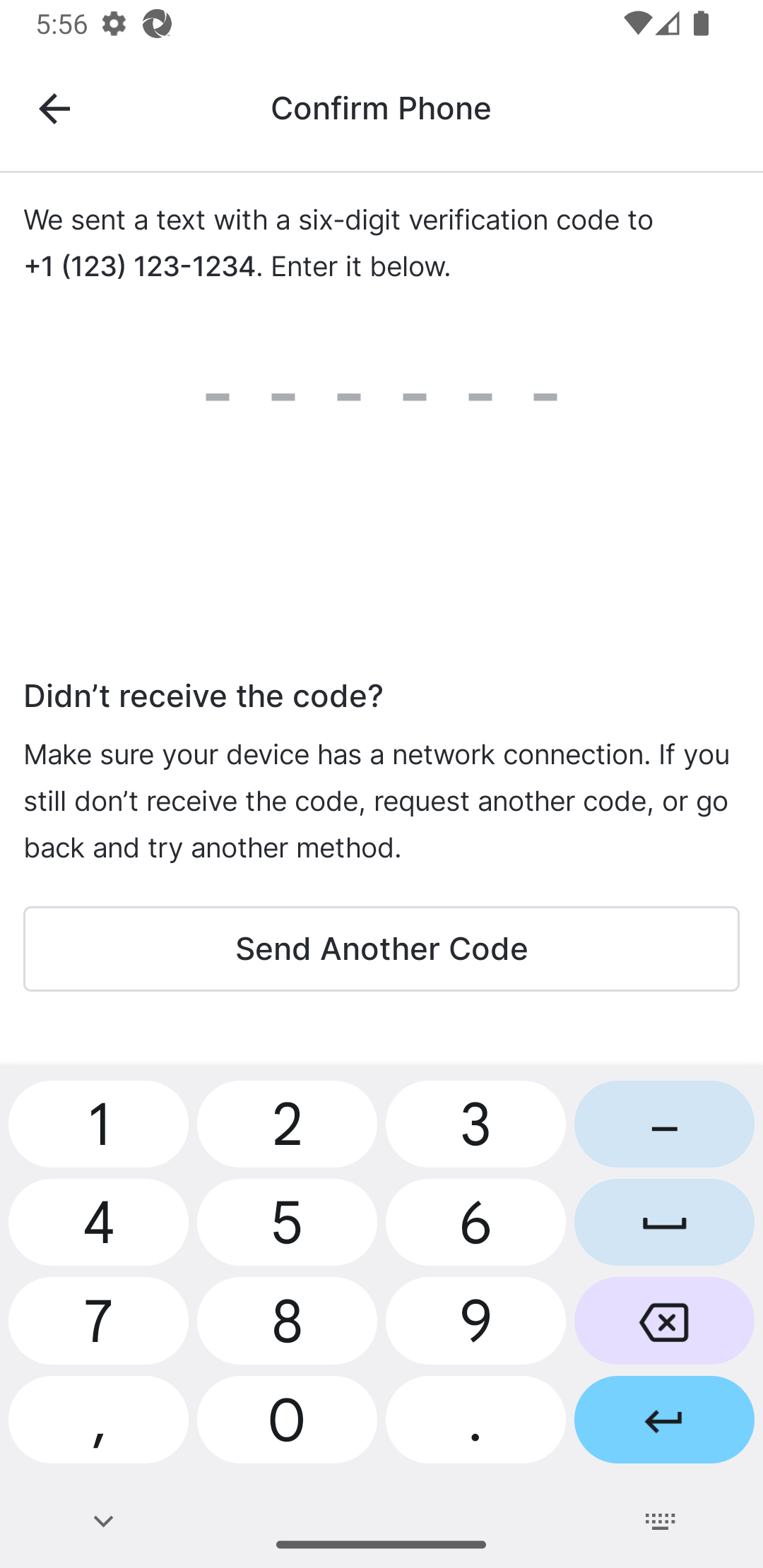
Visualizza i messaggi sul tuo dispositivo e trova il codice di verifica. Inseriscilo nella pagina Conferma identità - SMS.
La registrazione è completa e hai effettuato l'accesso a MyVeeva for Patients. |
 |
| 10 |
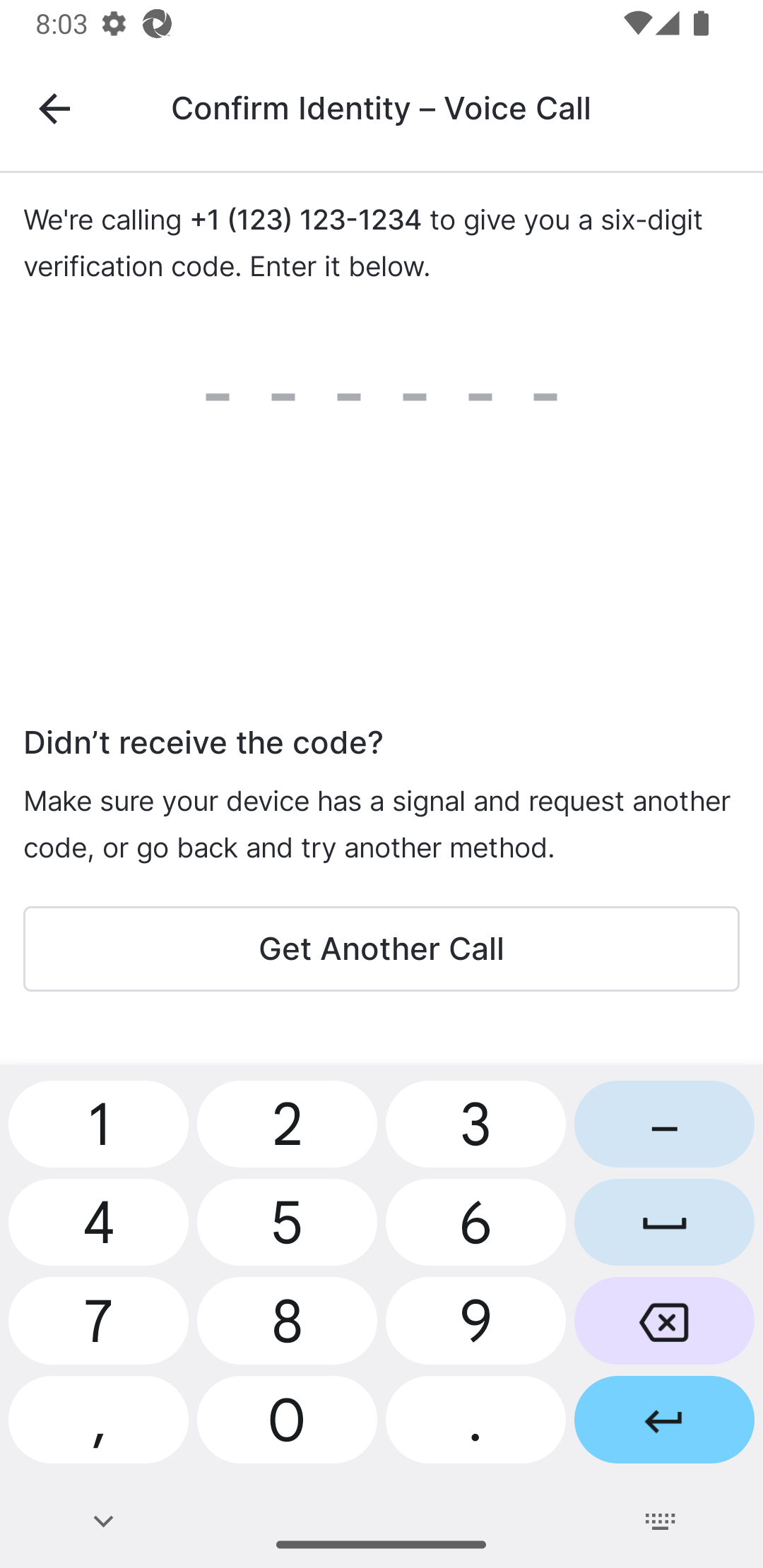
Rispondi alla chiamata e inserisci il numero che ti viene mostrato nella pagina Conferma identità - Chiamata vocale.
La registrazione è completa e hai effettuato l'accesso a MyVeeva for Patients. |
 |
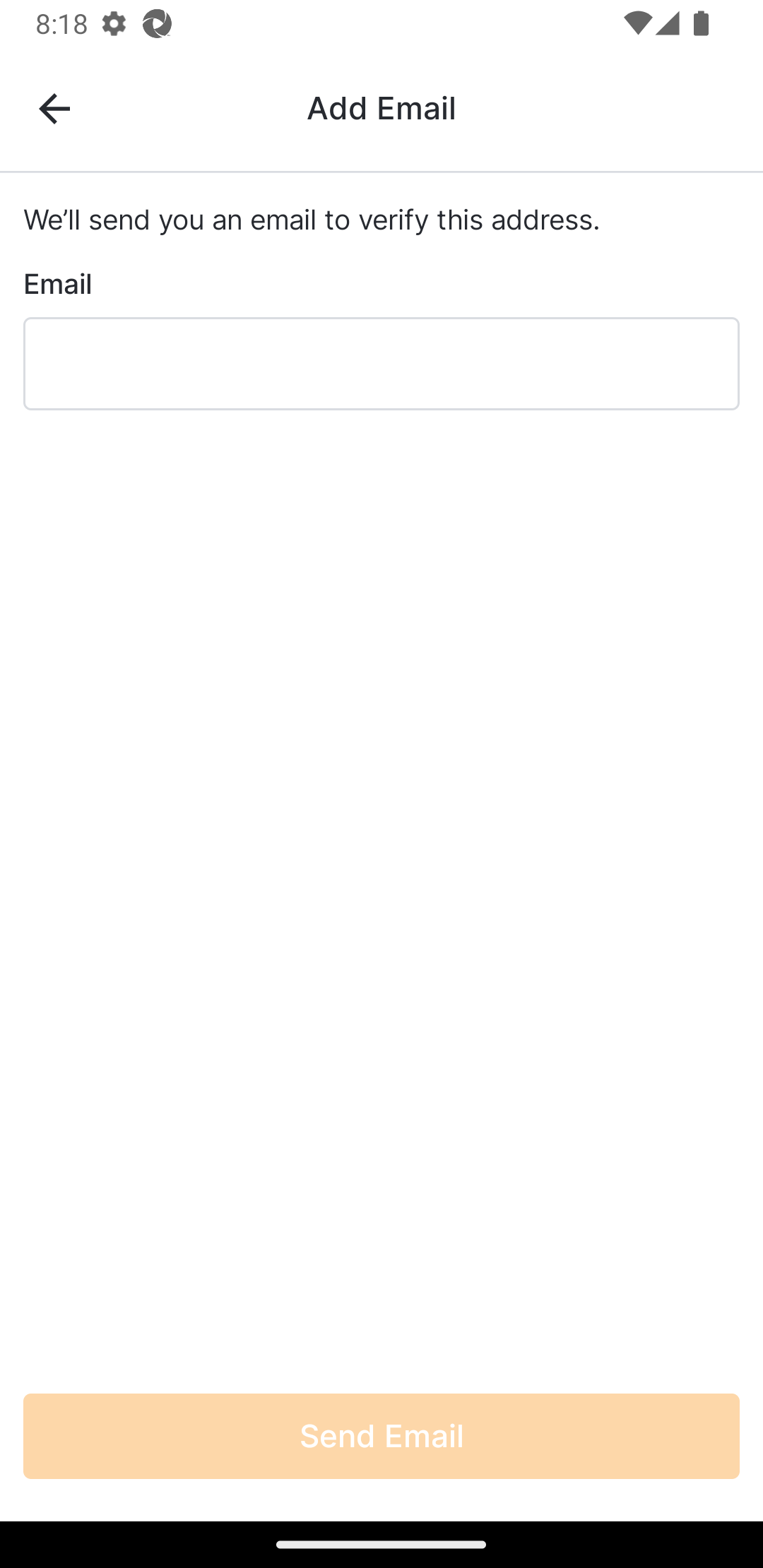
| 11 | Inserisci il tuo indirizzo email e seleziona Invia email. |
 |
| 12 |
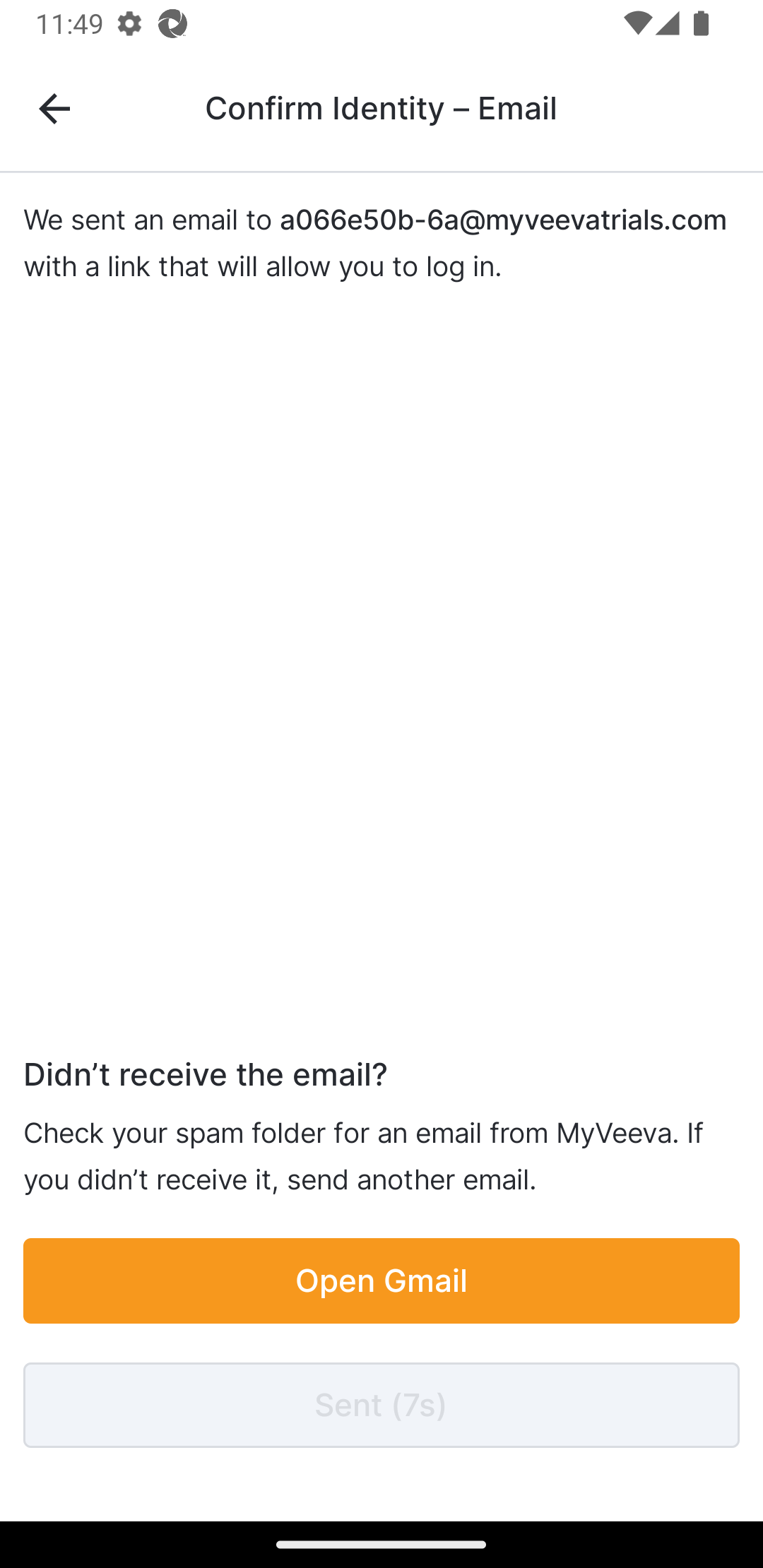
Controlla la tua email per il link e selezionalo. Se la verifica ha esito positivo, nell'app MyVeeva for Patients verrà visualizzato un messaggio di conferma dell'identità.
La registrazione è completa e hai effettuato l'accesso a MyVeeva for Patients. |
 |
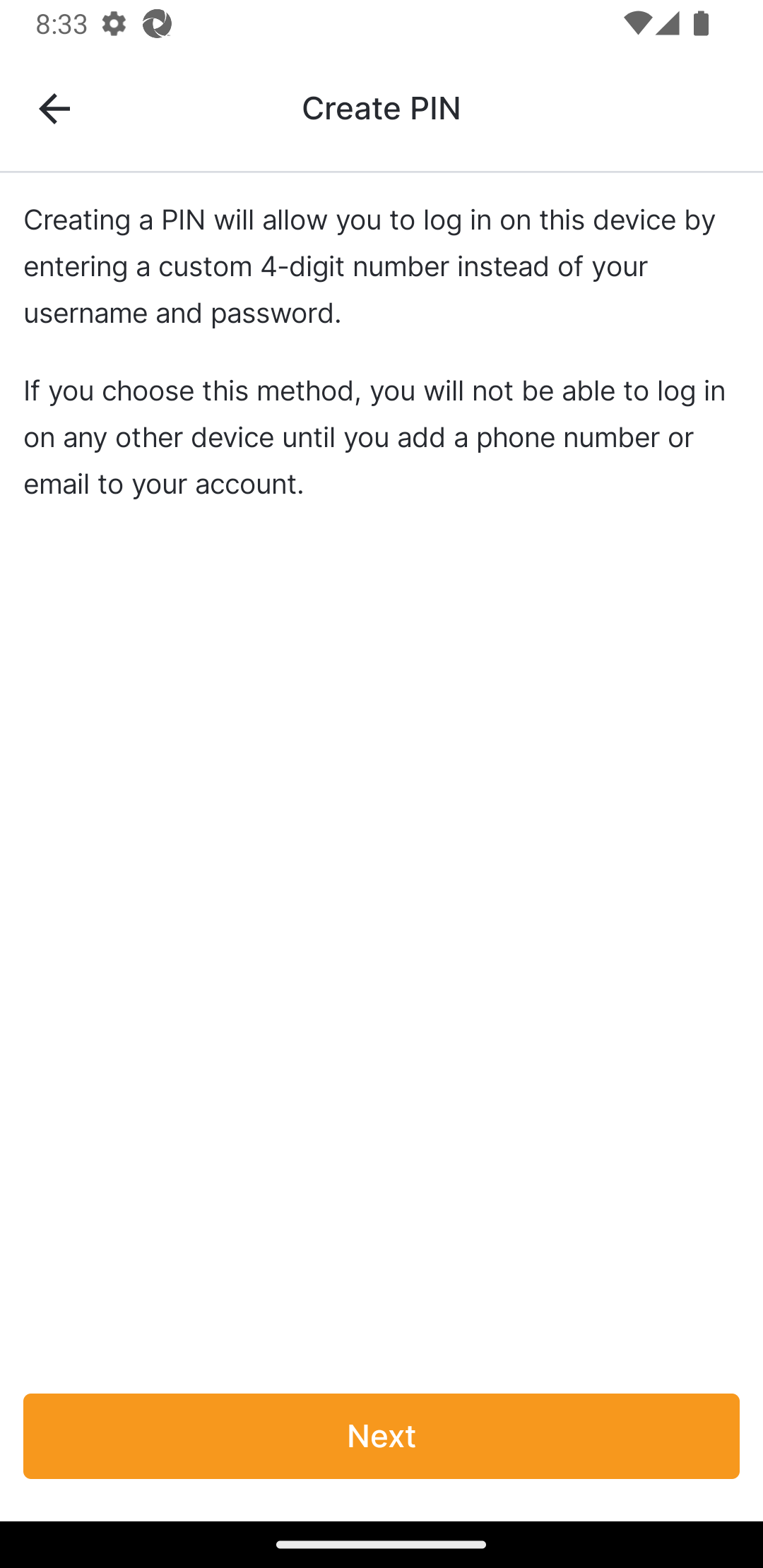
| 13 | Esamina le limitazioni dell'accesso tramite PIN e seleziona Avanti se desideri continuare, oppure la freccia Indietro per tornare alla pagina Aggiungi metodo di verifica. |
 |
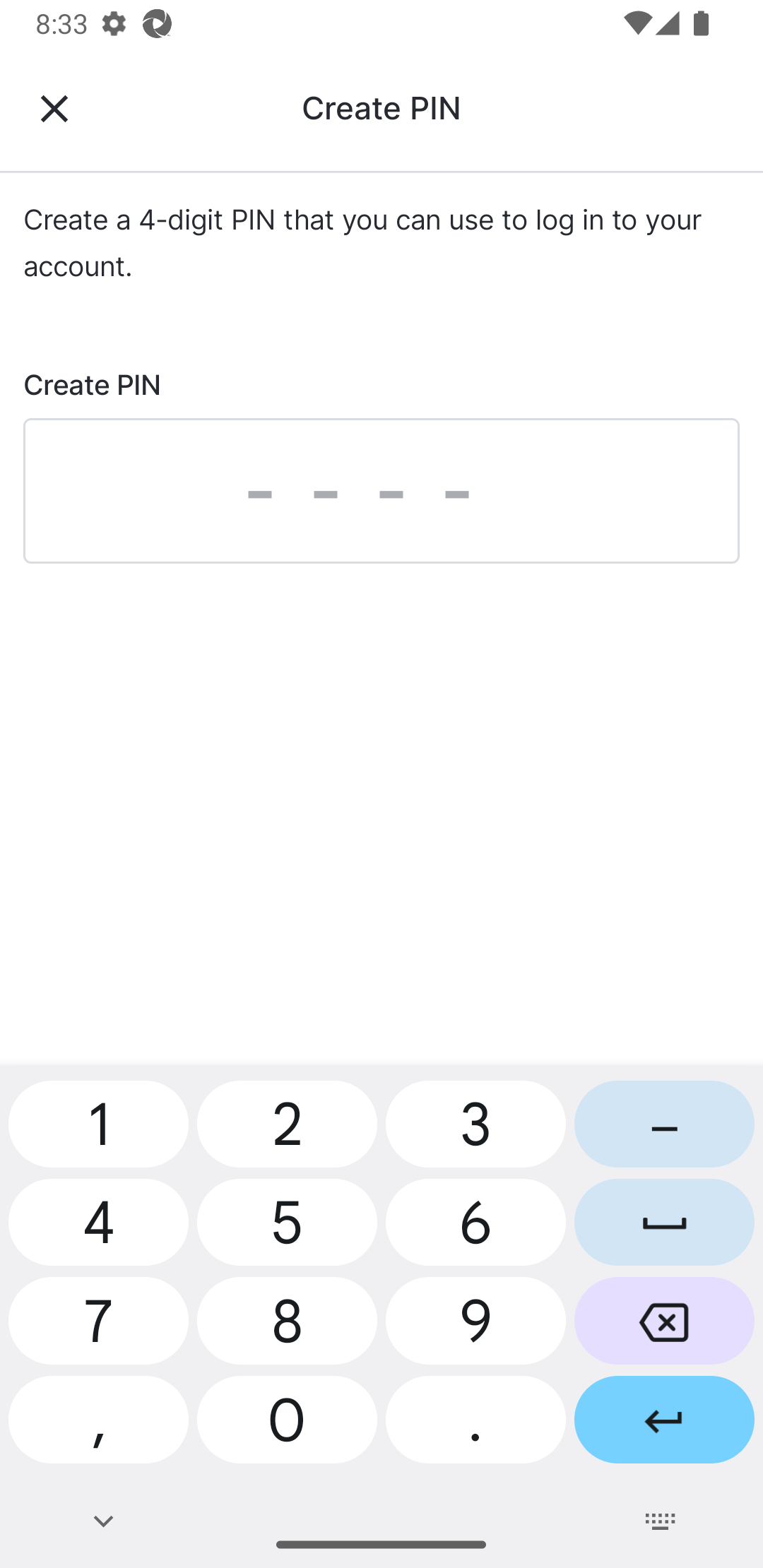
| 14 | Inserisci il PIN di 4 cifre che desideri utilizzare per accedere. |
 |
| 15 |
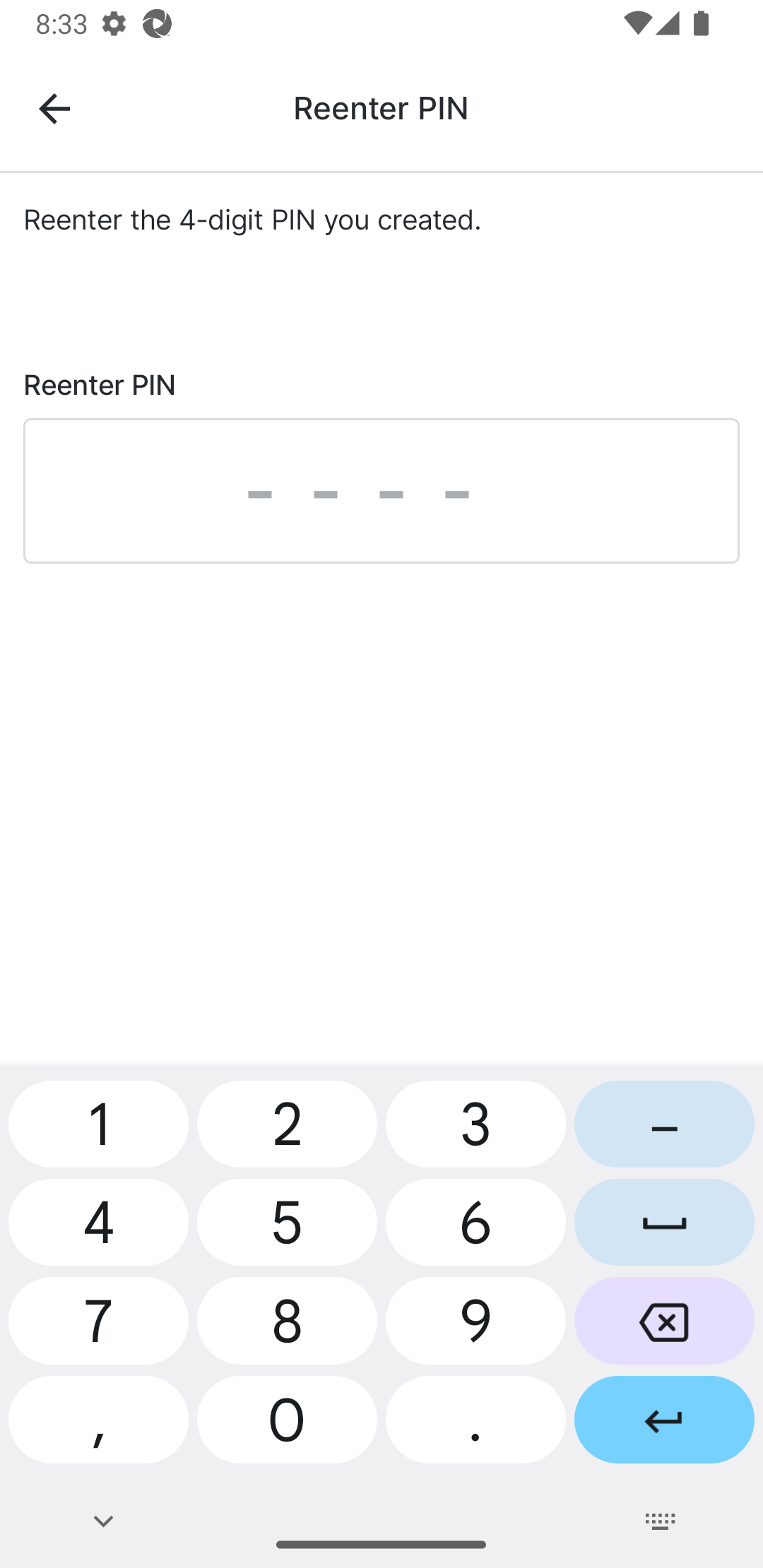
Reinserisci il tuo PIN.
La registrazione è completa e hai effettuato l'accesso a MyVeeva for Patients. |
 |
Reimpostazione delle informazioni di accesso tramite email e codice telefonico
Nota: questo metodo di reimpostazione dell'accesso non è disponibile per i partecipanti ai Sedi che non possono raccogliere informazioni di identificazione personale (PII).
L'utente completa i passaggi seguenti.
| Fare un passo | Compito | Immagine di esempio (seleziona un'immagine per ingrandirla) |
|---|---|---|
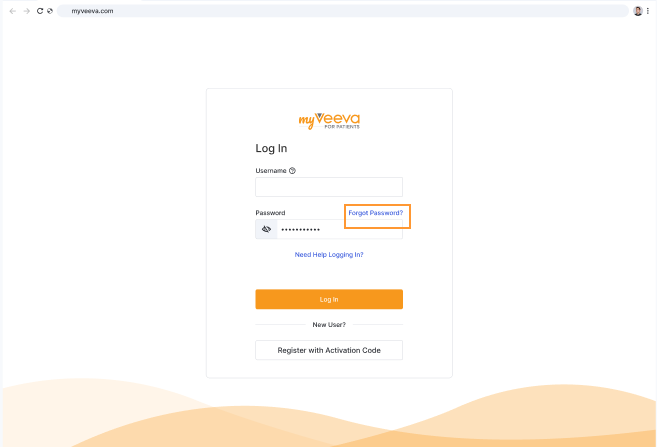
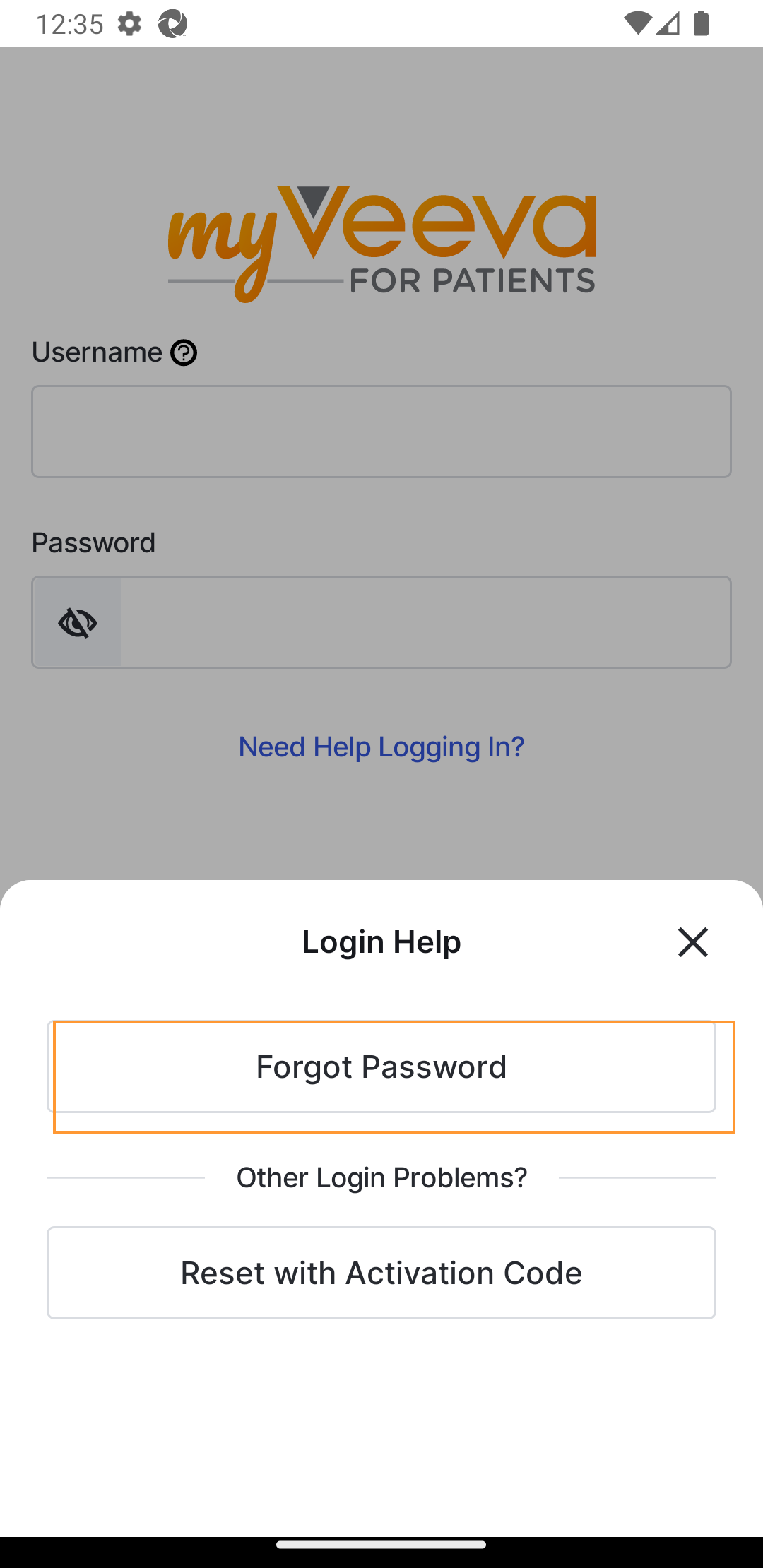
| 1 | Se utilizzi l'applicazione web, seleziona "Password dimenticata?". Se utilizzi l'app per iOS o Android, seleziona " Serve aiuto per accedere?" e poi " Password dimenticata". |
  |
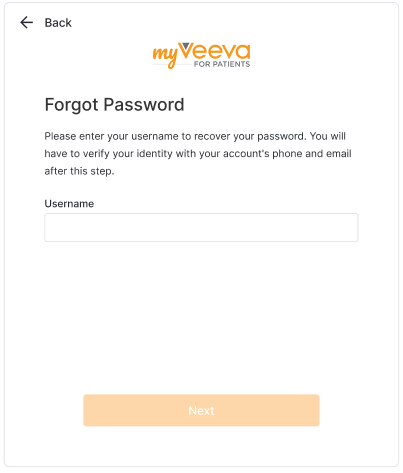
| 2 | Inserisci il tuo nome utente e seleziona Avanti. Ti verrà inviata un'email. |
 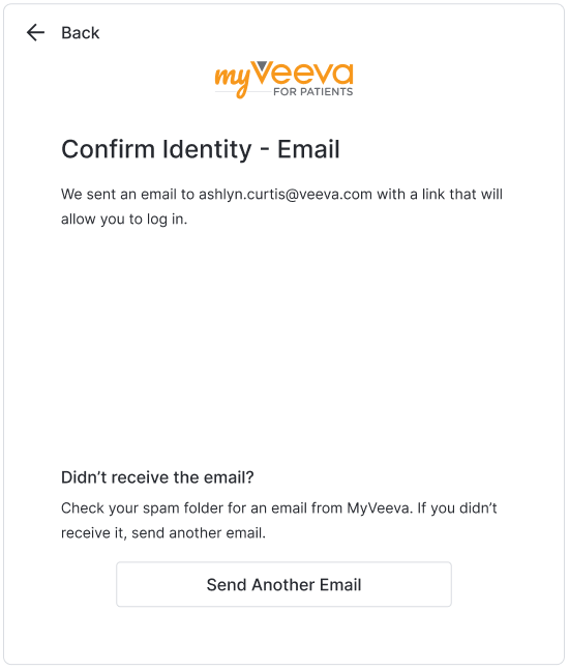 |
| 3 | Seleziona il link di reimpostazione presente nell'email. Si aprirà la pagina di conferma dell'identità. | Non disponibile |
| 4 |
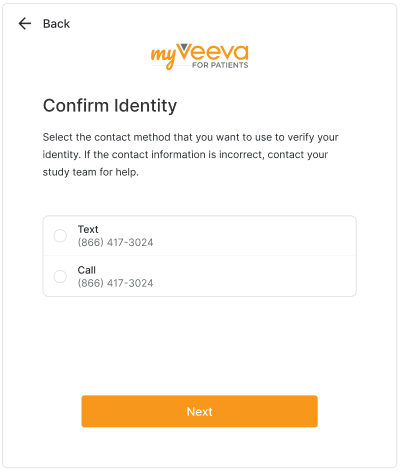
Seleziona se desideri confermare la tua identità tramite SMS o chiamata.
Se hai selezionato Testo, passa al passaggio 5. Se hai selezionato Chiama, passa al passaggio 6. |
 |
| 5 |
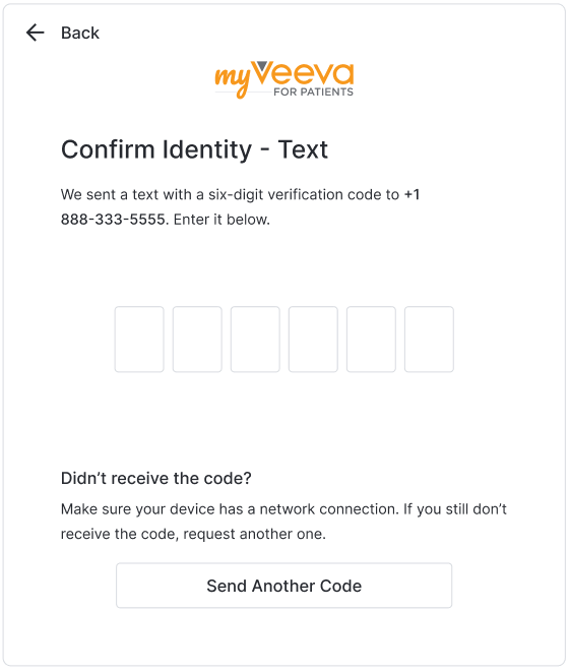
Visualizza i messaggi sul tuo dispositivo e trova il codice di verifica. Inseriscilo nella pagina Conferma identità - SMS.
Passa al passaggio 7. |
 |
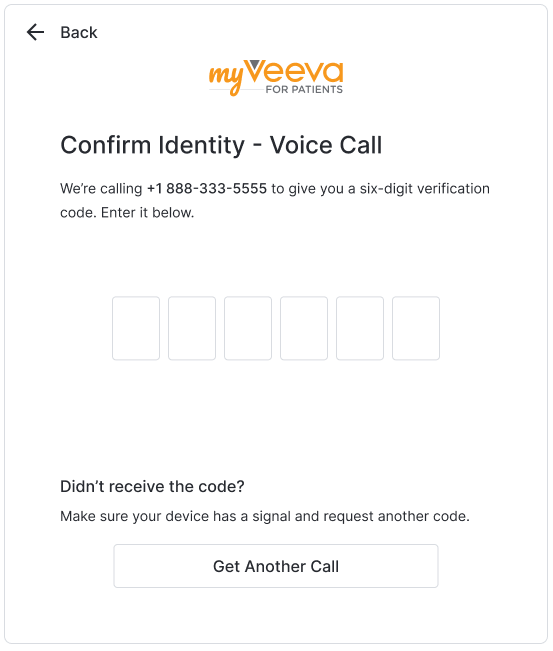
| 6 | Rispondi alla chiamata e inserisci il numero che ti viene mostrato nella pagina Conferma identità - Chiamata vocale. |
 |
| 7 |
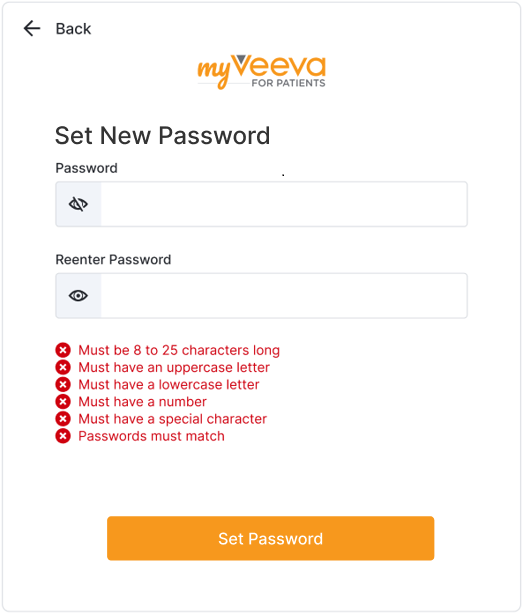
Inserisci una password e poi reinseriscila per verificare che sia corretta. Seleziona
Imposta password.
La tua password è stata reimpostata. |
 |
Reimpostare la password di un sondaggio in presenza
Nota: un membro dello staff sede dovrà generare un codice di attivazione e annotarlo prima che un utente MyVeeva possa eseguire questi passaggi.
L'utente completa i passaggi seguenti.
| Fare un passo | Compito | Immagine di esempio (seleziona un'immagine per ingrandirla) |
|---|---|---|
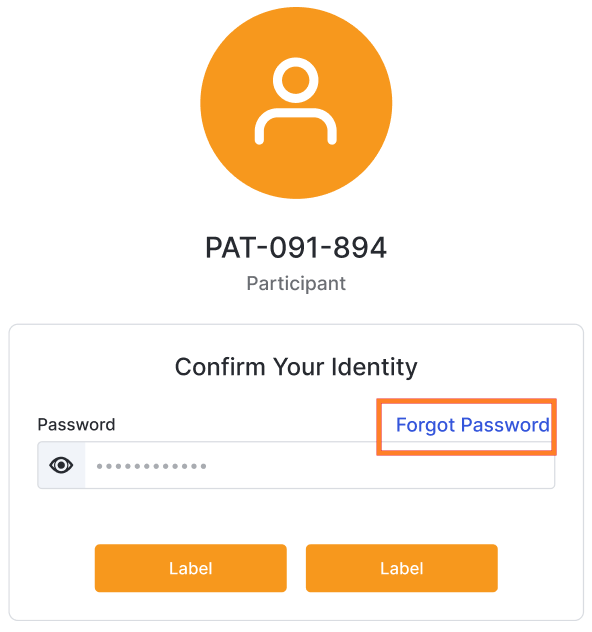
| 1 | Seleziona il link "Password dimenticata" accanto al campo Password. |
  |
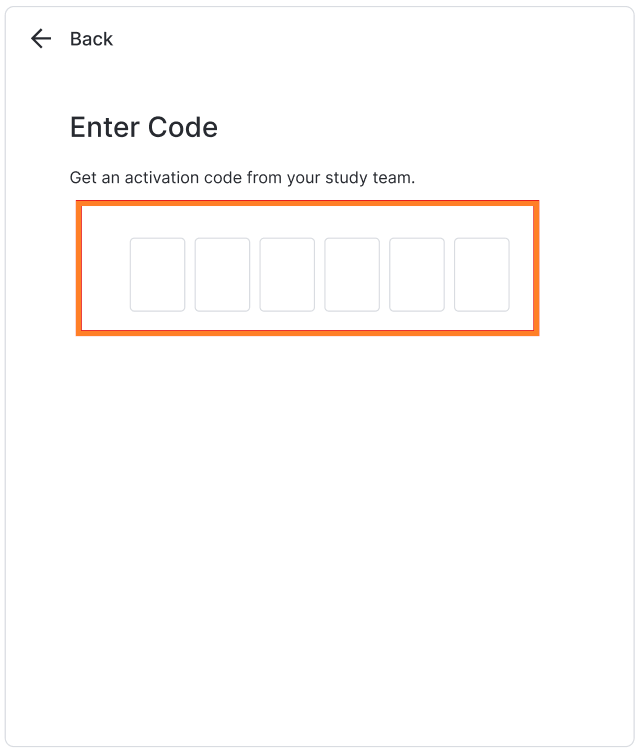
| 2 | Inserisci il codice di attivazione che ti verrà fornito da un membro del team di studio. |
 |
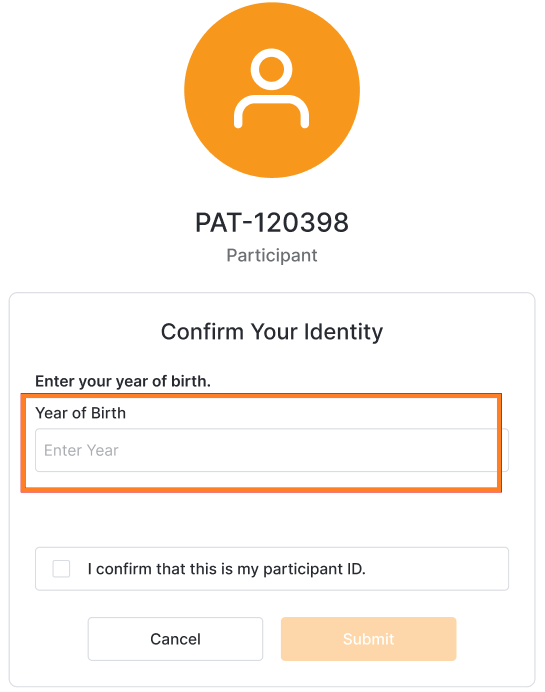
| 3 | Quando viene visualizzato, inserisci il tuo anno di nascita. |
 |
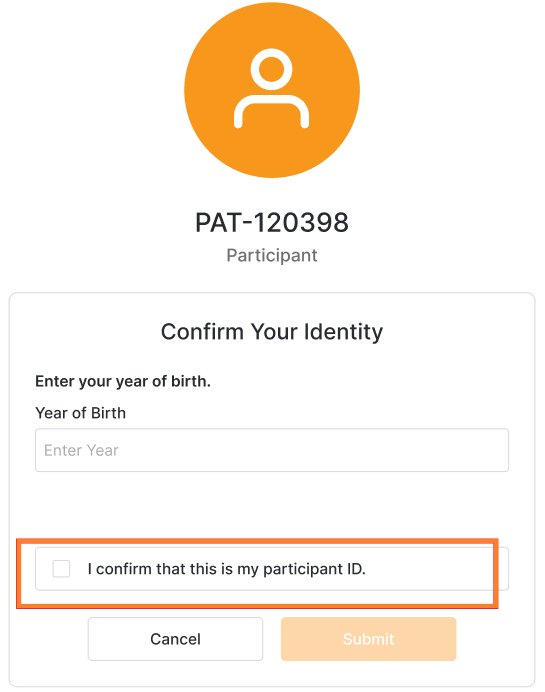
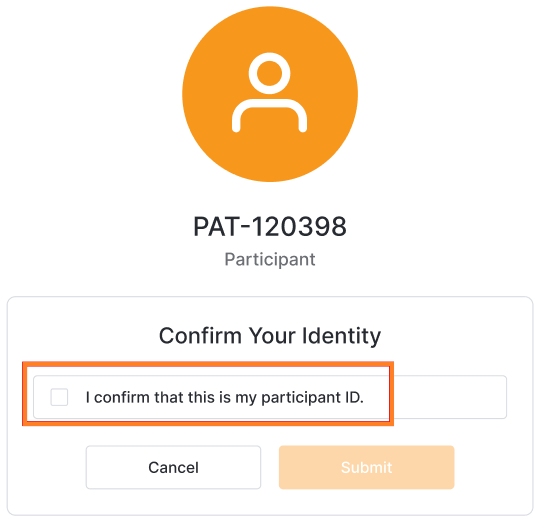
| 4 | Seleziona la casella di controllo di verifica e fai clic su Invia. |
  |
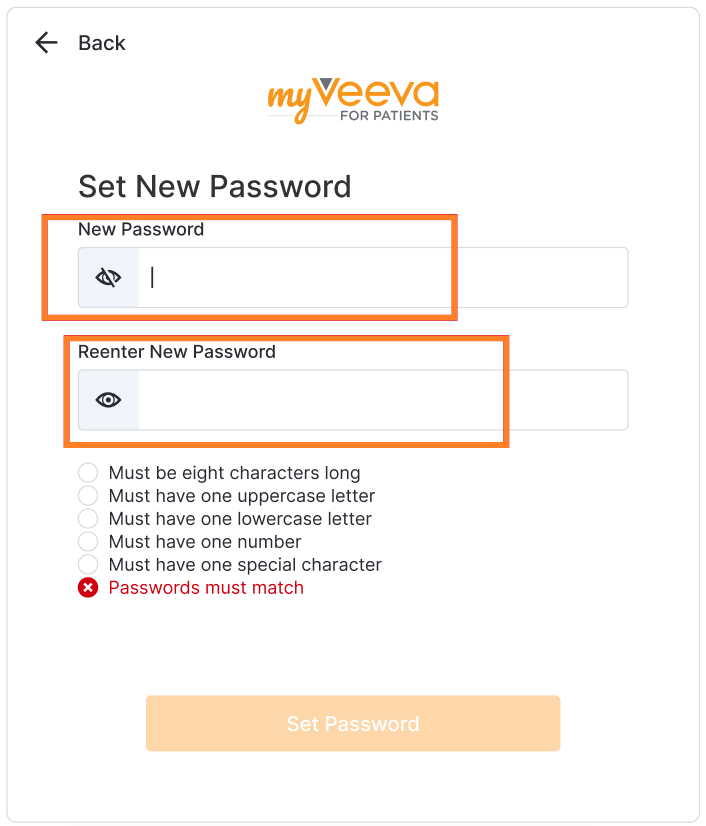
| 5 | Inserisci la nuova password in entrambi i campi. |
 |
| 6 |
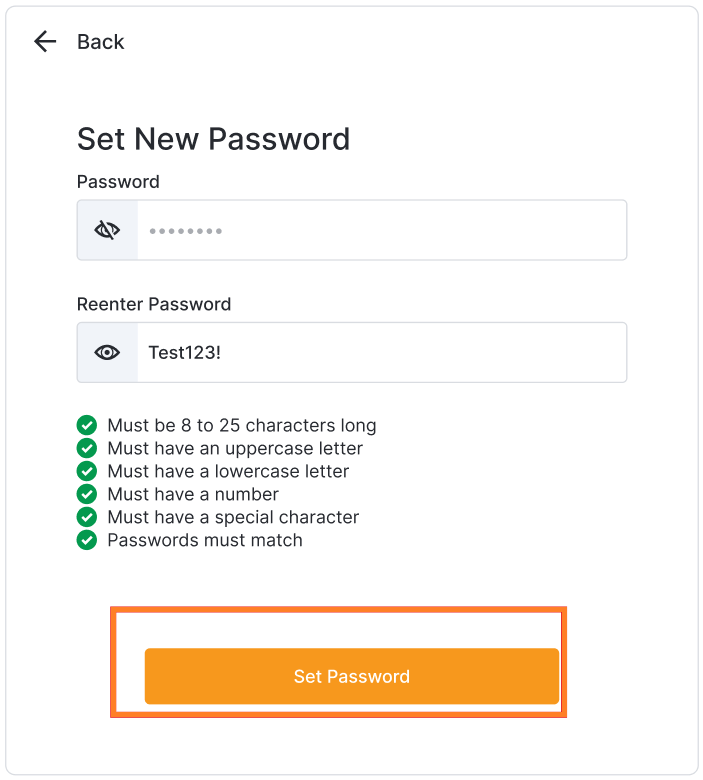
Seleziona
Imposta password.
Il sondaggio si apre e la password viene reimpostata. |
 |
Risoluzione dei problemi di accesso
Utilizza le informazioni seguenti per aiutare l'utente a individuare la causa dei problemi che potrebbe riscontrare durante l'accesso.
| Problema | Possibili cause | Possibili soluzioni |
|---|---|---|
| L'utente non riceve le email per il ripristino della password. | L'utente ha aggiornato di recente il proprio indirizzo email. | Prima che MyVeeva for Patients possa inviare email al nuovo indirizzo, i pazienti dovranno confermare il nuovo indirizzo. |
| L'utente non può verificare tramite SMS |
|
|
