Panoramica
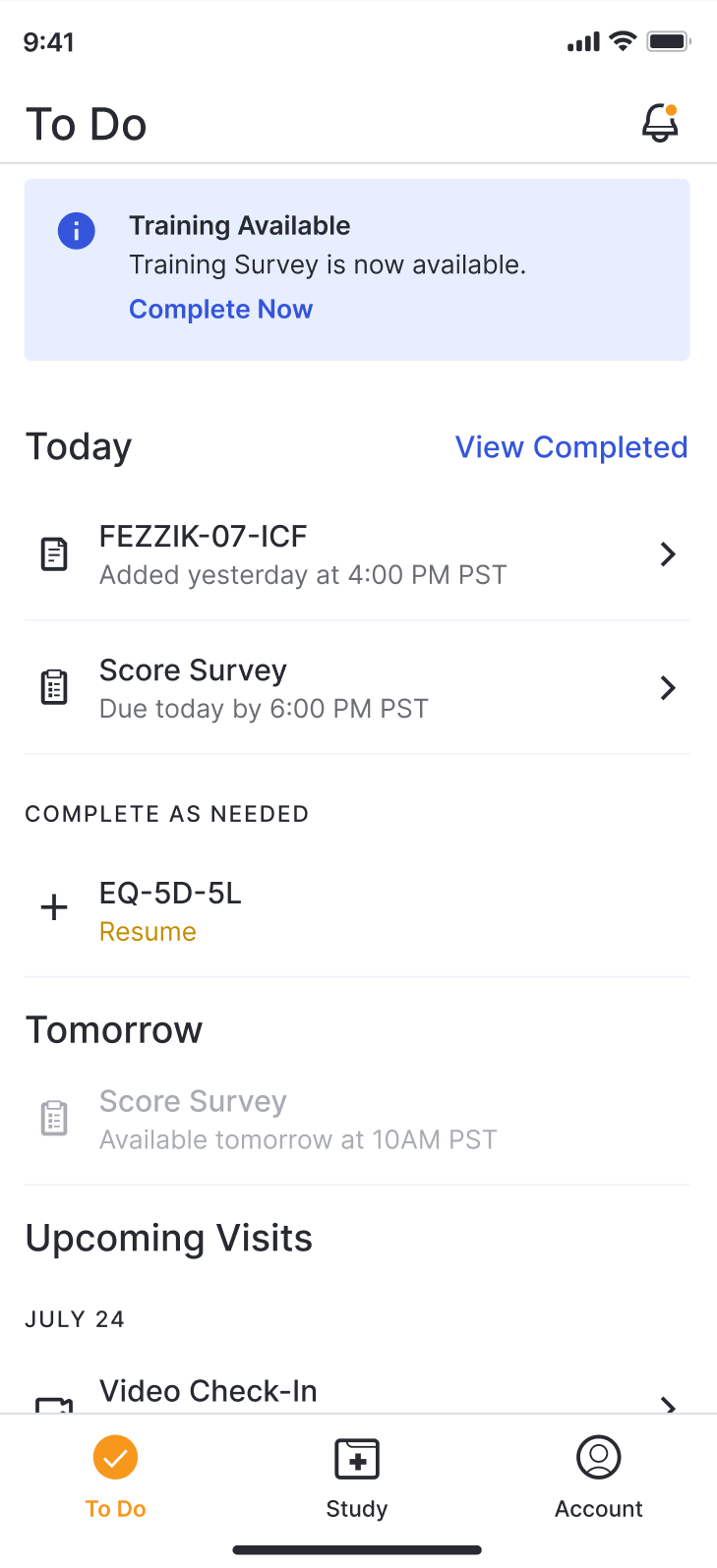
In questa app, gli utenti possono rispondere a questionari e le loro risposte rimangono riservate. I sondaggi diventano disponibili in base alle date degli eventi che vengono impostate. Quando un utente deve completare un sondaggio, riceve una notifica via e-mail o tramite l'app. Le notifiche specifiche che riceve dipende da come lo sponsor ha configurato lo studio e dalle impostazioni di notifica dell'utente.
Di seguito sono riportate le informazioni relative alla disponibilità del sondaggio:
-
I risultati dei sondaggi sono visualizzati solo per oggi e domani.
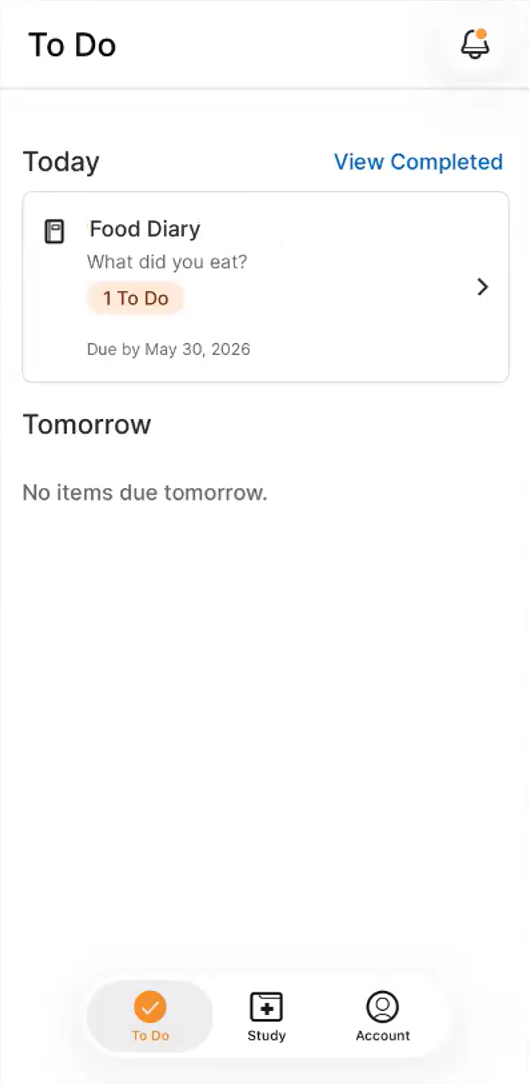
- Gli utenti possono anche visualizzare l'elenco dei sondaggi completati oggi, ma non possono aprirli.
- I sondaggi con scadenze più lontane non vengono visualizzati fino a quando non si trova entro un giorno dalla data in cui l'utente sta visualizzando l'app.
- Quando disponibili, i questionari di formazione vengono visualizzati in un banner nella parte superiore della pagina. I questionari funzionano come un questionario standard, ma i dati raccolti non vengono inclusi nel report "Dati del sondaggio".
- Quando disponibili, i sondaggi "Da compilare all'occorrenza" nella sezione "Completa all'occorrenza" possono essere completati tutte le volte che l'utente desidera.
Anteprima dei sondaggi
Se desideri visualizzare in anteprima le domande che il partecipante o chi lo assiste vedranno, utilizza l'Anteprima dello studio. Puoi interagire con qualsiasi parte dell'anteprima del sondaggio, incluso l'invio.
- Nella scheda Dettagli dello studio, selezionare Anteprima dello studio.
- Se il disegno dello studio prevede dei gruppi, seleziona i gruppi in base al partecipante per il quale stai cercando di visualizzare in anteprima i questionari e seleziona Continua.
- Individua e seleziona il sondaggio di cui desideri visualizzare l'anteprima. Il sondaggio si aprirà in una nuova scheda e potrai interagire con esso come farebbe un intervistato.
Avvio di un sondaggio
L'utente completa i passaggi seguenti.
| Fare un passo | Compito | Immagine di esempio (seleziona un'immagine per ingrandirla) |
|---|---|---|
| 1 | Apri la pagina "Da fare" e seleziona il sondaggio. |
 |
| 2 |
Se si compila un diario, seguire i passaggi seguenti:
|
Anteprima del sondaggio per visualizzare le immagini. |
| 3 | Rispondi alle domande del sondaggio. Puoi scorrere verso l'alto per visualizzare le domande a cui hai già risposto. | Anteprima del sondaggio per visualizzare le immagini. |
| 4 | Seleziona Invia. Le tue risposte al sondaggio verranno inviate al tuo team di ricerca. | Anteprima del sondaggio per visualizzare le immagini. |
Alcuni sondaggi possono essere composti da più parti. Quando si compila un sondaggio con più parti, è possibile completarne solo una alla volta; le altre saranno disponibili non appena si avrà la possibilità di rispondere. È possibile scorrere verso l'alto all'interno del sondaggio per visualizzare le parti già completate. Non è possibile modificare le selezioni effettuate quando si visualizza una parte del sondaggio già completata.
Gestire le domande ripetute in un sondaggio
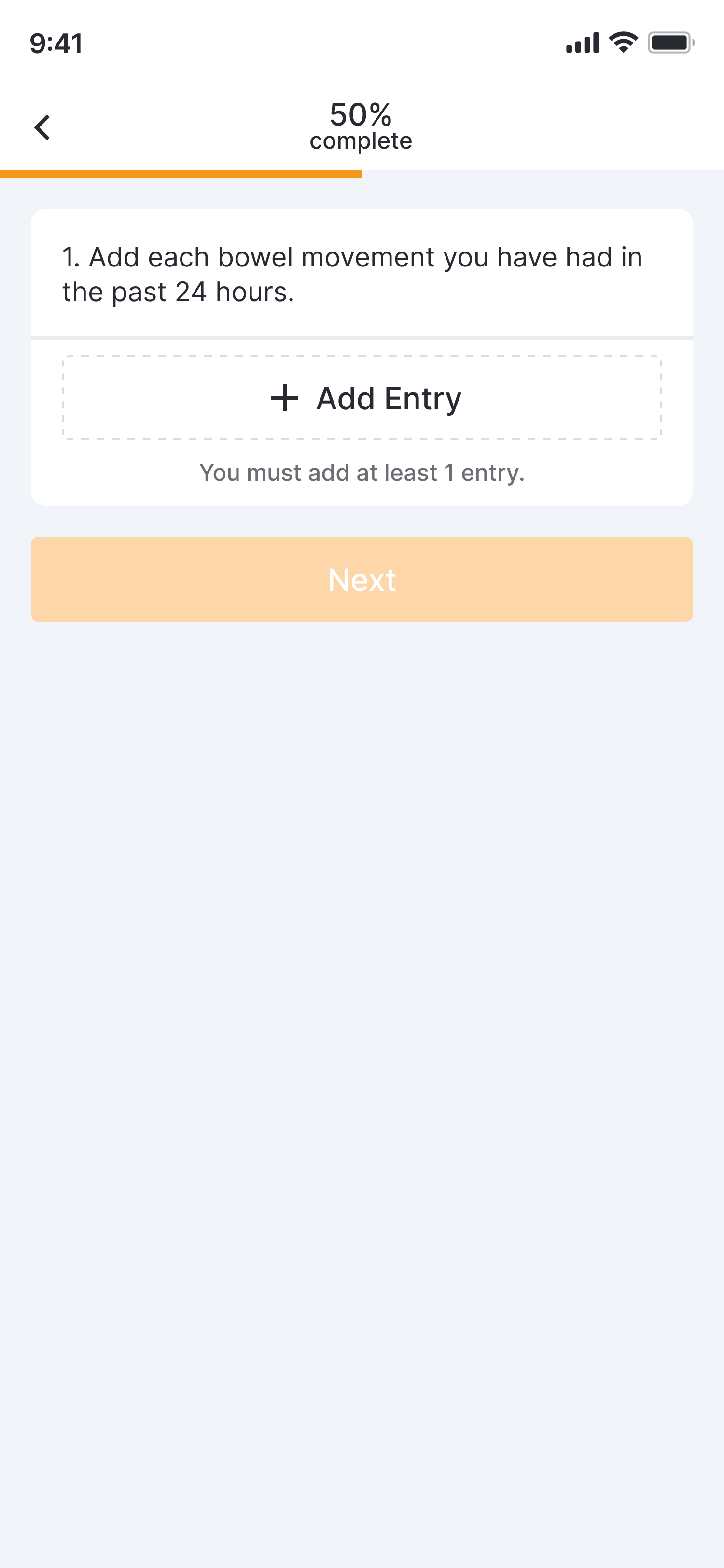
Se un sondaggio include serie di domande ripetute, il rispondente può scegliere di rispondere a ciascuna serie più volte. Questa funzionalità consente di raccogliere dati simili in più occasioni.
L'utente completa i passaggi seguenti:
| Fare un passo | Compito | Immagine di esempio (seleziona un'immagine per ingrandirla) |
|---|---|---|
| 1 | Seleziona il pulsante + Aggiungi voce. |
 |
| 2 | Rispondi alla domanda e seleziona Avanti per passare alla domanda successiva, oppure Fine se hai risposto a tutte le domande. | Anteprima del sondaggio per visualizzare le immagini. |
| 3 | Ripeti i passaggi 1-2 per tutte le risposte che desideri aggiungere. | Anteprima del sondaggio per visualizzare le immagini. |
| 4 |
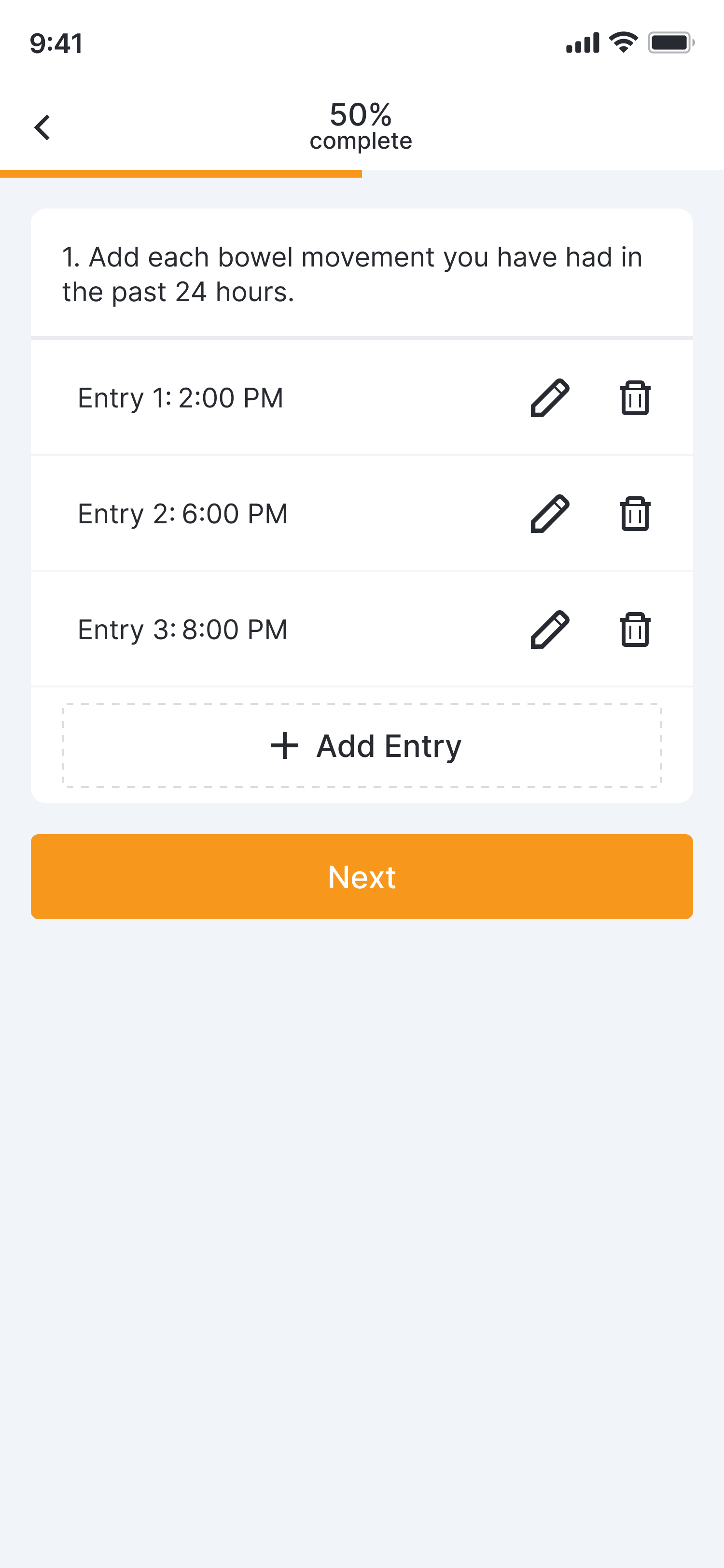
(Facoltativo) È possibile modificare o eliminare le risposte precedenti selezionando l'icona Modifica voce (
 ) o l'icona Elimina voce (
 ).
). |
 |
| 5 | Seleziona Avanti o Invia per continuare con il sondaggio. | Anteprima del sondaggio per visualizzare le immagini. |
Lavorare con immagini interattive in un sondaggio
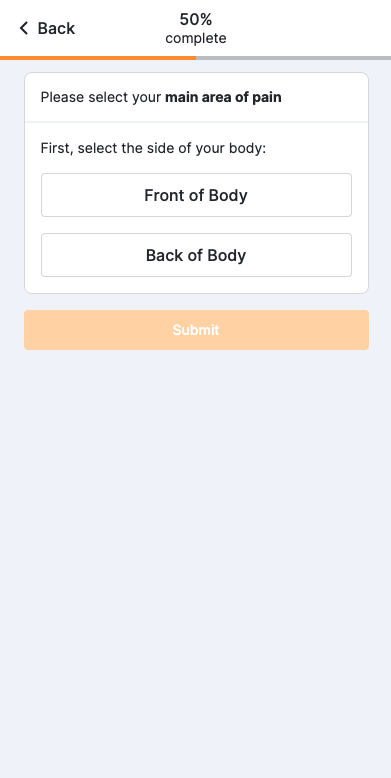
Domande per la rilevazione del dolore
Nota: i partecipanti ipovedenti avranno bisogno di assistenza per rispondere a questa tipologia di domande, poiché le etichette di facile lettura e la navigazione tramite tastiera potrebbero non essere supportate su tutte le piattaforme.
L'utente completa i passaggi seguenti.
| Fare un passo | Compito | Immagine di esempio (seleziona un'immagine per ingrandirla) |
|---|---|---|
| 1 | Seleziona un lato del corpo. |
 |
| 2 |
Seleziona la parte del corpo a cui si riferisce la domanda.
|
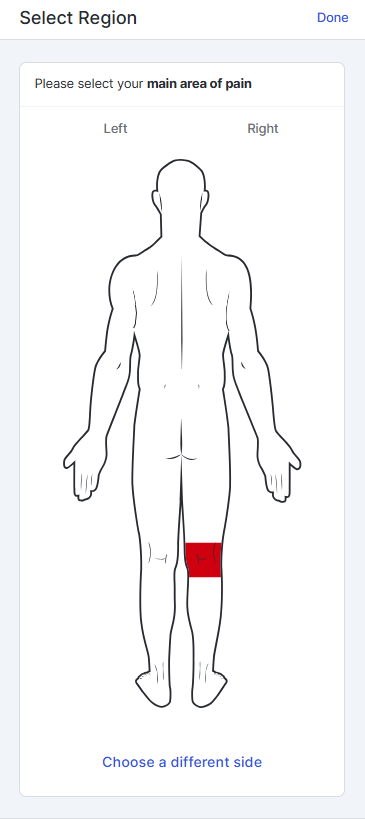 |
| 3 | Chiudi la schermata selezionando Fine o Chiudi ( X ). La selezione della parte del corpo è stata salvata. | Anteprima del sondaggio per visualizzare le immagini. |
| 4 | Continua a rispondere alle domande del sondaggio. | Anteprima del sondaggio per visualizzare le immagini. |
Nota: se un'area non è selezionabile, significa che è già stata data risposta a una domanda correlata sulla mappatura corporea, impedendoti di selezionarla. Se necessario, aggiorna la tua risposta all'altra domanda.
Domande sul conteggio congiunto
L'utente completa i passaggi seguenti.
| Fare un passo | Compito | Immagine di esempio (seleziona un'immagine per ingrandirla) |
|---|---|---|
| 1 | Seleziona Effettua selezione. |
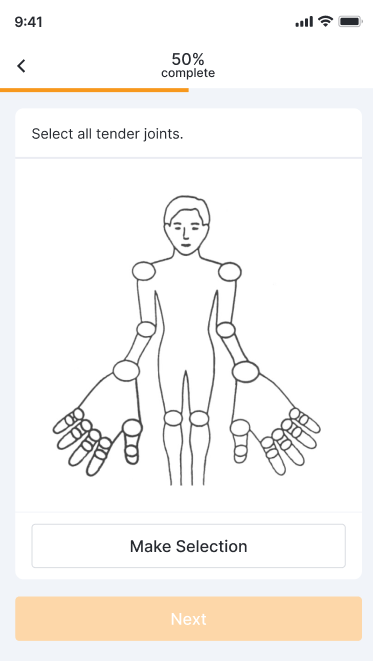 |
| 2 | Seleziona le articolazioni che rispondono alla domanda e seleziona Fine o Chiudi ( X ). |
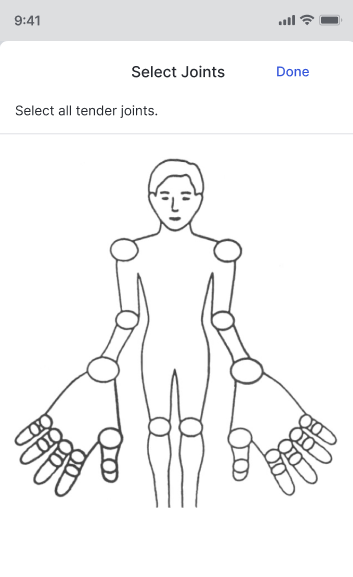 |
| 3 | (Facoltativo) Per modificare la selezione, selezionare Cambia selezione, selezionare o deselezionare i giunti e selezionare nuovamente Effettua selezione. |
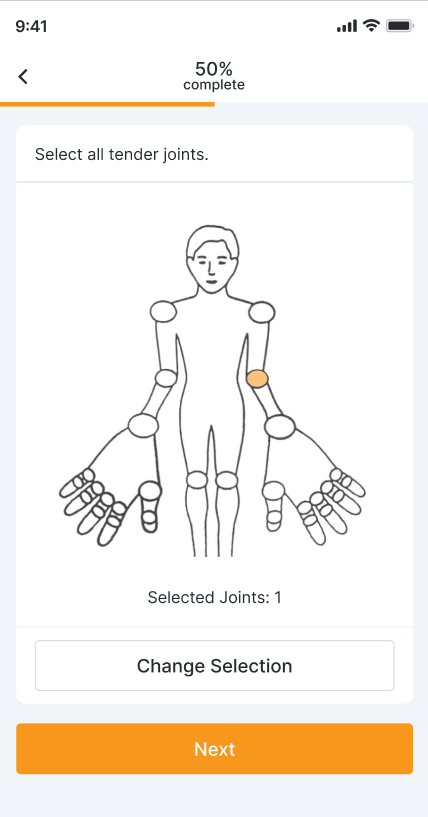 |
| 4 | Continua a rispondere alle domande del sondaggio. | Anteprima del sondaggio per visualizzare le immagini. |
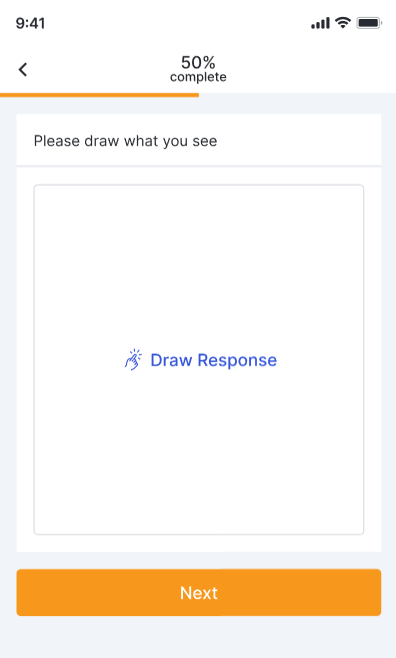
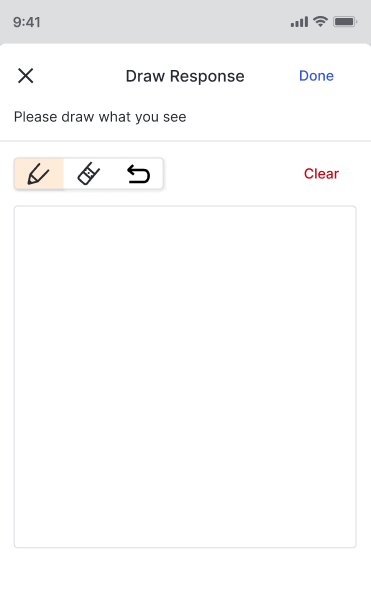
Domande a estrazione libera
L'utente completa i passaggi seguenti.
| Fare un passo | Compito | Immagine di esempio (seleziona un'immagine per ingrandirla) |
|---|---|---|
| 1 | Seleziona Disegna risposta. |
 |
| 2 |
Disegna la tua risposta alla domanda all'interno del riquadro e utilizza le seguenti icone, se necessario:
|
 |
| 3 |
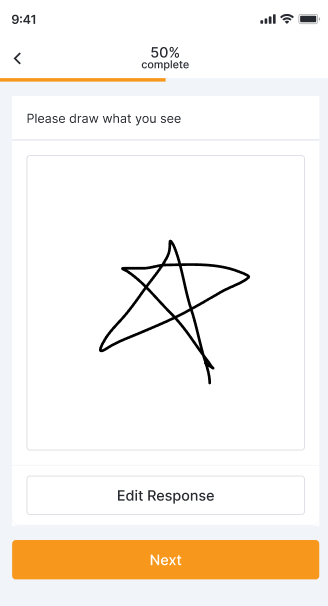
(Facoltativo) Per modificare la selezione, seleziona
Modifica risposta
e utilizza le seguenti icone secondo necessità:
|
 |
| 4 | Continua a rispondere alle domande del sondaggio. | Anteprima del sondaggio per visualizzare le immagini. |
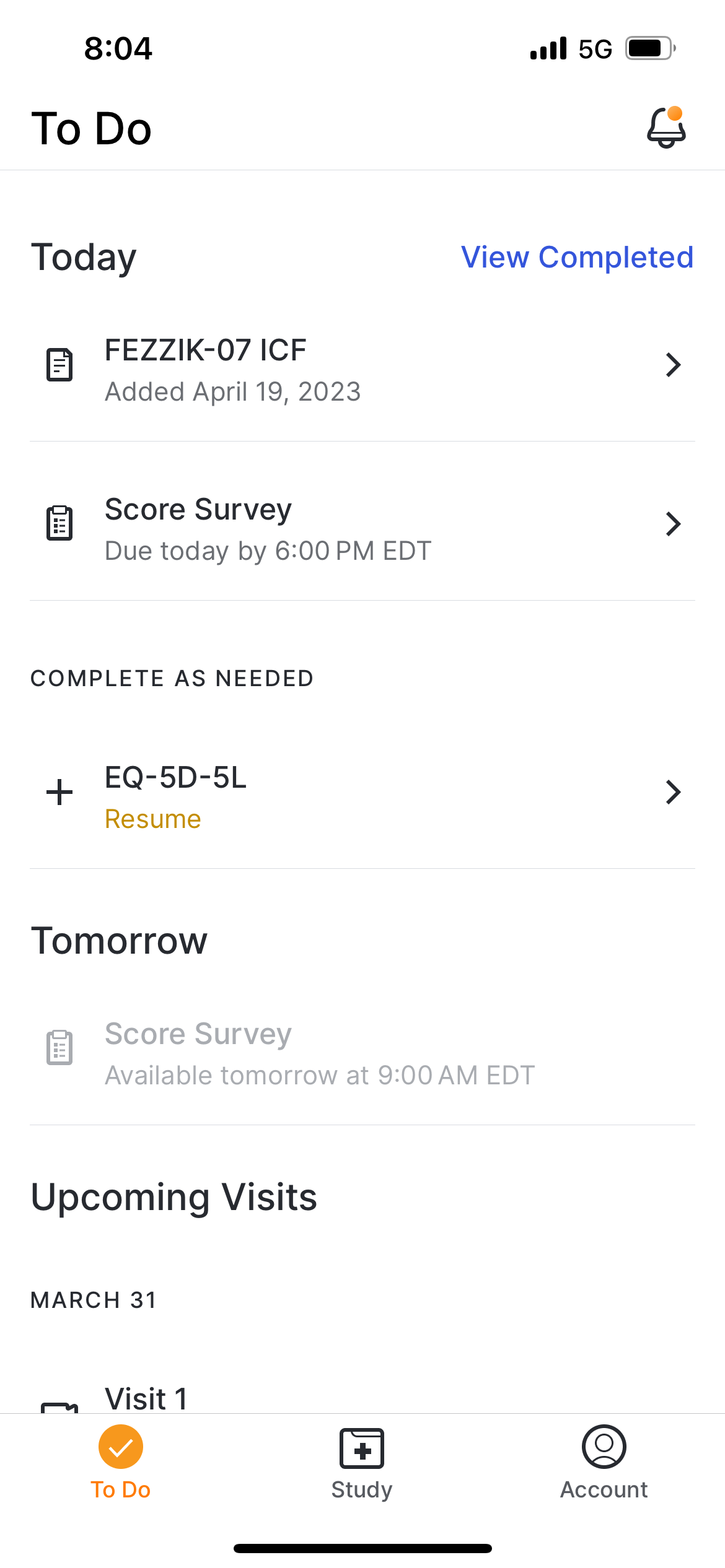
Riprendere un sondaggio
L'utente completa i passaggi seguenti.
| Fare un passo | Compito | Immagine di esempio (seleziona un'immagine per ingrandirla) |
|---|---|---|
| 1 | Nella pagina "Da fare", seleziona il sondaggio che desideri riprendere. |
 |
| 2 | Se stai compilando un questionario sotto forma di diario, seleziona la voce del diario che desideri riprendere. | Anteprima del sondaggio per visualizzare le immagini. |
| 3 | Rispondi alle domande del sondaggio. Puoi scorrere verso l'alto per visualizzare le domande a cui hai già risposto. | Anteprima del sondaggio per visualizzare le immagini. |
| 4 | Seleziona Invia. Le tue risposte al sondaggio verranno inviate al tuo team di ricerca. | Anteprima del sondaggio per visualizzare le immagini |
Visualizzazione delle voci del diario del sondaggio completate
Gli utenti possono visualizzare le voci del diario del sondaggio completate. L'utente non può modificare le selezioni effettuate durante la visualizzazione di un sondaggio completato.
L'utente completa i passaggi seguenti per visualizzare le voci del diario inviate.
| Fare un passo | Compito | Immagine di esempio (seleziona un'immagine per ingrandirla) |
|---|---|---|
| 1 | Apri la pagina "Da fare" e seleziona "Visualizza completati". Si aprirà la finestra del diario. |
 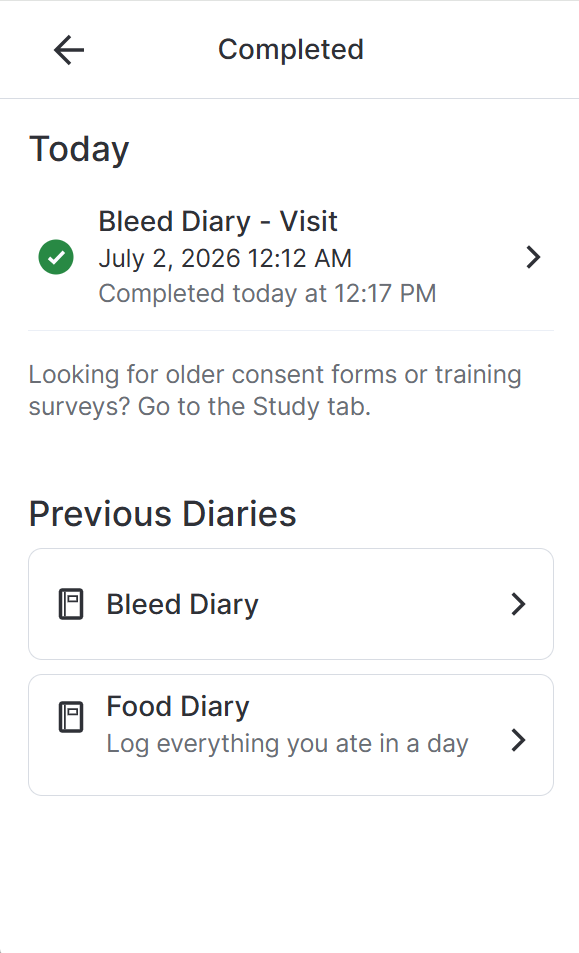 |
| 2 | Visualizza l'elenco dei sondaggi o dei diari completati. Potresti anche essere in grado di aprire determinati sondaggi e visualizzarne le risposte in base al disegno dello studio. | Anteprima del sondaggio per visualizzare le immagini. |
| 3 |
Quando hai finito di visualizzare, seleziona il pulsante Indietro nella parte superiore della pagina (
 ).
). |
Anteprima del sondaggio per visualizzare le immagini. |
Risoluzione dei problemi
| Problema | Possibili cause |
|---|---|
| Nessun sondaggio disponibile |
|
| Sondaggio in corso non disponibile | La data di scadenza del sondaggio è passata. |
