Descripción general
El usuario de MyVeeva for Patients puede iniciar sesión utilizando los siguientes métodos:
- PIN (solo para aplicaciones iOS y Android)
- Datos biométricos (solo para aplicaciones iOS y Android)
- Nombre de usuario y contraseña
Nota: Si el usuario desea iniciar sesión sin conexión, deberá tener configurado un PIN o un sistema de inicio de sesión biométrico.
El usuario también puede cambiar de estudio sin necesidad de iniciar sesión.
Consulte los flujos de trabajo a continuación para obtener más información sobre cada uno.
Iniciar sesión
Iniciar sesión mediante un PIN (solo para Android e iOS)
El usuario completa los pasos que se indican a continuación.
| Paso | Tarea | Imagen de ejemplo (Seleccione una imagen para ampliar) |
|---|---|---|
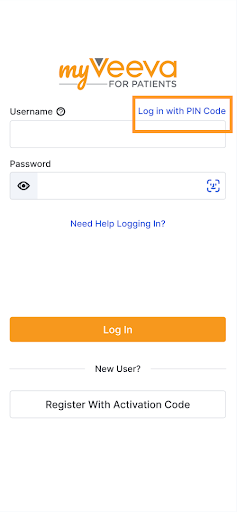
| 1 | Si el campo PIN no está activo, seleccione Iniciar sesión con código PIN. |
 |
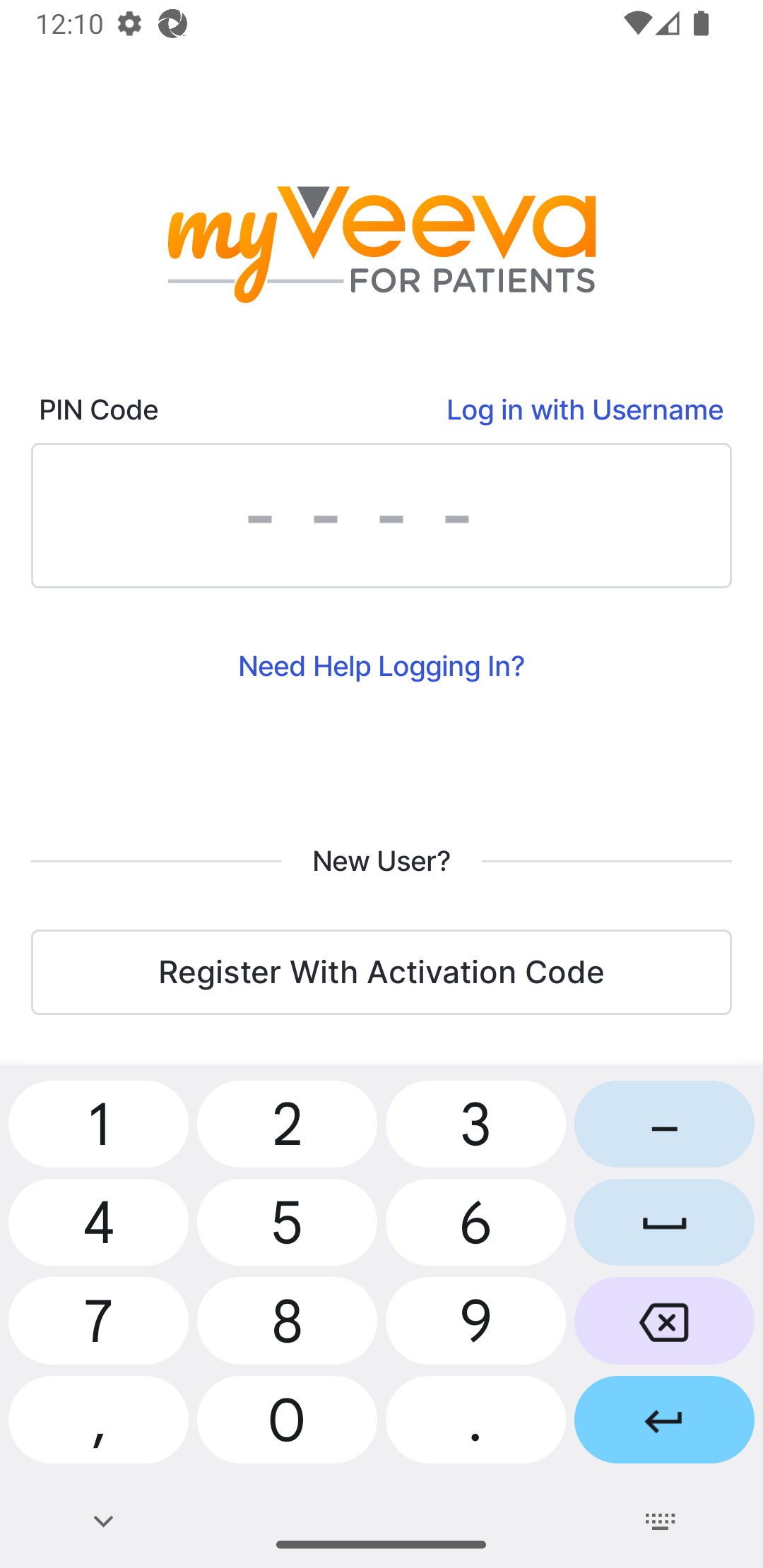
| 2 | Introduce tu PIN de 4 dígitos. |
 |
Iniciar sesión mediante datos biométricos
El usuario completa los pasos que se indican a continuación.
| Paso | Tarea | Imagen de ejemplo (Seleccione una imagen para ampliar) |
|---|---|---|
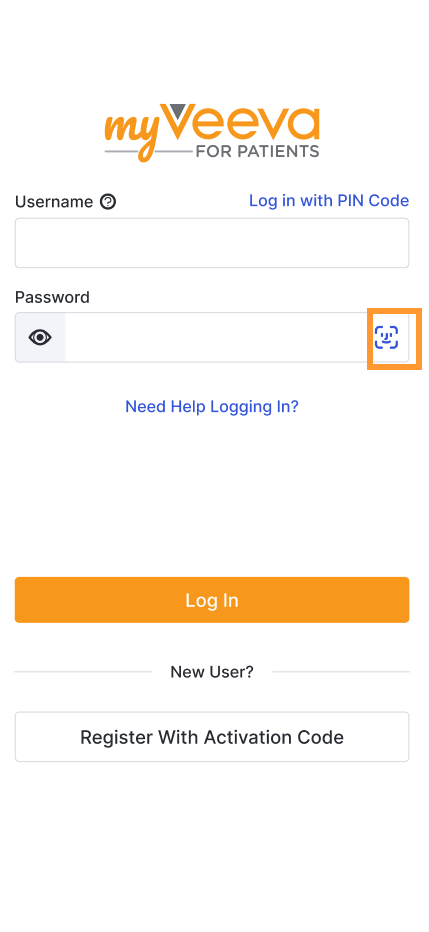
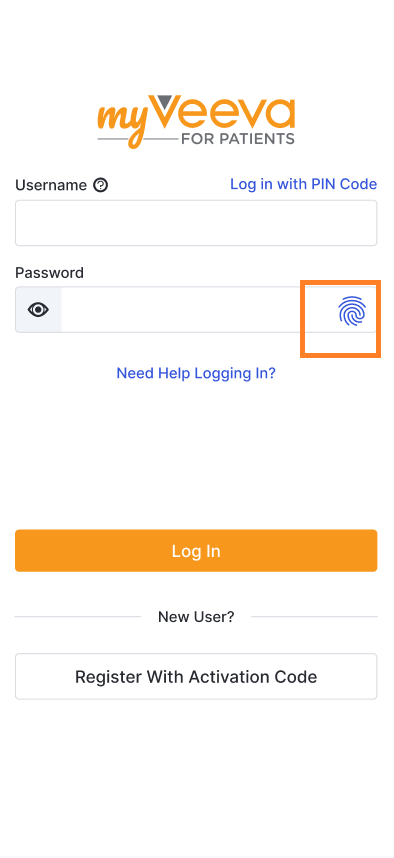
| 1 | Si el inicio de sesión biométrico no está activo, seleccione el icono de la cara en la aplicación de iOS o el icono de la huella digital en la aplicación de Android. El escaneo biométrico se activará y accederá al sitio. |
  |
Iniciar sesión con un nombre de usuario y una contraseña.
Nota: Este método de inicio de sesión no está disponible para los participantes en sitios que no pueden recopilar información de identificación personal (PII).
El usuario completa los pasos que se indican a continuación.
| Paso | Tarea | Imagen de ejemplo (Seleccione una imagen para ampliar) |
|---|---|---|
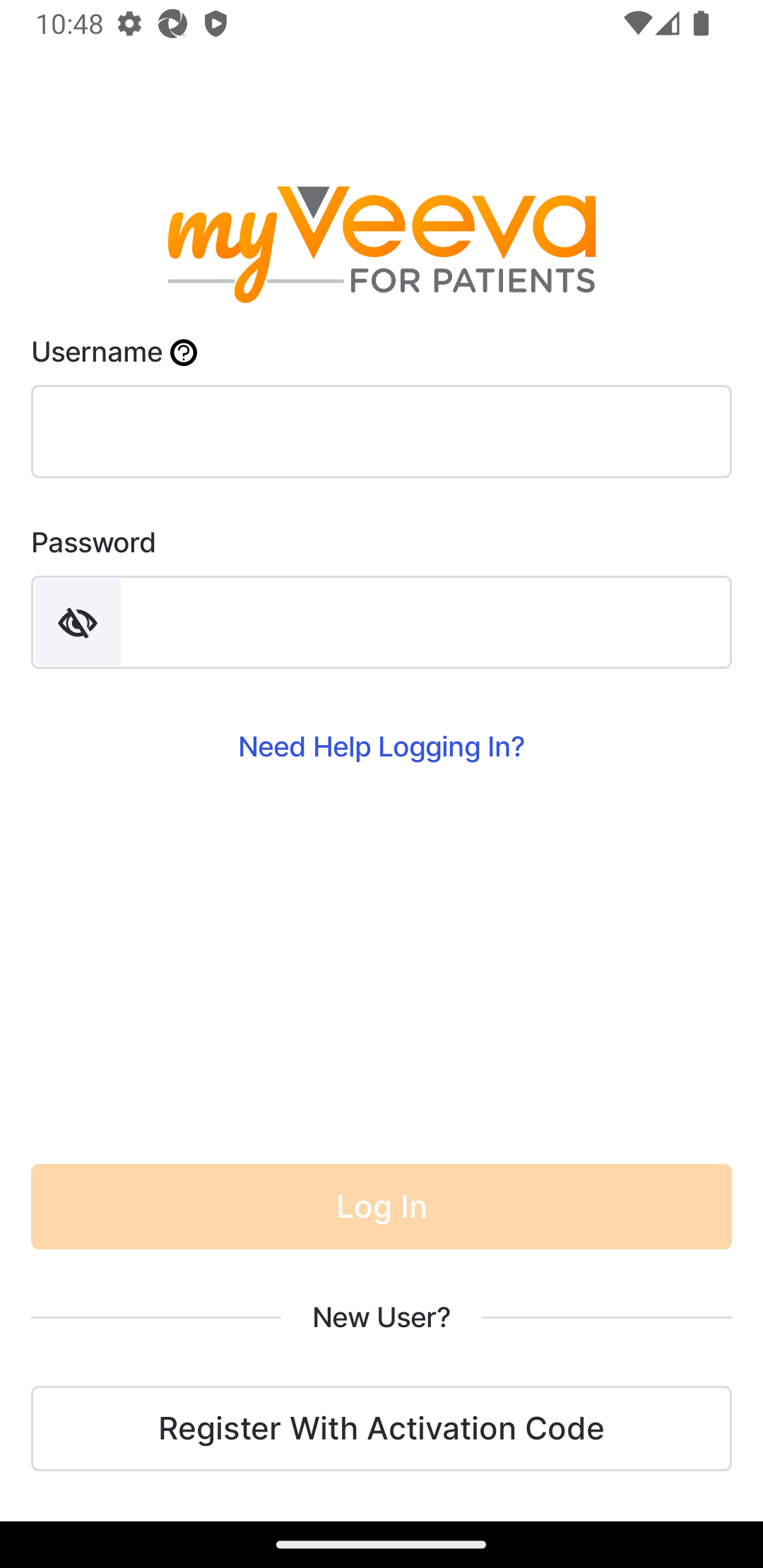
| 1 | Introduzca su nombre de usuario y contraseña en los campos correspondientes y seleccione Iniciar sesión. |
 |
| 2 |
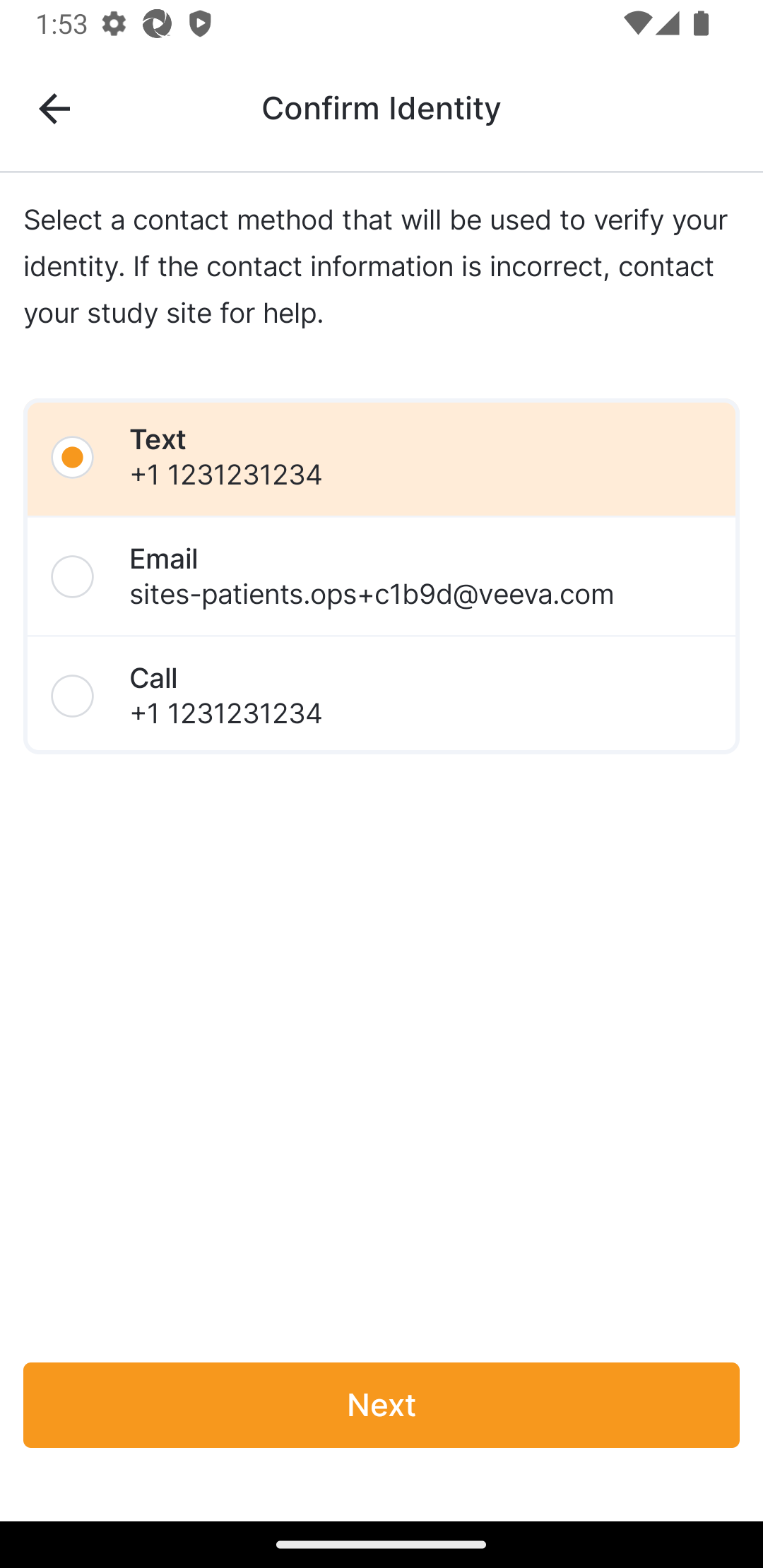
Seleccione el método de verificación que desea utilizar.
Si selecciona Texto, continúe con el paso 3. Si selecciona Correo electrónico, pase al paso 4. Si selecciona Llamar, pase al paso 5. |
 |
| 3 |
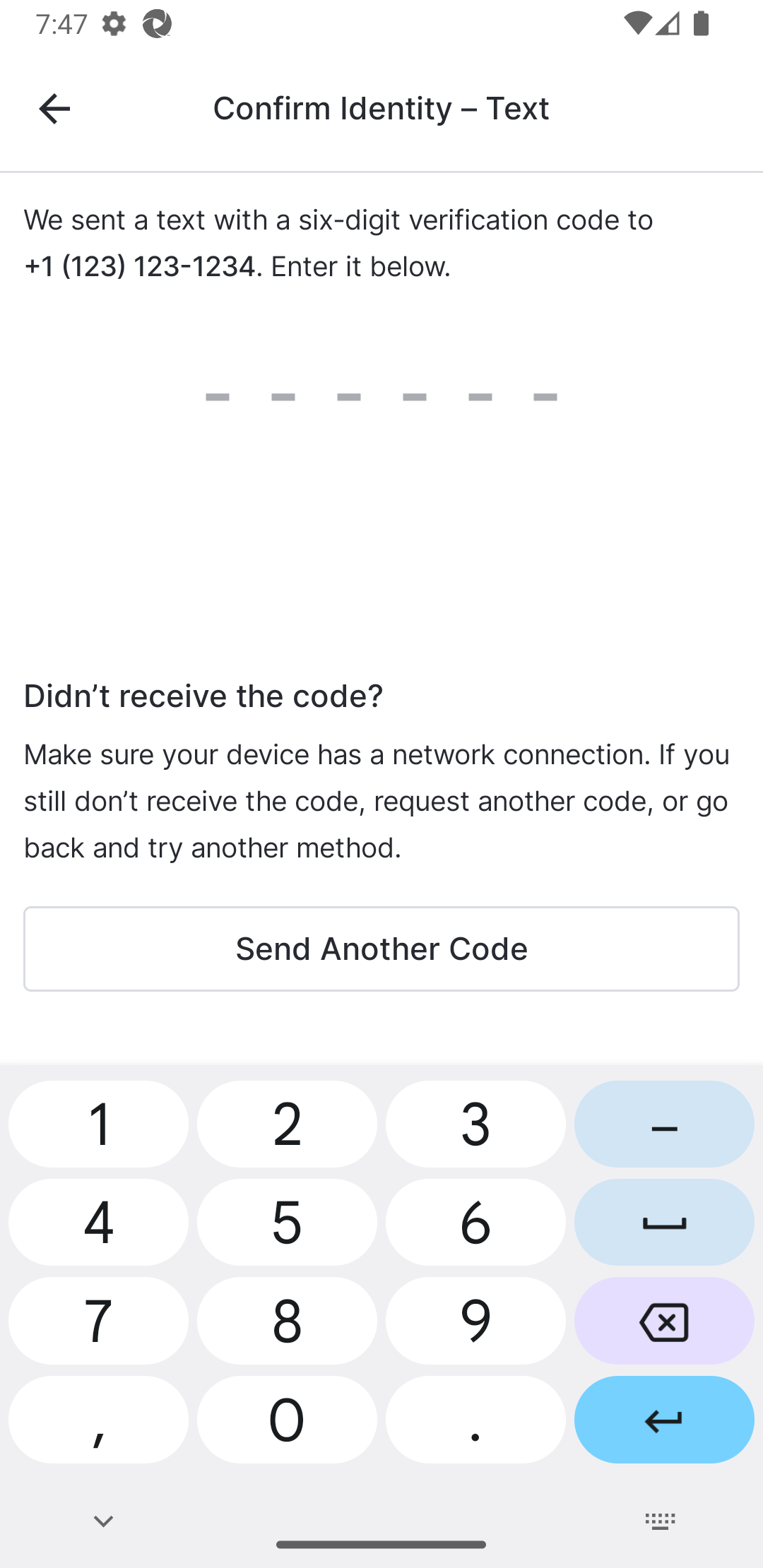
Visualiza los mensajes de texto en tu dispositivo y encuentra el código de verificación. Introdúcelo en la página Confirmar identidad - Mensaje de texto.
Has iniciado sesión en MyVeeva for Patients. |
 |
| 4 |
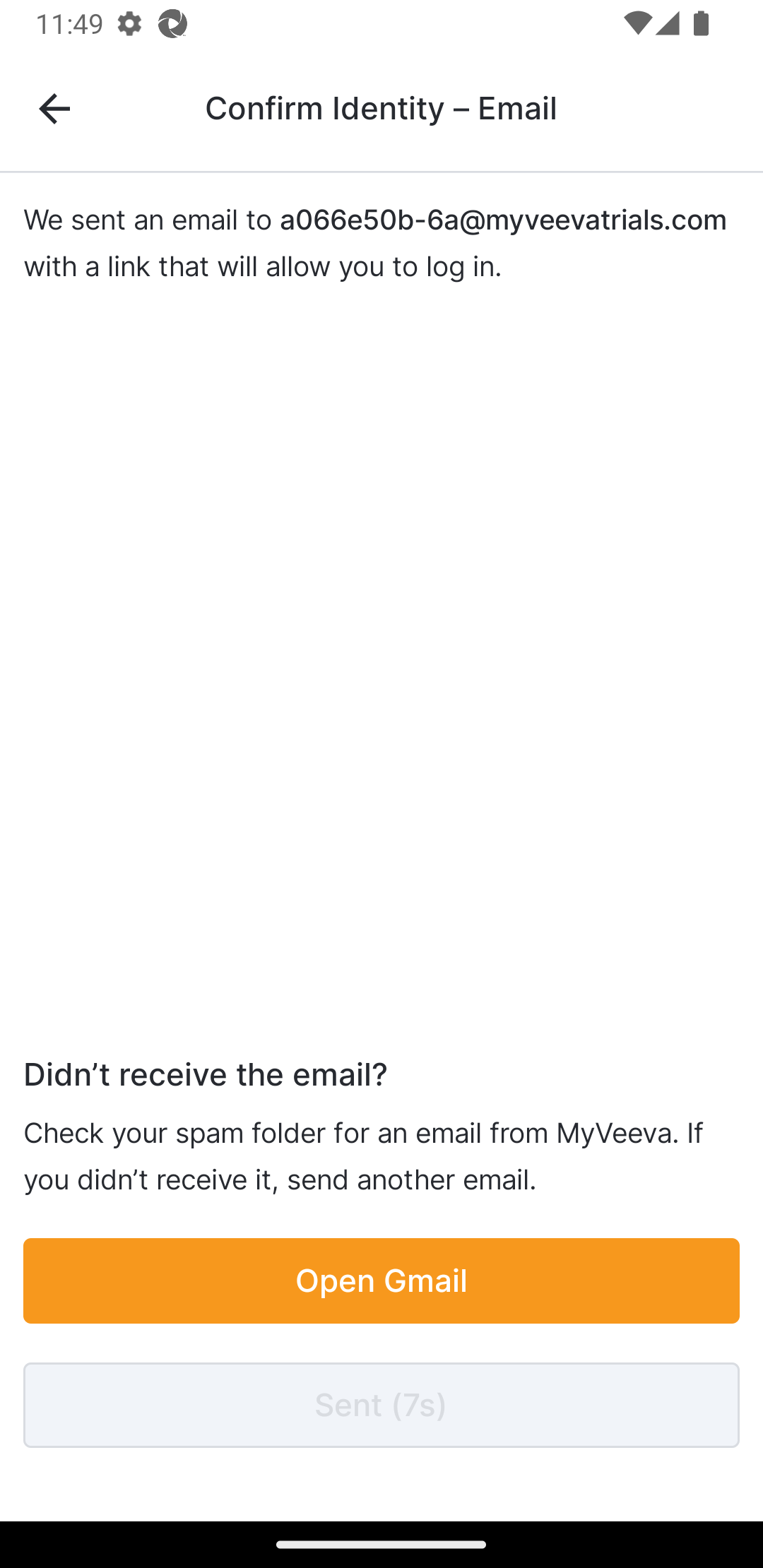
Revisa tu correo electrónico para encontrar el enlace y selecciónalo. Si la verificación es exitosa, aparecerá un mensaje de "Identidad confirmada" en la aplicación MyVeeva for Patients.
Has iniciado sesión en MyVeeva for Patients. |
 |
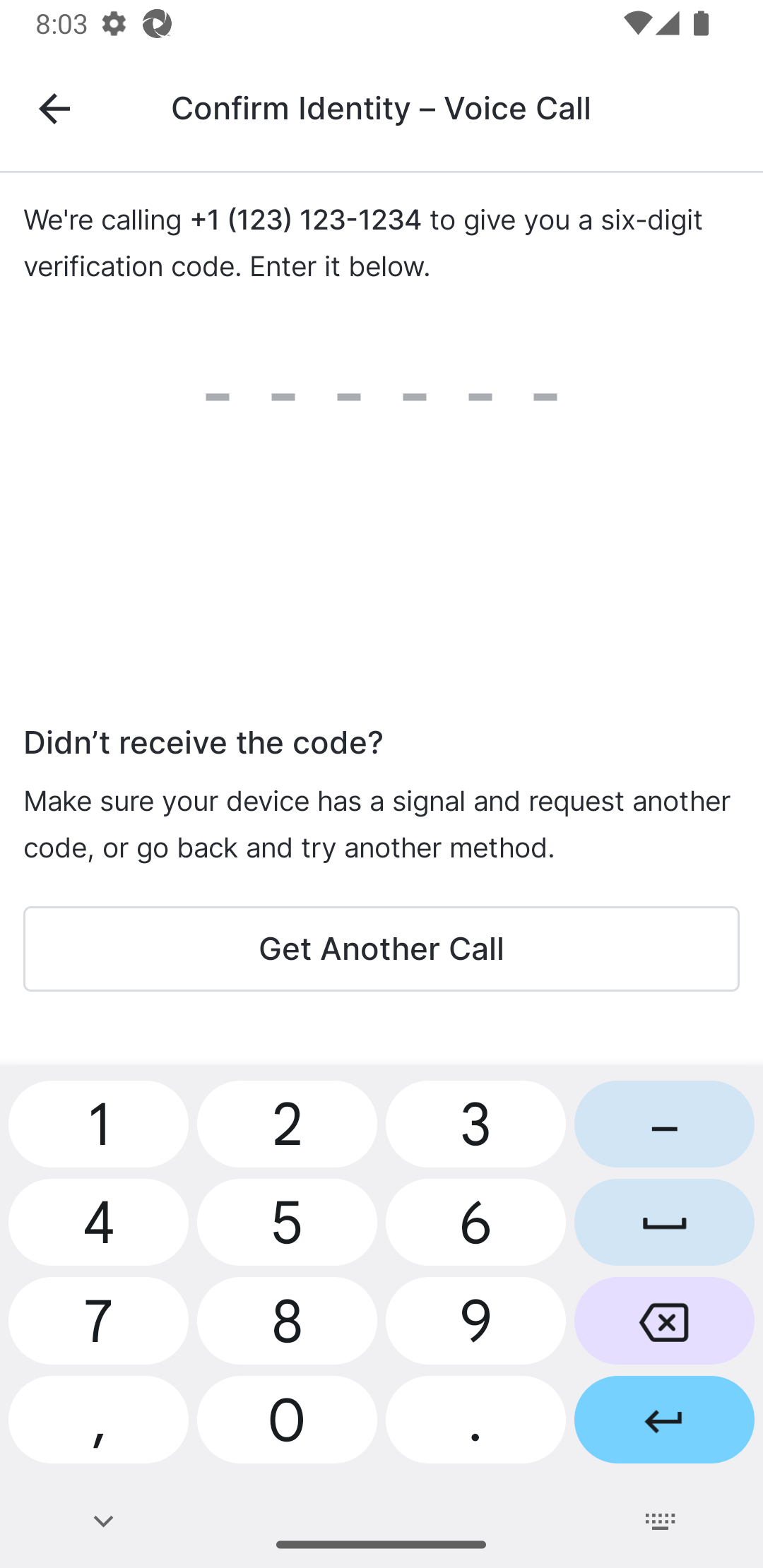
| 5 |
Responda la llamada telefónica e ingrese el número que se le proporciona en la página Confirmar identidad - Mensaje de texto.
Has iniciado sesión en MyVeeva for Patients. |
 |
Estudios de cambio
Nota: Esta funcionalidad no está disponible para los participantes en sitios que no pueden recopilar información de identificación personal (PII).
El usuario completa el siguiente paso.
| Paso | Tarea | Imagen de ejemplo (Seleccione una imagen para ampliar) |
|---|---|---|
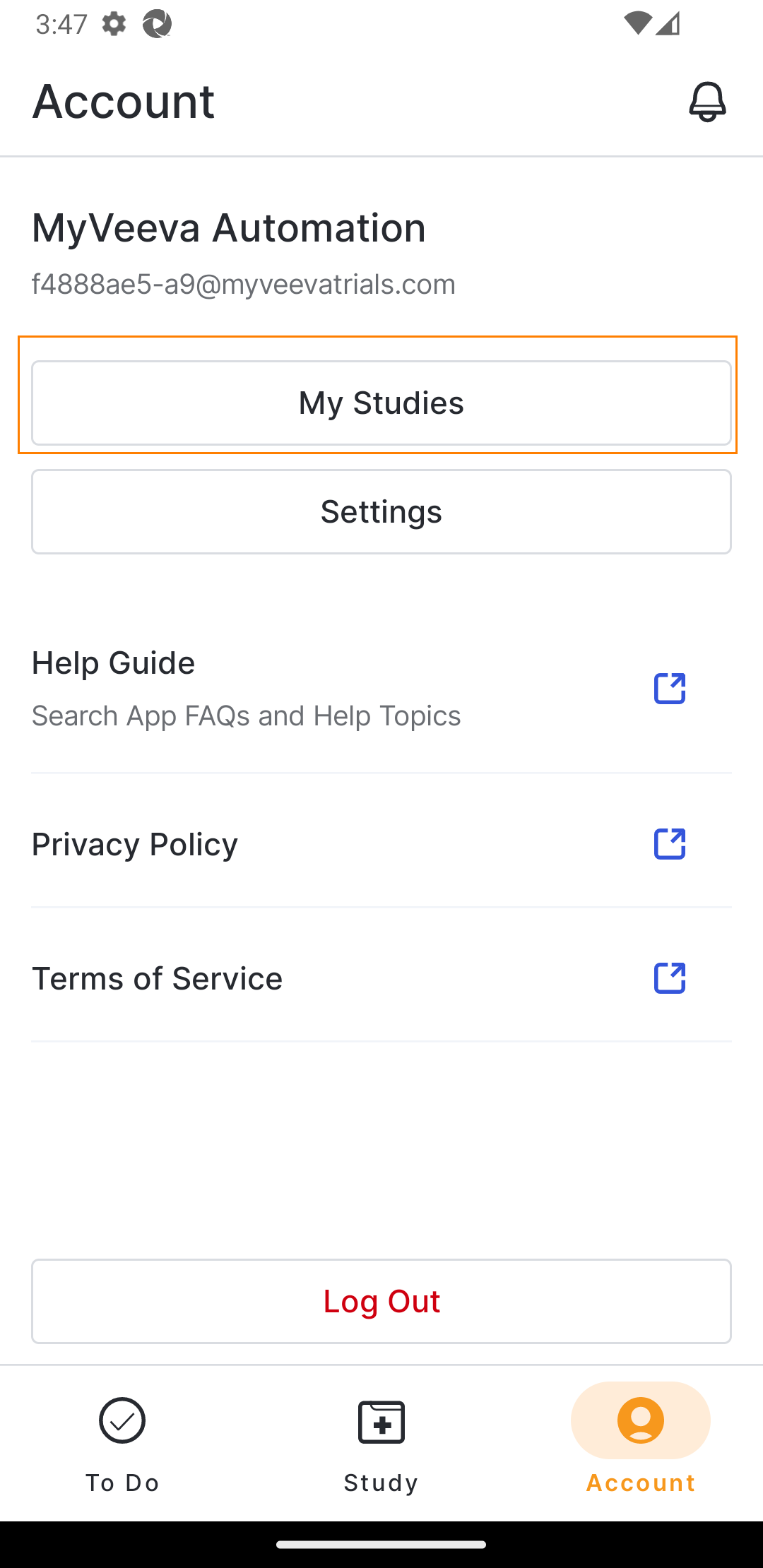
| 1 | En la página de Cuenta, seleccione Mis estudios. |
 |
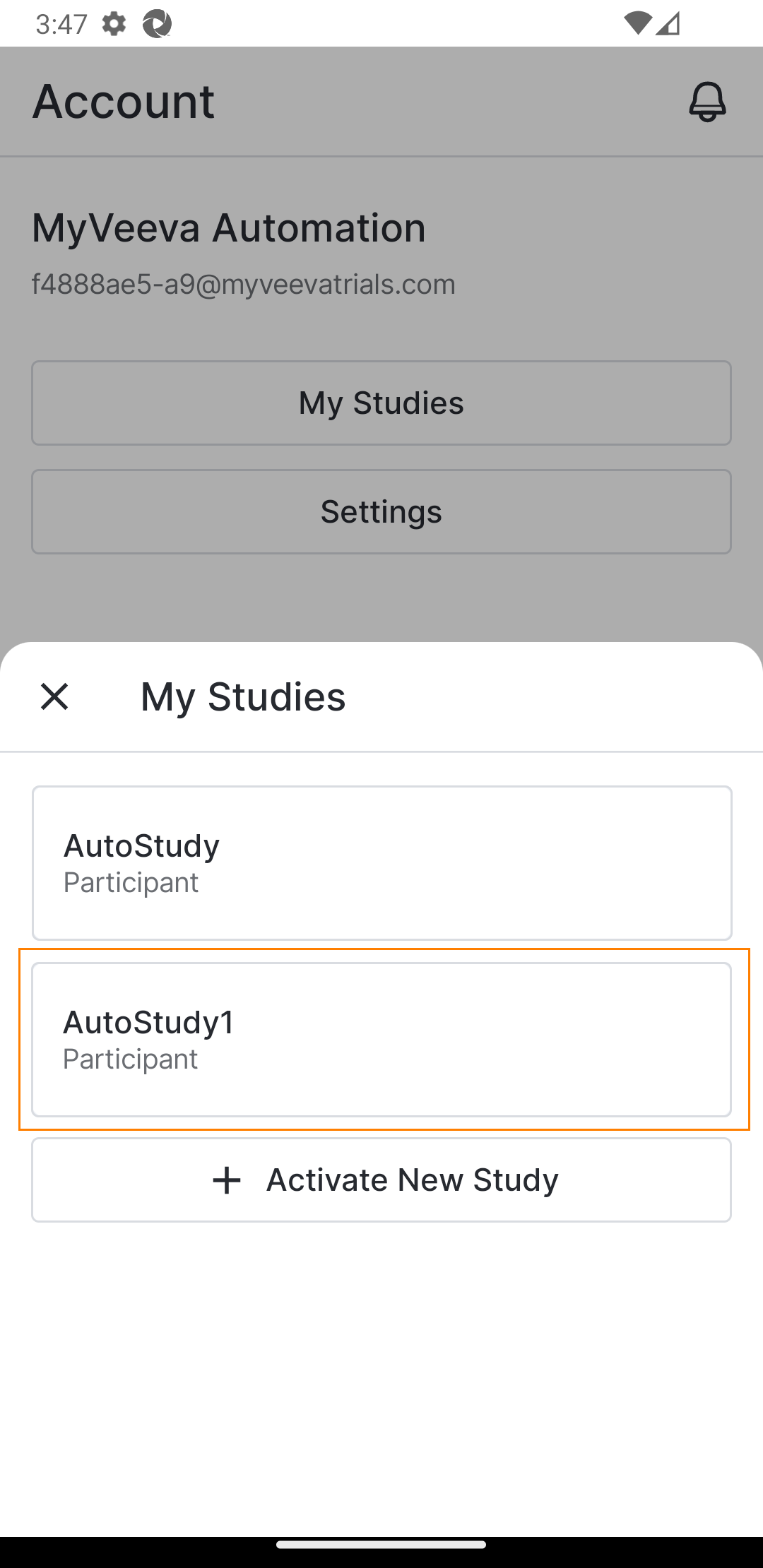
| 2 | Selecciona el estudio que deseas consultar. La vista "Mis estudios" se cierra y la aplicación muestra la información del estudio seleccionado. |
 |
Cerrar sesión
El usuario completa los pasos que se indican a continuación.
| Paso | Tarea | Imagen de ejemplo (Seleccione una imagen para ampliar) |
|---|---|---|
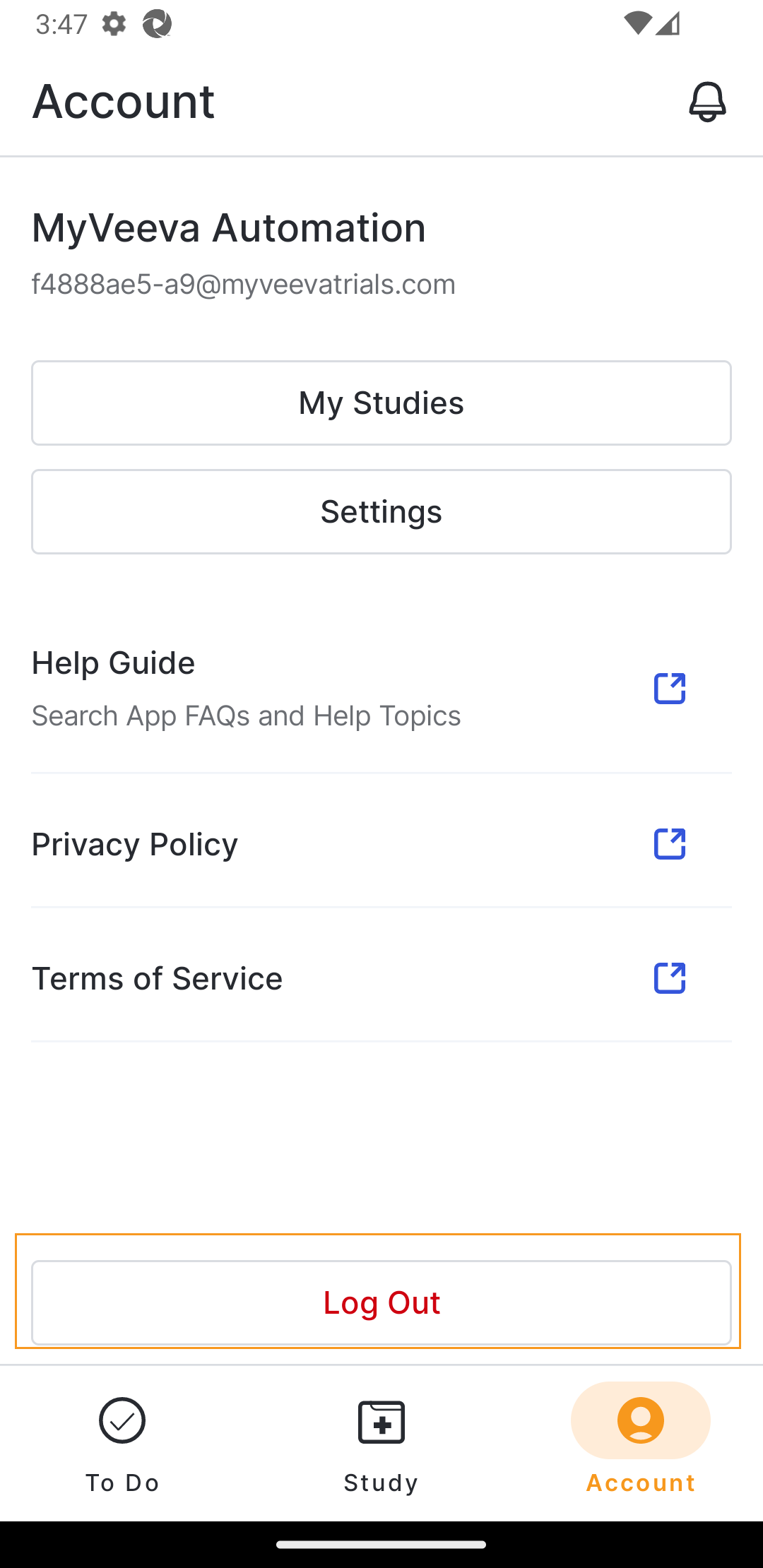
| 1 | En la página de Cuenta, seleccione Cerrar sesión. |
 |
Solución de problemas de inicio de sesión
Utilice la siguiente información para ayudar a sus usuarios a determinar la causa de los problemas que puedan tener al iniciar sesión.
| Asunto | Posibles causas | Posibles soluciones |
|---|---|---|
| El usuario no recibe correos electrónicos para restablecer la contraseña. | El usuario actualizó su dirección de correo electrónico recientemente. | Deben confirmar la nueva dirección de correo electrónico antes de que MyVeeva for Patients envíe correos electrónicos a su nueva dirección. |
| El usuario no puede verificarse con un mensaje de texto. |
|
|
| El usuario no puede iniciar sesión mediante Face ID, autenticación por huella dactilar o su PIN. |
|
El usuario debe iniciar sesión con su nombre de usuario y contraseña o restablecer su acceso mediante un código de activación. Posteriormente, podrá añadir un PIN o reactivar la configuración biométrica. |
| El inicio de sesión mediante reconocimiento facial o huella dactilar no se muestra. |
|
|
| El usuario no puede eliminar su PIN. | El usuario no tiene un número de teléfono ni una dirección de correo electrónico asociados a su cuenta. Debe utilizar uno de estos métodos de identificación alternativos para iniciar sesión sin PIN. | El usuario puede añadir un número de teléfono o una dirección de correo electrónico a su cuenta. |
