- Administradores
Biblioteca de atividades e modelos de atividades
A Biblioteca de Atividades permite que você estabeleça uma lista padronizada de atividades de estudo (por exemplo, Consentimento Informado, Sinais Vitais, Venopunção ). A padronização das atividades agiliza a criação do cronograma e garante a consistência dos relatórios financeiros entre os estudos.
Criando modelos de atividades na administração.
- Acesse Administração > Modelos de atividade.
- Selecionar + Criar.
- Insira o nome do modelo de atividade. Observe que, depois que um modelo de atividade for adicionado a um cronograma de estudos, seu nome não poderá ser editado dentro desse cronograma específico.
- Opcionalmente, marque a opção Adicionar por padrão a novos planos de estudo se esta atividade deve ser preenchida automaticamente sempre que um novo rascunho de plano de estudo for criado.
- Selecione Salvar. O registro será criado.
- Opcionalmente, expanda a seção Códigos de Cobrança para associar códigos de cobrança de faturamento ao modelo. Para obter mais informações, consulte Mapear Códigos de Cobrança para Atividades.
Crie modelos de atividades a partir de um cronograma de estudos.
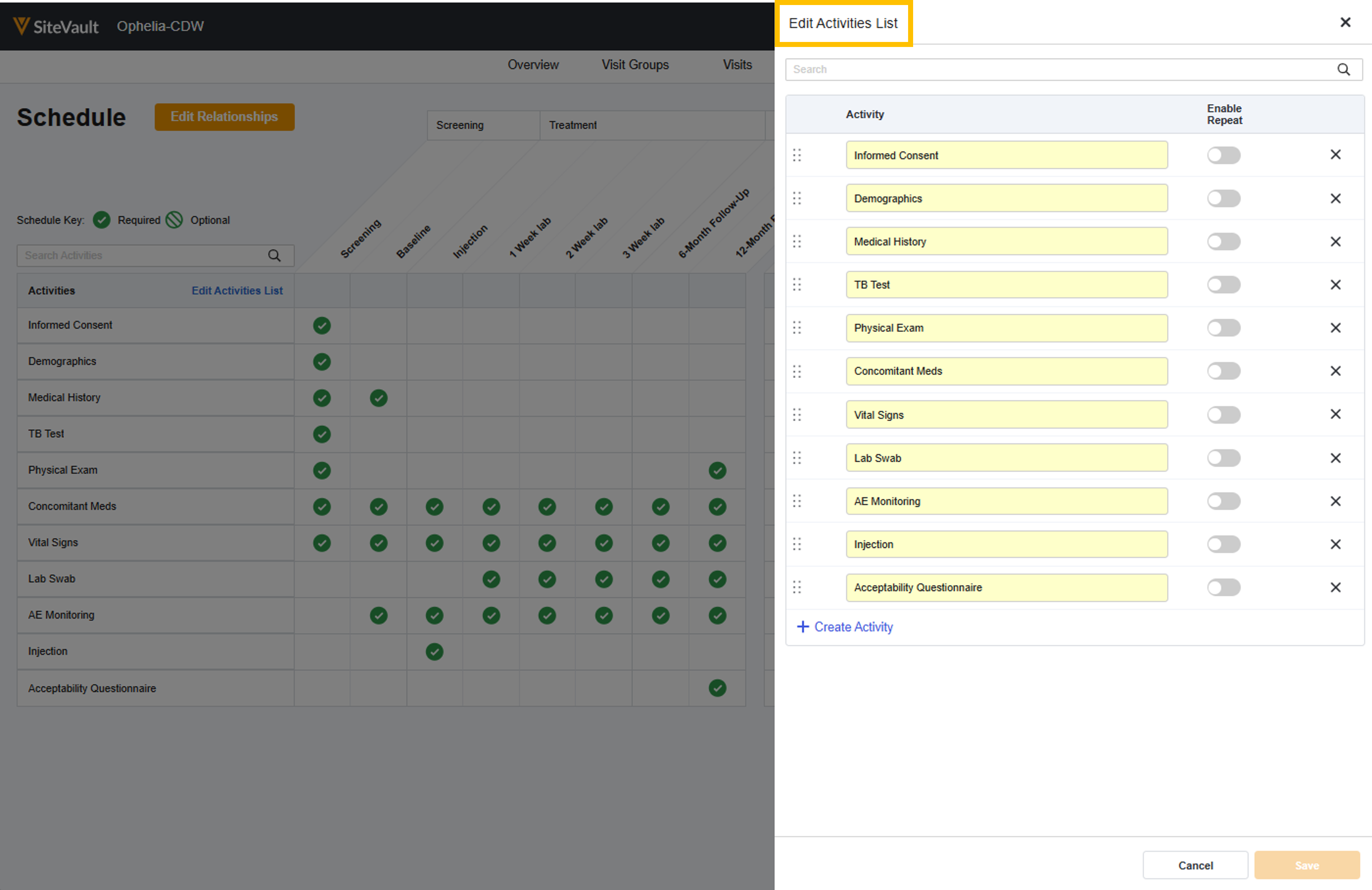
Você pode adicionar modelos de atividades à Biblioteca de Atividades enquanto edita atividades no Editor de Agendamento. Embora esse processo seja ideal para atividades personalizadas que possam surgir de forma pontual, essa ferramenta também pode ser usada como um atalho ao criar suas primeiras entradas na biblioteca (caso você já tenha atividades adicionadas a um agendamento).
- Acesse um Cronograma de Estudos (em estado de Rascunho) e abra o Editor de Cronograma.
- Selecione o horário.
- Selecione Editar lista de atividades.
- Selecione o menu de ações da atividade (...)
- Selecione Adicionar à Biblioteca de Atividades.
- Opcionalmente, atualize o Nome para que ele apareça conforme o modelo desejado. Observe que, depois que um Modelo de Atividade for adicionado a um cronograma de estudos, seu nome não poderá ser editado dentro desse cronograma específico.
- Opcionalmente, marque a opção Adicionar por padrão a novos planos de estudo se esta atividade deve ser preenchida automaticamente sempre que um novo rascunho de plano de estudo for criado.
- Selecione Salvar.
- Opcionalmente, você pode associar códigos de cobrança ao modelo. Para obter mais informações, consulte Mapear códigos de cobrança para atividades.
Desativar um modelo de atividade
Os modelos de atividade que não são mais necessários podem ser desativados. Eles permanecerão como registros inativos na Biblioteca de Atividades, mas não poderão ser adicionados a um estudo.
- Acesse Administração > Modelos de atividade.
- Selecione o menu de ações de um modelo de atividade (...).
- Selecione Alterar estado para Inativo.