- Administratorzy
Biblioteka aktywności i szablony aktywności
Biblioteka Aktywności umożliwia utworzenie ujednoliconej listy aktywności badanie (np. Świadoma Zgoda, Parametry Życiowe, Nakłucie Żyły ). Ujednolicenie aktywności przyspiesza tworzenie harmonogramu i zapewnia spójne raportowanie finansowe dla różnych badań.
Tworzenie szablonów aktywności w administracji
- Przejdź do Administracja > Szablony aktywności.
- Wybierz + Utwórz.
- Wprowadź nazwę szablonu aktywności. Pamiętaj, że po dodaniu szablonu aktywności do harmonogramu badanie, jego nazwy nie można edytować w ramach tego konkretnego badanie.
- Opcjonalnie zaznacz opcję Dodaj domyślnie do nowych harmonogramów badanie, jeśli ta aktywność ma być automatycznie wypełniana za każdym razem, gdy tworzony jest nowy projekt harmonogramu badanie.
- Wybierz Zapisz. Rekord został utworzony.
- Opcjonalnie rozwiń sekcję „Kody opłat”, aby powiązać kody opłat rozliczeniowych z szablonem. Aby uzyskać więcej informacji, zobacz „Mapowanie kodów opłat do aktywności”.
Utwórz szablony aktywności na podstawie harmonogramu Badanie
Możesz dodawać szablony aktywności do biblioteki aktywności podczas edycji aktywności w Edytorze harmonogramu. Chociaż ten proces jest idealny w przypadku doraźnych, niestandardowych aktywności, które mogą się pojawić, to narzędzie może również służyć jako skrót podczas tworzenia początkowych wpisów w bibliotece (jeśli aktywności są już dodane do harmonogramu).
- Przejdź do harmonogramu Badanie (w wersji roboczej) i otwórz edytor harmonogramu.
- Wybierz Harmonogram.
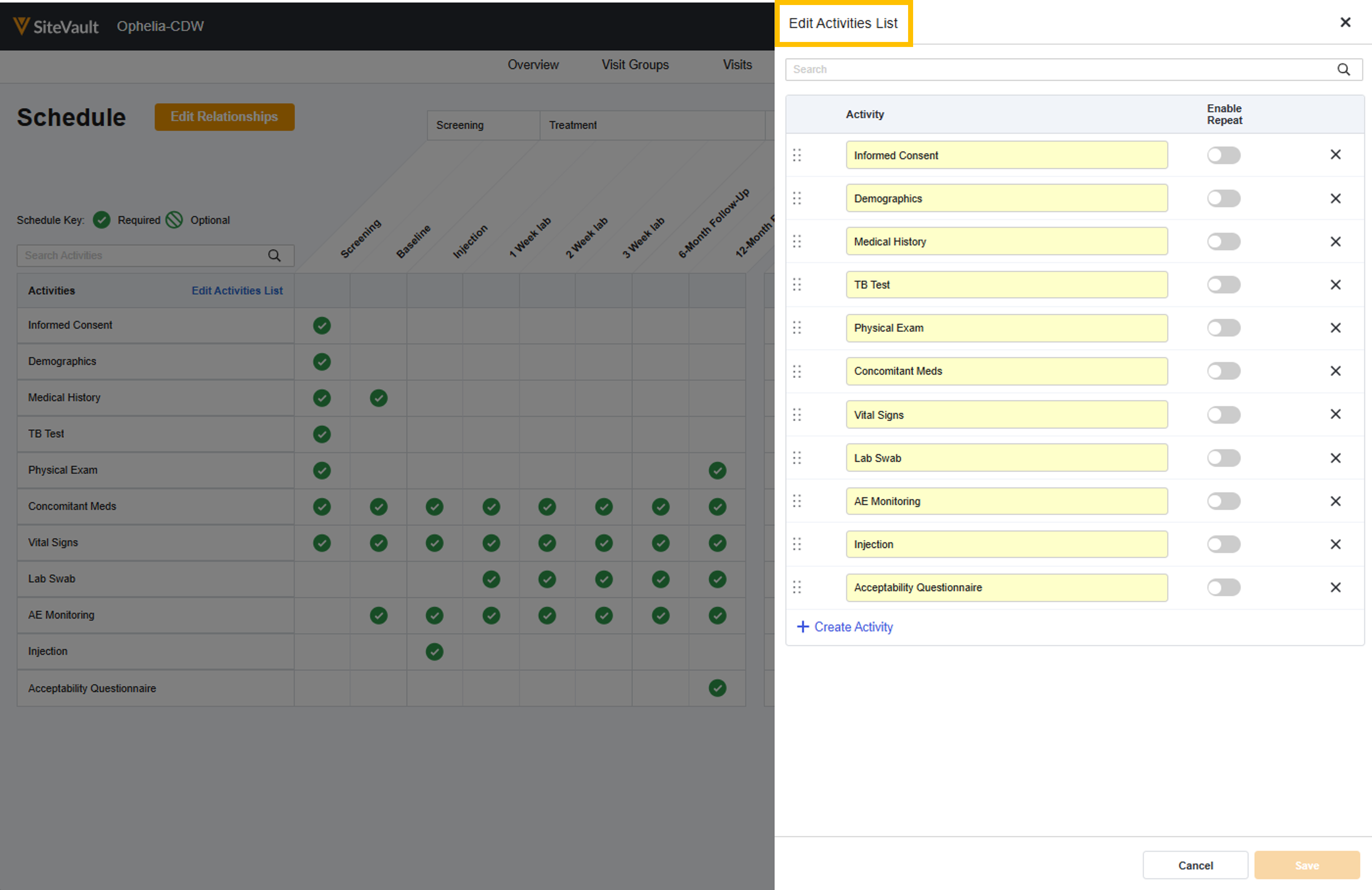
- Wybierz Edytuj listę działań.
- Wybierz menu akcji aktywności (…)
- Wybierz opcję Dodaj do biblioteki aktywności.
- Opcjonalnie zmień nazwę, tak aby wyświetlała się w szablonie. Pamiętaj, że po dodaniu szablonu aktywności do harmonogramu badanie, jego nazwy nie można edytować w ramach tego konkretnego badanie.
- Opcjonalnie zaznacz opcję Dodaj domyślnie do nowych harmonogramów badanie, jeśli ta aktywność ma być automatycznie wypełniana za każdym razem, gdy tworzony jest nowy projekt harmonogramu badanie.
- Wybierz Zapisz.
- Opcjonalnie możesz powiązać kody opłat rozliczeniowych z szablonem. Więcej informacji znajdziesz w artykule „Mapowanie kodów opłat do aktywności”.
Dezaktywuj szablon aktywności
Szablony aktywności, które nie są już potrzebne, można dezaktywować. Pozostaną one jako nieaktywne rekordy w Bibliotece aktywności, ale nie będzie można ich dodać do badanie.
- Przejdź do Administracja > Szablony aktywności.
- Wybierz menu akcji szablonu aktywności (…).
- Wybierz Zmień stan na Nieaktywny.