- Администратори
Библиотека с дейности и шаблони за дейности
Библиотеката с дейности ви позволява да създадете стандартизиран списък с учебни дейности (напр. Информирано съгласие, Жизнени показатели, Венепункция ). Стандартизирането на дейностите ускорява създаването на график и осигурява последователно финансово отчитане между проучванията.
Създаване на шаблони за дейности в Администрация
- Отидете до Администрация > Шаблони за дейности.
- Изберете + Създаване.
- Въведете името на шаблона за дейност. Обърнете внимание, че след като шаблон за дейност бъде добавен към график за обучение, името му не може да бъде редактирано в рамките на този конкретен график за обучение.
- По желание, отметнете „Добавяне по подразбиране към нови графици за обучение“, ако тази дейност трябва да се попълва автоматично при създаване на нов чернова на график за обучение.
- Изберете Запазване. Записът е създаден.
- По желание разгънете секцията „Кодове за такси“, за да свържете кодовете за такси за фактуриране с шаблона. За повече информация вижте „Свързване на кодове за такси с дейности“.
Създаване на шаблони за дейности от учебен график
Можете да добавяте шаблони за дейности към библиотеката с дейности, докато редактирате дейности в редактора на графика. Въпреки че този процес е идеален за персонализирани дейности, които могат да възникнат, този инструмент може да се използва и като пряк път при създаването на първоначалните записи в библиотеката (и вече имате добавени дейности към график).
- Отидете до график за обучение (в състояние „Чернова“) и отворете редактора на графика.
- Изберете График.
- Изберете „Редактиране на списъка с дейности“.
- Изберете менюто с действия на дейността (…)
- Изберете Добавяне към библиотеката с дейности.
- По желание актуализирайте името, както трябва да се показва в шаблона. Обърнете внимание, че след като шаблон за дейност бъде добавен към график за обучение, името му не може да бъде редактирано в рамките на този конкретен график за обучение.
- По желание, отметнете „Добавяне по подразбиране към нови графици за обучение“, ако тази дейност трябва да се попълва автоматично при създаване на нов чернова на график за обучение.
- Изберете Запазване.
- По желание можете да свържете кодове за такси за фактуриране с шаблона. За повече информация вижте „Свързване на кодове за такси с дейности“.
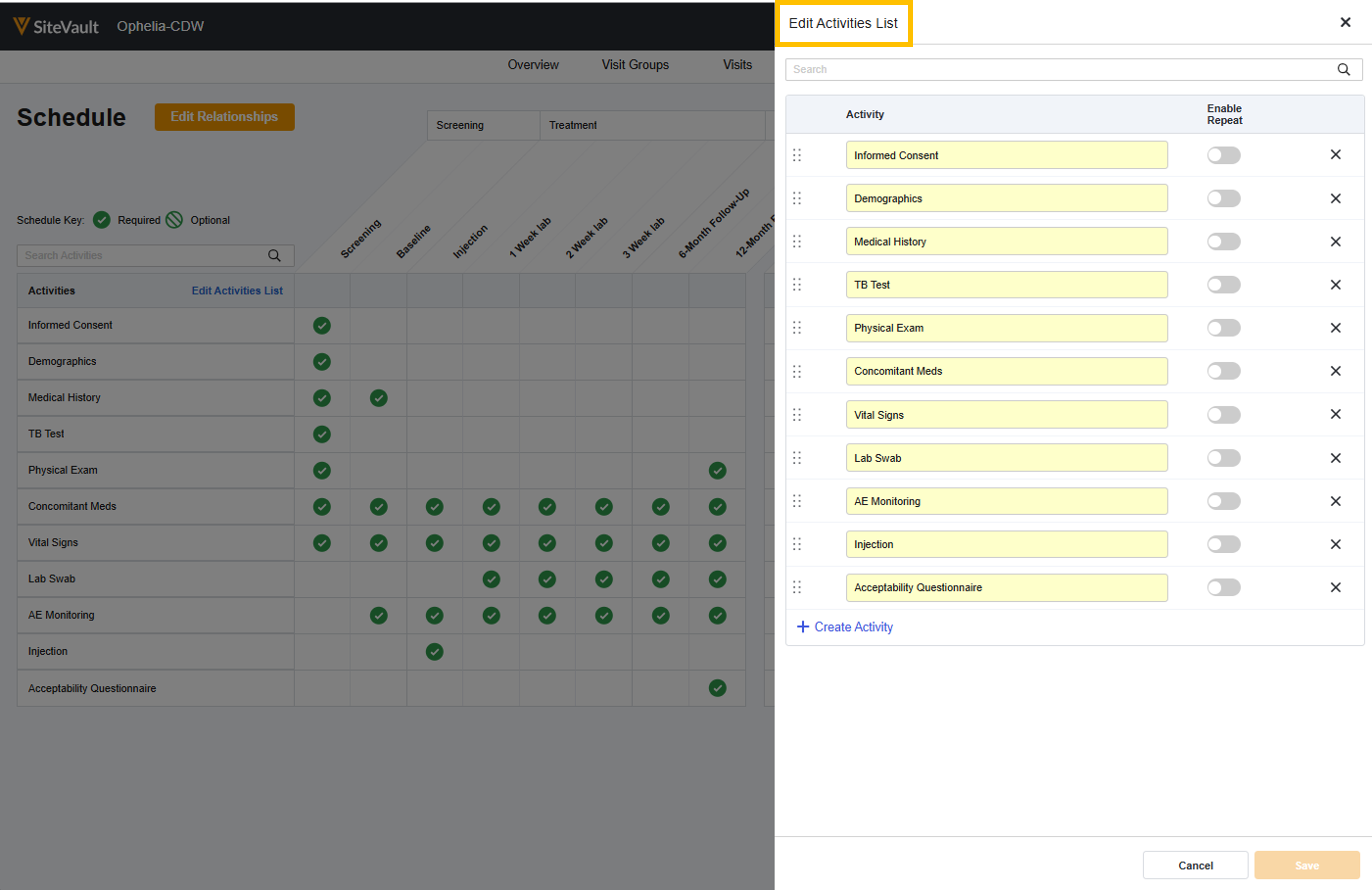
Деактивиране на шаблон за дейност
Шаблоните за дейности, които вече не са необходими, могат да бъдат деактивирани. Те ще останат като неактивен запис в библиотеката с дейности, но не могат да бъдат добавяни към проучване.
- Отидете до Администрация > Шаблони за дейности.
- Изберете менюто с действия на шаблон за дейност (…).
- Изберете Промяна на състоянието на Неактивно.