Wie kan deze taak uitvoeren?
- Beheerders en medewerkers van de Site met de uitgebreide toestemming voor financieel beheer
Overzicht
Uw sponsor kan vereisen dat u per activiteit of per bezoek factureert; SiteVault CTMS ondersteunt beide benaderingen. Dit artikel begeleidt u stap voor stap bij het aanmaken van deelnemerskosten per activiteit of per bezoek. Bekijk de onderstaande demonstratie voor meer informatie.

Deelnemerskosten zijn de kosten die verbonden zijn aan het bezoek van een deelnemer. Deelnemerskosten omvatten activiteitskosten en bezoekkosten.
- Activiteitskosten: Een specifiek bedrag dat in overleg tussen u en de sponsor wordt vastgesteld voor een bepaalde activiteit of procedure die tijdens een bezoek wordt uitgevoerd (bijv. een laboratoriumtest, een lichamelijk onderzoek). Dit zijn gespecificeerde kosten, geen vast bedrag per bezoek.
- Bezoekkosten: Kosten verbonden aan een bezoek van een deelnemer die niet activiteitspecifiek zijn, maar per bezoek worden geïnd (bijv. vergoedingen, honoraria van artsen of verpleegkundigen). Voor een totaalbedrag (één vast bedrag per bezoek, ongeacht de individuele activiteiten) maakt u doorgaans één regel voor bezoekkosten aan (bijv. Totaalbedrag bezoekkosten ) en voert u het overeengekomen bedrag per bezoek voor elk bezoek in.
-
De kolom
'Factureerbaar'
is een eigenschap van de vergoeding die aangeeft of u verwacht de sponsor voor deze vergoeding te factureren, of dat de betaling automatisch zal worden ontvangen (bijv. via een EDC tool).
- Deze vlag heeft geen invloed op de manier waarop de kosten worden berekend of gegenereerd.
- Een factureerbaar item wordt nog steeds aangemaakt, ongeacht of het als factureerbaar is gemarkeerd. Factureerbare items erven de factureerbare eigenschap van de bijbehorende kosten.
- U kunt kosten die naar verwachting automatisch worden betaald, bijhouden door ze als niet-factureerbaar te markeren.
Deelnemersbijdrage navigatie
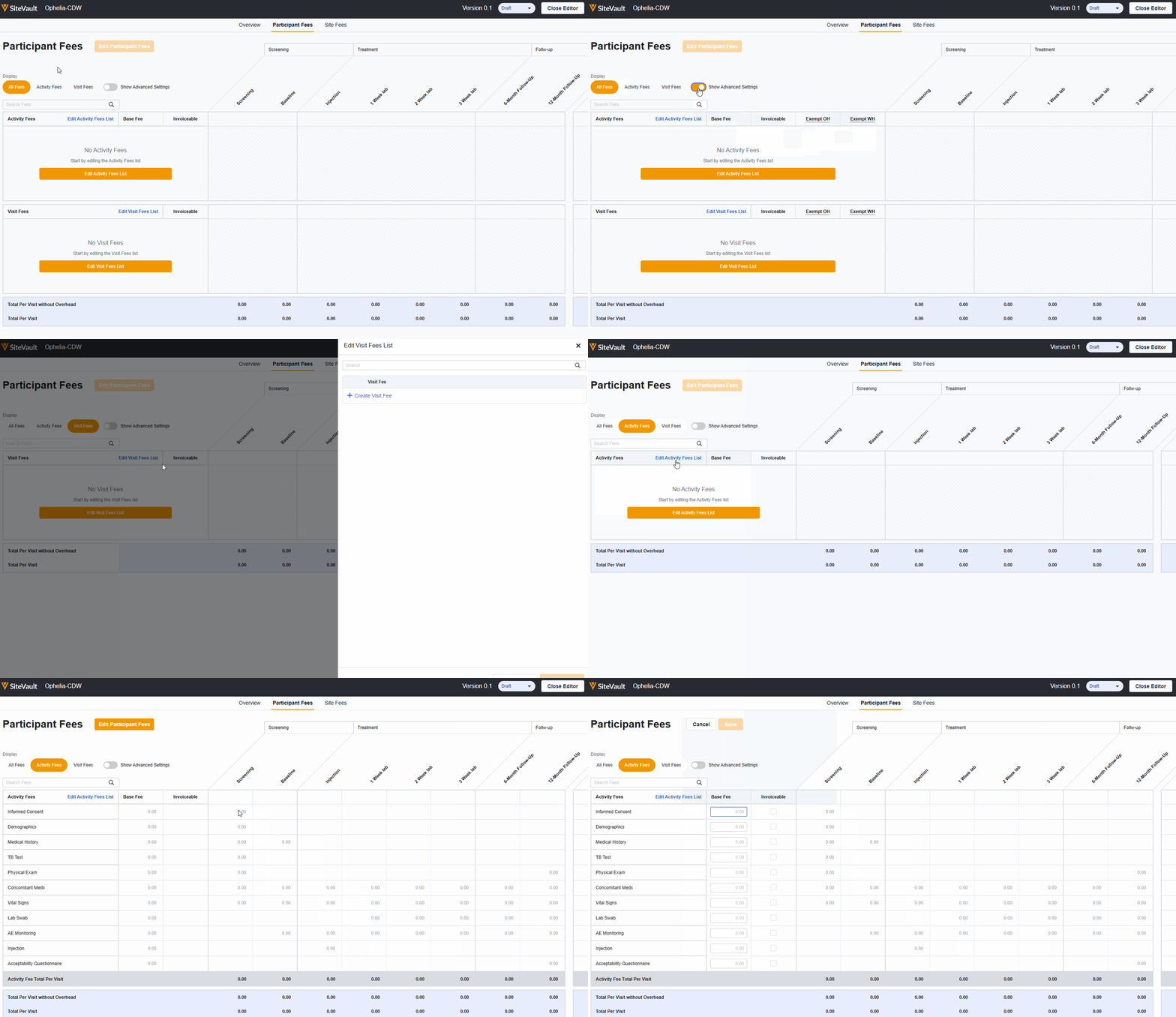
Activiteitskosten toevoegen
Om activiteitskosten aan uw budget toe te voegen, volgt u de onderstaande stappen:
- Ga vanuit het studiebudget naar Deelnemerskosten. De tabel toont bezoeken bovenaan en lege rijen voor Activiteitskosten en Bezoekkosten. Studies die gebruikmaken van dekkingsanalyse tonen NB (Niet factureerbaar) of RC (Standaardkosten) in de cellen waar van toepassing. Zie Dekkingsanalyse voor meer informatie.
-
Selecteer
'Activiteitskostenlijst bewerken'.
- Er verschijnt een lijst met activiteiten die in je studieschema zijn opgenomen.
- Selecteer de activiteiten waarvoor u kosten in rekening wilt brengen.
- Selecteer ' Opslaan'. De geselecteerde activiteiten worden in de eerste kolom van uw tabel 'Activiteitskosten' ingevuld.
-
Selecteer
'Deelnemerskosten bewerken'. Hierdoor worden de velden voor de basiskosten bewerkbaar.
-
Voer voor elke activiteit het overeengekomen
basistarief
in het bijbehorende bezoekveld in.
- Let op: als een terugkerende activiteit naar verwachting meerdere keren tijdens een bezoek zal plaatsvinden, zal het systeem het basistarief (plus overheadkosten) vermenigvuldigen met het verwachte aantal keren.
- Vink het vakje 'Factureerbaar' aan als uw site het artikel als factureerbaar beschouwt.
- Schakel indien van toepassing de optie 'Geavanceerde instellingen weergeven' in om te selecteren welke kosten moeten worden vrijgesteld van overheadkosten of inhoudingen.
-
Voer voor elke activiteit het overeengekomen
basistarief
in het bijbehorende bezoekveld in.
- Selecteer Opslaan.
Bezoekkosten toevoegen
Om bezoekkosten aan uw budget toe te voegen, volgt u de onderstaande stappen:
- Ga vanuit het studiebudget naar Deelnemerskosten. De tabel toont bezoeken bovenaan en lege rijen voor Activiteitskosten en Bezoekkosten. Studies die gebruikmaken van dekkingsanalyse tonen NB (Niet factureerbaar) of RC (Standaardkosten) in de cellen waar van toepassing. Zie Dekkingsanalyse voor meer informatie.
- Selecteer 'Bezoektarievenlijst bewerken'.
-
Selecteer
+ Maak een bezoektarief aan.
- Voer een label in voor de betaling.
- Herhaal deze stappen om extra bezoekkosten aan te maken.
- U kunt de tarieven eventueel in de gewenste volgorde plaatsen door ze te verslepen.
- Selecteer ' Opslaan'. De tarieven worden in de eerste kolom van uw tabel 'Bezoektarieven' ingevuld.
-
Selecteer
'Deelnemerskosten bewerken'. Hierdoor worden de cellen bewerkbaar.
-
Voer voor elke activiteit het overeengekomen
basistarief
in het bijbehorende bezoekveld in.
- Opmerking: Vink het vakje 'Factureerbaar' aan als uw site het artikel als factureerbaar beschouwt.
- Schakel indien van toepassing de optie 'Geavanceerde instellingen weergeven' in om te selecteren welke kosten moeten worden vrijgesteld van overheadkosten of inhoudingen.
-
Voer voor elke activiteit het overeengekomen
basistarief
in het bijbehorende bezoekveld in.
- Selecteer Opslaan.



