注: SiteVaultの電子署名は非生体認証であり、2つの異なるコンポーネント(ユーザーIDとパスワード)の適用が必要で、生体認証に基づかない電子署名に関する米国食品医薬品局(FDA)の21 CFR Part 11セクション§11.200の要件にコンプライアンスに準拠したしています。
電子署名の概要
電子署名は、ユーザーが承認タスクを完了し、ドキュメントに電子署名を行うための手段を提供します。ドキュメントの種類や状態によって、必要な電子署名は異なります。SiteVault は、ドキュメントの種類と現在のライフサイクル状態に適した電子署名ワークフローのみを提供します。
SiteVaultでは、3種類の電子署名ドキュメントワークフローが利用可能です。
-
電子署名承認のために送信する
- 承認に1つ以上の署名が必要なドキュメントに電子署名を収集します。
- ドラフトから最新版、ドラフトから最終版、およびドラフトから最終版(ソース)のライフサイクルで利用可能ですが、署名済みの同意書は対象外です。
- ドラフト状態のときに利用可能です。
- 主任研究者(PI)による監督を目的としたものではありません。
-
電子署名を依頼する
- 特定の理由(通常はフォームに記載)で電子署名が必要なドキュメントの種類で利用可能です。
- ドラフト状態のときに利用可能です。
-
例:
- 履歴書
- 財務情報開示
- イン同意書(署名済み)
-
調査員の署名を依頼する
- 電子署名のために、ドキュメントを試験担当の調査員1名以上に送付してください。
- PI電子署名が必要なドキュメントタイプで利用可能です(通常、フォームに記載されています)。
-
例:
- 1572年または同等
- IBの受け入れ
- 権限の委譲
- プロトコル署名ページ
電子署名タスク
複数のドキュメントを同時に電子署名用に送信する方法については、 「複数文書ワークフロー」を 参照してください。
電子署名用のドキュメントの送信
この任務を完了できるのは誰ですか?
- 管理者および施設スタッフ
- ライブラリ または eBinder でドキュメントを探して選択します。
- ワークフローアクション メニューから電子署名ワークフローを選択します。
- ドキュメントに署名する人を選択してください。
- 可能であれば、タスクの説明を追加してください。これらの説明は、 「すべての タスク」と 「自分のタスク」の 通知、およびドキュメントタスクのリボンに表示されます。
- 期日を確認または選択してください。
- 電子署名ワークフローを開始するには、 「開始」 を選択してください。
注: 電子署名ワークフローは、eBinderのドキュメントメニューからも開始できます。
電子署名の完了
あなたまたはあなたの施設の他のユーザーが電子署名が必要なドキュメントを送信した場合、 SiteVaultと電子メールで通知が届き、署名を完了するよう促されます。
- ライブラリ または eBinder で該当のドキュメントを探して選択してください。通知電子メール内のリンクを選択するか、 SiteVaultのホームタブにある 「タスク」 ビューからアクセスすることもできます。
- タスクの 完了 を選択してください。
- ダイアログボックスに、必須情報と任意の情報を入力してください。
- 「完了」 を選択してください。
ドキュメント上の電子署名の表示
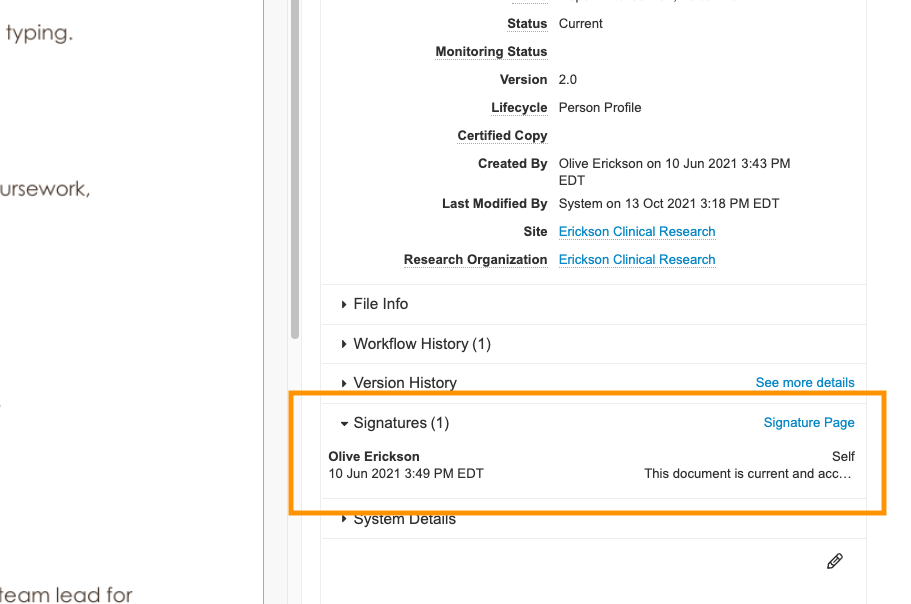
ドキュメントを表示しているときに、情報パネルからドキュメント上の電子署名を表示できます。
- ドキュメントに移動して開きます。
- 必要に応じて、 情報 パネルを展開してください。
- 「署名」 セクションには、ドキュメントに付された電子署名が表示されます。また、「 署名ページ」 リンクをクリックすると、新しいブラウザタブで署名ページを表示できます。
