¿Quién puede completar esta tarea?
- Administradores y personal del Sitio con permiso extendido de gestión financiera
Descripción general
Su patrocinador podría exigirle que facture por actividad o por visita; SiteVault CTMS se adapta a ambos enfoques. Este artículo le guía paso a paso para crear las tarifas de los participantes por actividad o visita. Para obtener más información, vea la demostración a continuación.

Las cuotas de participante son las tarifas asociadas a la visita. Incluyen las cuotas de actividades y visitas.
- Tarifa de actividad: Un costo específico negociado entre usted y el patrocinador para una actividad o procedimiento específico realizado durante una visita (por ejemplo, una prueba de laboratorio o un examen físico). Se trata de costos detallados, no de una tarifa fija por visita.
- Tarifa de Visita: Costos asociados con la visita de un participante que no son específicos de una actividad, sino que se cobran por visita (p. ej., estipendios, honorarios médicos o de enfermería). Para una tarifa acumulada (una tarifa única por visita, independientemente de las actividades individuales), normalmente se crea una partida de tarifa de visita (p. ej., Tarifa de Visita Acumulada ) e ingresa el importe negociado por visita.
-
La columna
Facturable
es una propiedad de la tarifa que indica si espera facturar al patrocinador esta tarifa o si el pago se recibirá automáticamente (por ejemplo, a través de una herramienta EDC ).
- Esta bandera no cambia la forma en que se calculan o generan las tarifas.
- Un elemento facturable se crea independientemente de si está marcado como facturable. Los elementos facturables heredarán la propiedad facturable de su tarifa asociada.
- Puede realizar un seguimiento de las tarifas que espera que se paguen automáticamente marcándolas como no facturables.
Navegación de tarifas de participantes
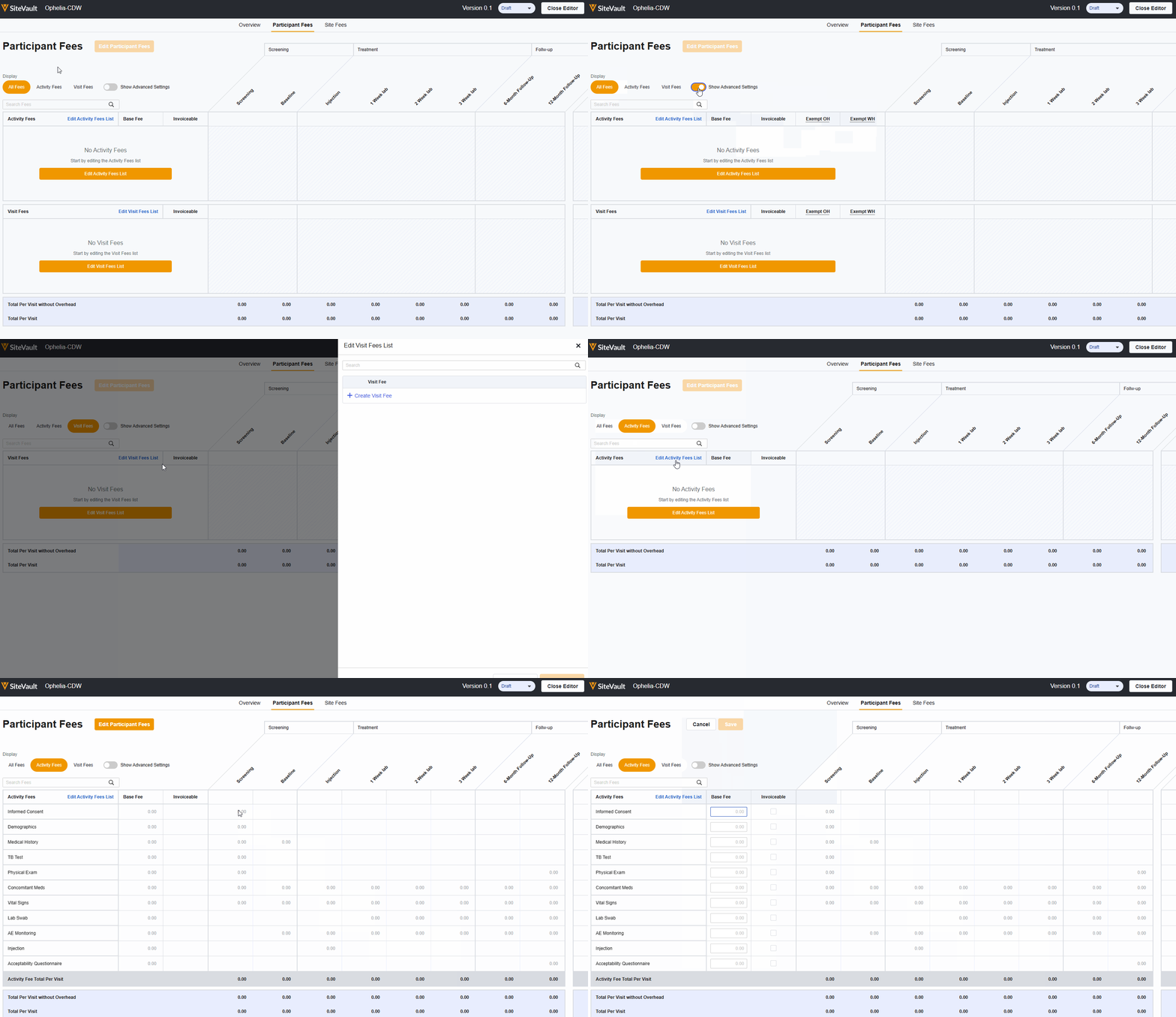
Añadir tarifas de actividad
Para agregar tarifas de actividades a su presupuesto, complete los pasos a continuación:
- Desde el presupuesto del estudio, navegue a "Cuotas de Participante". La tabla muestra las visitas en la parte superior y filas en blanco para las Cuotas de Actividad y las Cuotas de Visita. Los estudios que utilizan análisis de cobertura mostrarán NB (No Facturable) o RC (Costo de Rutina) en las celdas según corresponda. Consulte "Análisis de Cobertura" para obtener más información.
-
Seleccione
Editar lista de tarifas de actividades.
- Aparecerá una lista de actividades integradas en tu programa de estudio.
- Seleccione las actividades para las cuales desea crear tarifas.
- Seleccione Guardar. Las actividades seleccionadas se añadirán a la primera columna de la tabla de Tarifas de Actividades.
-
Seleccione
Editar cuotas de participantes. Esto permitirá editar las celdas de cuota base.
-
Introduzca la
tarifa base
negociada para cada actividad en la celda de visita correspondiente.
- Nota: Si se espera que una actividad repetida ocurra varias veces en una visita, el sistema multiplicará la tarifa base (más los gastos generales) por las ocurrencias esperadas.
- Seleccione la marca de verificación Facturable si su sitio considera que el artículo es facturable.
- Si corresponde, active la opción Mostrar configuración avanzada para seleccionar eximir tarifas de gastos generales o retenciones.
-
Introduzca la
tarifa base
negociada para cada actividad en la celda de visita correspondiente.
- Seleccione Guardar.
Añadir tarifas de visita
Para agregar tarifas de visitas a su presupuesto, complete los pasos a continuación:
- Desde el presupuesto del estudio, navegue a "Cuotas de Participante". La tabla muestra las visitas en la parte superior y filas en blanco para las Cuotas de Actividad y las Cuotas de Visita. Los estudios que utilizan análisis de cobertura mostrarán NB (No Facturable) o RC (Costo de Rutina) en las celdas según corresponda. Consulte "Análisis de Cobertura" para obtener más información.
- Seleccione Editar lista de tarifas de visitas.
-
Seleccionar
+ Crear Tarifa de Visita.
- Introduzca una etiqueta para la tarifa.
- Repita estos pasos para crear tarifas de visita adicionales.
- Opcionalmente, organice las tarifas arrastrándolas al orden preferido.
- Seleccione "Guardar". Las tarifas se mostrarán en la primera columna de la tabla "Tarifas de visita".
-
Seleccione
Editar cuotas de participantes. Esto permitirá editar las celdas.
-
Introduzca la
tarifa base
negociada para cada actividad en la celda de visita correspondiente.
- Nota: Seleccione la marca de verificación Facturable si su sitio considera que el artículo es facturable.
- Si corresponde, active la opción Mostrar configuración avanzada para seleccionar eximir tarifas de gastos generales o retenciones.
-
Introduzca la
tarifa base
negociada para cada actividad en la celda de visita correspondiente.
- Seleccione Guardar.



