谁能完成这项任务?
- 拥有财务管理扩展权限的管理员和机构工作人员
概述
您的赞助商可能要求您按活动或每次就诊收费; SiteVault CTMS可以满足这两种收费方式。本文将引导您完成按活动或就诊创建参与者费用的每个步骤。如需更多指导,请观看下方演示。

参与者费用是指参与者到访期间需要支付的费用。参与者费用包括活动费和参观费。
- 活动费: 指您与主办方协商确定的,在就诊期间进行的特定活动或程序(例如,实验室检查、体格检查)的具体费用。这些费用是逐项列出的,而不是每次就诊的固定费用。
- 访问费: 指参与者每次访问相关的费用,这些费用并非特定于某项活动,而是按次收取(例如,津贴、医生诊疗费或护士诊疗费)。如果是汇总费用(每次访问收取一次费用,无论具体活动如何),通常需要创建一个访问费条目(例如, “访问费汇总 ”),并输入每次访问协商确定的金额。
-
“可开票”
列是费用的一个属性,它指示您是否希望就此费用向赞助商开具发票,或者付款是否将自动收到(例如,通过EDC工具)。
- 此标志不会改变费用的计算或生成方式。
- 无论是否标记为可开票,系统都会创建可计费项目。可计费项目将继承其关联费用的可开票属性。
- 您可以将预计自动支付的费用标记为不可开票,从而跟踪这些费用。
参与者费用导航
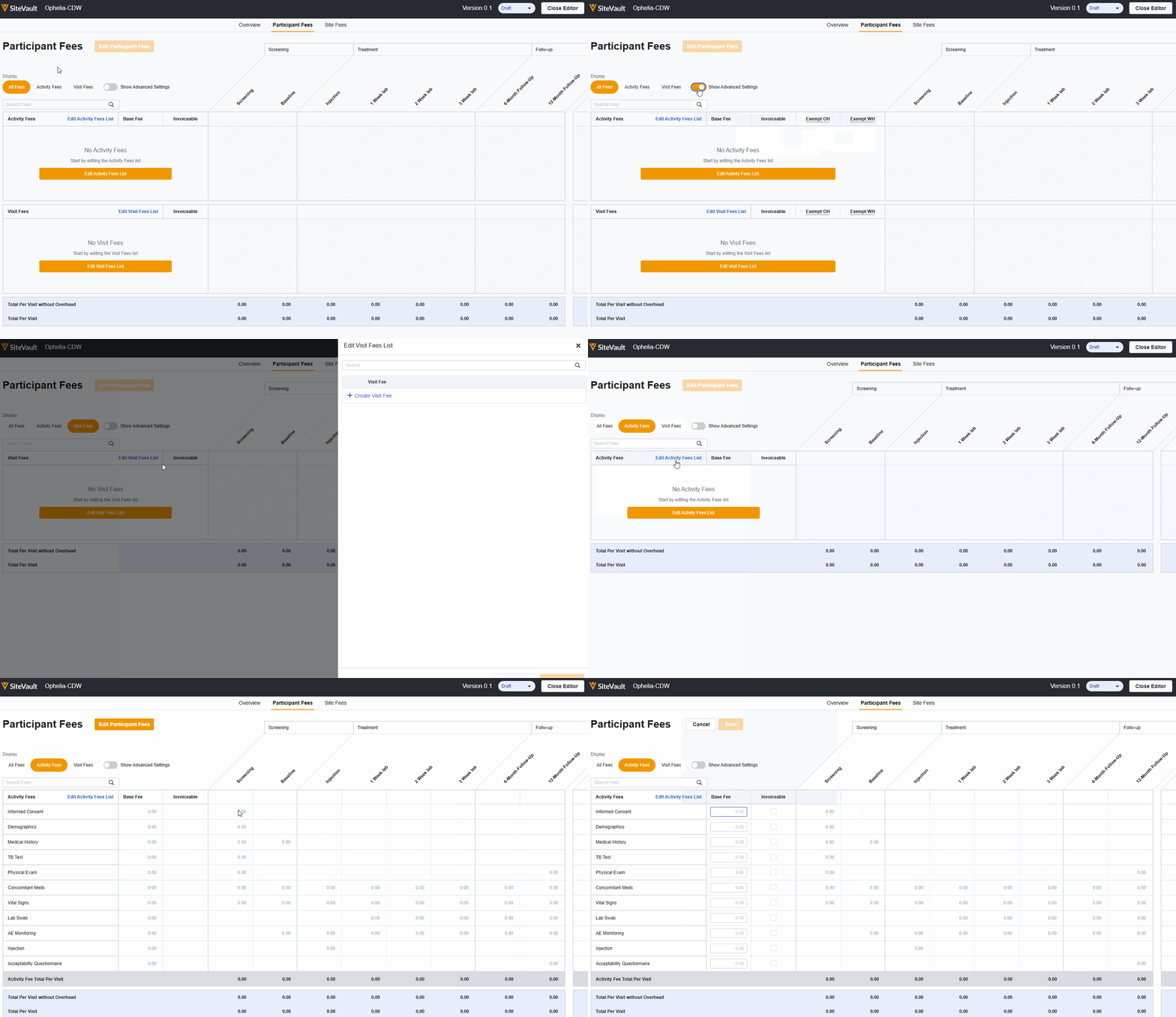
添加活动费用
如需将活动费用添加到预算中,请完成以下步骤:
- 在研究预算中,导航至 “参与者费用” 部分。表格顶部显示访视费用,其余空白行分别用于填写“活动费用”和“访视费用”。使用覆盖率分析的研究将在适用单元格中显示“NB”(不可计费)或“RC”(常规费用)。有关更多信息,请参阅 “覆盖率分析” 。
-
选择
“编辑活动费用列表”
。
- 你的学习计划中安排的活动列表将显示出来。
- 选择您要设置收费的活动。
- 选择 “保存” 。所选活动将显示在“活动费用”表格的第一列中。
-
选择
“编辑参与者费用”
。这将使基本费用单元格可编辑。
-
在相应的访问单元格中输入每次活动的协商
基本费用
。
- 注意: 如果预计某项重复性活动在一次就诊中会多次发生,系统会将基本费用(加上管理费用)乘以预计发生次数。
- 如果您的机构认为该项目可以开具发票,请选中 “可开具 发票”复选框。
- 如果适用,请切换“ 显示高级设置” 以选择免除管理费或预扣税。
-
在相应的访问单元格中输入每次活动的协商
基本费用
。
- 选择 “保存” 。
添加参观费用
如需将参观费用纳入预算,请完成以下步骤:
- 在研究预算中,导航至 “参与者费用” 部分。表格顶部显示访视费用,其余空白行分别用于填写“活动费用”和“访视费用”。使用覆盖率分析的研究将在适用单元格中显示“NB”(不可计费)或“RC”(常规费用)。有关更多信息,请参阅 “覆盖率分析” 。
- 选择 “编辑就诊费用列表” 。
-
选择
+ 创建访问费用
。
- 请输入费用标签。
- 重复以上步骤,即可创建额外的访问费用。
- 您也可以通过拖动费用来调整费用的顺序。
- 选择 “保存” 。费用将显示在“就诊费用”表格的第一列中。
-
选择
“编辑参与者费用”
。这将使单元格可编辑。
-
在相应的访问单元格中输入每次活动的协商
基本费用
。
- 注意: 如果您的机构认为该项目可以开具发票,请选中 “可开具发票” 复选框。
- 如果适用,请切换“ 显示高级设置” 以选择免除管理费或预扣税。
-
在相应的访问单元格中输入每次活动的协商
基本费用
。
- 选择 “保存” 。



