Кто может выполнить это задание?
- Администраторы и сотрудники Исследовательский центр, имеющие расширенные права доступа к финансовому управлению.
Обзор
Ваш спонсор может потребовать выставления счетов за каждое мероприятие или за каждое посещение; SiteVault CTMS поддерживает оба подхода. В этой статье подробно описан каждый шаг процесса формирования платы за участие в мероприятии или посещении. Для получения дополнительной информации посмотрите демонстрацию ниже.

Плата за участие — это плата, связанная с посещением мероприятия участником. Плата за участие включает в себя плату за мероприятия и плату за посещение.
- Плата за услугу: Конкретная стоимость, согласованная между вами и спонсором за определенную услугу или процедуру, выполненную во время визита (например, лабораторный анализ, медицинский осмотр). Это детализированные расходы, а не фиксированная плата за визит.
- Плата за визит: Расходы, связанные с визитом участника, которые не привязаны к конкретному виду деятельности, но взимаются за каждый визит отдельно (например, стипендии, гонорары врачей или медсестер). Для накопительной платы (единая плата за визит независимо от вида деятельности) обычно создается одна строка в счете платы за визит (например, «Накопительная плата за визит ») и указывается согласованная сумма за каждый визит.
-
Столбец
«К выставлению счета»
— это свойство суммы вознаграждения, указывающее, планируете ли вы выставить спонсору счет за это вознаграждение или оплата будет получена автоматически (например, через инструмент EDC ).
- Этот флаг не изменяет способ расчета или формирования комиссий.
- Статус «подлежащий оплате» создается независимо от того, помечен ли он как «подлежащий выставлению счета». Статус «подлежащий выставлению счета» наследуется от соответствующей ему суммы оплаты.
- Вы можете отслеживать платежи, которые, как вы ожидаете, будут производиться автоматически, пометив такие платежи как не подлежащие выставлению счетов.
Навигация по оплате участия
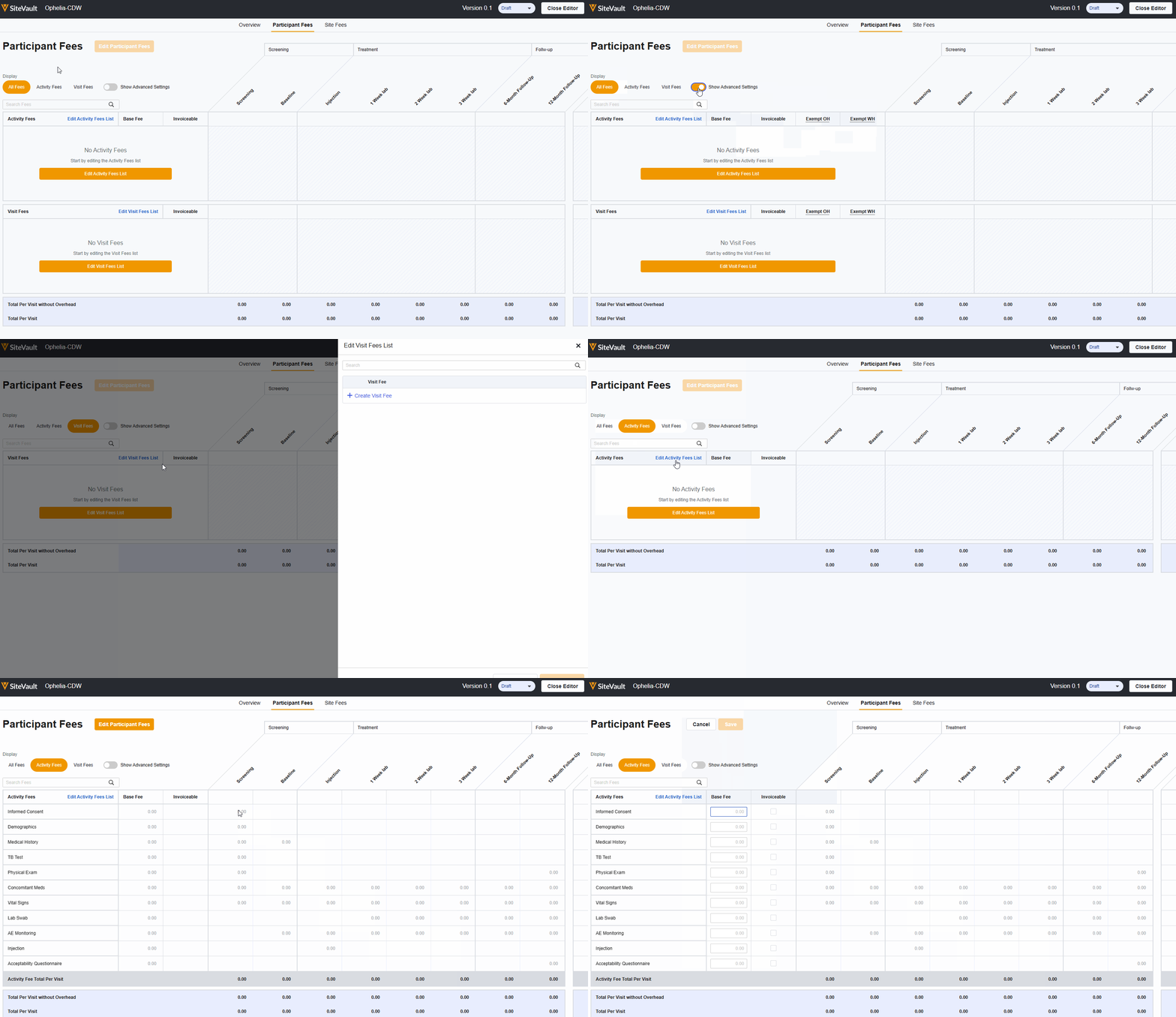
Добавить плату за мероприятия
Чтобы добавить плату за мероприятия в свой бюджет, выполните следующие шаги:
- В разделе бюджета исследования перейдите к разделу «Стоимость участия». В таблице вверху отображаются посещения, а в пустых строках — плата за деятельность и плата за посещения. В исследованиях, использующих анализ покрытия, в соответствующих ячейках будет отображаться NB (не подлежит оплате) или RC (обычная стоимость). Дополнительную информацию см. в разделе «Анализ покрытия».
-
Выберите
«Редактировать список сборов за мероприятия».
- Появится список мероприятий, включенных в ваше учебное расписание.
- Выберите виды деятельности, для которых вы хотите установить плату.
- Выберите «Сохранить». Выбранные мероприятия заполнят первый столбец таблицы «Стоимость мероприятий».
-
Выберите
«Редактировать взносы участников». Это позволит редактировать ячейки с базовым взносом.
-
В соответствующей ячейке укажите согласованную
базовую стоимость
каждого вида деятельности.
- Примечание: Если ожидается, что повторяющееся действие будет происходить несколько раз за визит, система умножит базовую плату (плюс накладные расходы) на ожидаемое количество таких случаев.
- Установите флажок «Подлежит выставлению счета», если ваш исследовательский центр считает данный товар подлежащим выставлению счета.
- При необходимости включите параметр «Показать расширенные настройки», чтобы выбрать вариант освобождения сборов от накладных расходов или удержаний.
-
В соответствующей ячейке укажите согласованную
базовую стоимость
каждого вида деятельности.
- Выберите «Сохранить».
Добавить плату за посещение
Чтобы добавить плату за посещения в свой бюджет, выполните следующие шаги:
- В разделе бюджета исследования перейдите к разделу «Стоимость участия». В таблице вверху отображаются посещения, а в пустых строках — плата за деятельность и плата за посещения. В исследованиях, использующих анализ покрытия, в соответствующих ячейках будет отображаться NB (не подлежит оплате) или RC (обычная стоимость). Дополнительную информацию см. в разделе «Анализ покрытия».
- Выберите «Редактировать список стоимости посещения».
-
Выберите
+ Создать плату за посещение.
- Введите название для суммы сбора.
- Повторите эти шаги, чтобы создать дополнительные сборы за посещение.
- При желании вы можете упорядочить сборы, перетащив их в нужном порядке.
- Выберите «Сохранить». Размер платы автоматически отобразится в первом столбце таблицы «Стоимость посещения».
-
Выберите
«Редактировать взносы участников». Это сделает ячейки доступными для редактирования.
-
В соответствующей ячейке укажите согласованную
базовую стоимость
каждого вида деятельности.
- Примечание: Установите флажок «Подлежит выставлению счета», если ваш исследовательский центр считает данный товар подлежащим выставлению счета.
- При необходимости включите параметр «Показать расширенные настройки», чтобы выбрать вариант освобождения сборов от накладных расходов или удержаний.
-
В соответствующей ячейке укажите согласованную
базовую стоимость
каждого вида деятельности.
- Выберите «Сохранить».



