Uwaga: Ta funkcja jest dostępna tylko wtedy, gdy projekt badanie na to pozwala. W razie pytań skontaktuj się ze sponsorem badanie.
Wypełnianie ankiety osobistej
- Na stronie uczestnika wybierz wydarzenie, które ma miejsce.
- Przejdź do sekcji ankiet „Uczestnik” lub „Opiekun”, w zależności od tego, który użytkownik będzie wypełniał ankiety.
-
Wybierz opcję
Rozpocznij osobiście. Jeśli nie ma ankiet dostępnych do wypełnienia, przycisk nie będzie wyświetlany.
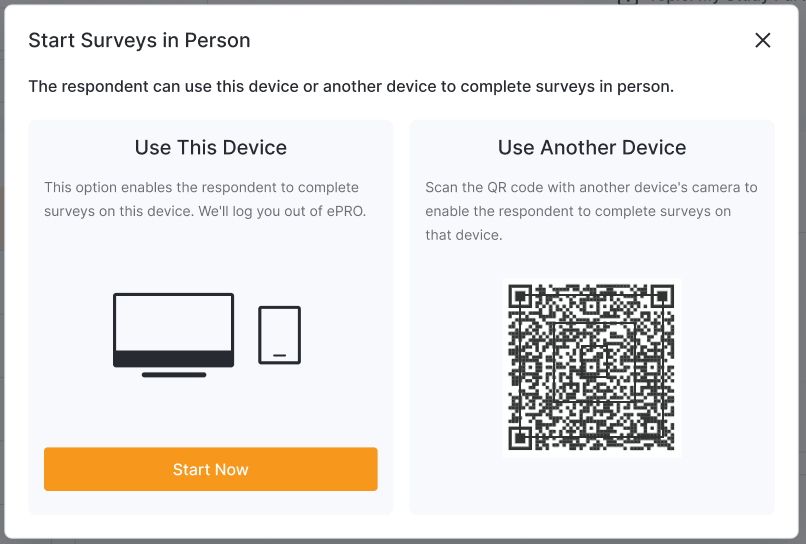
- Jeśli użytkownik będzie korzystał z Twojego obecnego urządzenia do wypełniania ankiet, wybierz opcję „ Rozpocznij teraz”. Nastąpi wylogowanie z eCOA i rozpocznie się weryfikacja tożsamości użytkownika. Przekaż urządzenie użytkownikowi i przejdź do kroku 6.
- Jeśli użytkownik będzie korzystał z innego urządzenia, może za pomocą aplikacji aparatu zeskanować kod QR i przejść do weryfikacji tożsamości.
- Użytkownik weryfikuje swoją tożsamość i wypełnia wymagane ankiety.
Uwaga: Użytkownicy mogą zweryfikować swoją tożsamość, podając rok urodzenia lub uwierzytelniając się hasłem, w zależności od projektu badanie. Jeśli badanie jest skonfigurowane tak, aby wymagało uwierzytelnienia w przypadku ankiet osobistych, użytkownik będzie musiał się zalogować, wprowadzając swoją nazwę użytkownika i hasło MyVeeva lub wcześniej utworzone hasło osobiste. Jeśli wypełnia swoją pierwszą ankietę osobistą i nie ma nazwy użytkownika i hasła MyVeeva, utworzy hasło podczas uzyskiwania dostępu do ankiet.
- Jeżeli użytkownik korzysta z Twojego urządzenia, wyświetlana jest strona logowania Veeva eCOA, dzięki której możesz ponownie zalogować się do systemu.
- Jeśli użytkownik korzysta z innego urządzenia, może zamknąć przeglądarkę.
Rozwiązywanie problemów
| Wydanie | Możliwe rozwiązanie |
|---|---|
| Po wybraniu opcji Rozpocznij teraz, aby użyć tego samego urządzenia do ankiet osobistych, pojawi się błąd. |
Włącz wyskakujące okienka w swojej przeglądarce internetowej.
Przykład: Jeśli używasz przeglądarki Safari, przejdź do aplikacji Ustawienia urządzenia, znajdź przeglądarkę Safari i wyłącz ustawienie Blokuj wyskakujące okienka. |
| Uczestnik lub opiekun nie może przejść ekranu weryfikacji. |
|



