De kalender biedt een gecentraliseerd overzicht van aankomende afspraken met deelnemers en de aan hen toegewezen resources. U kunt in één oogopslag de studieactiviteiten en de beschikbaarheid van medewerkers bekijken, en afspraken met deelnemers aanmaken en bewerken.
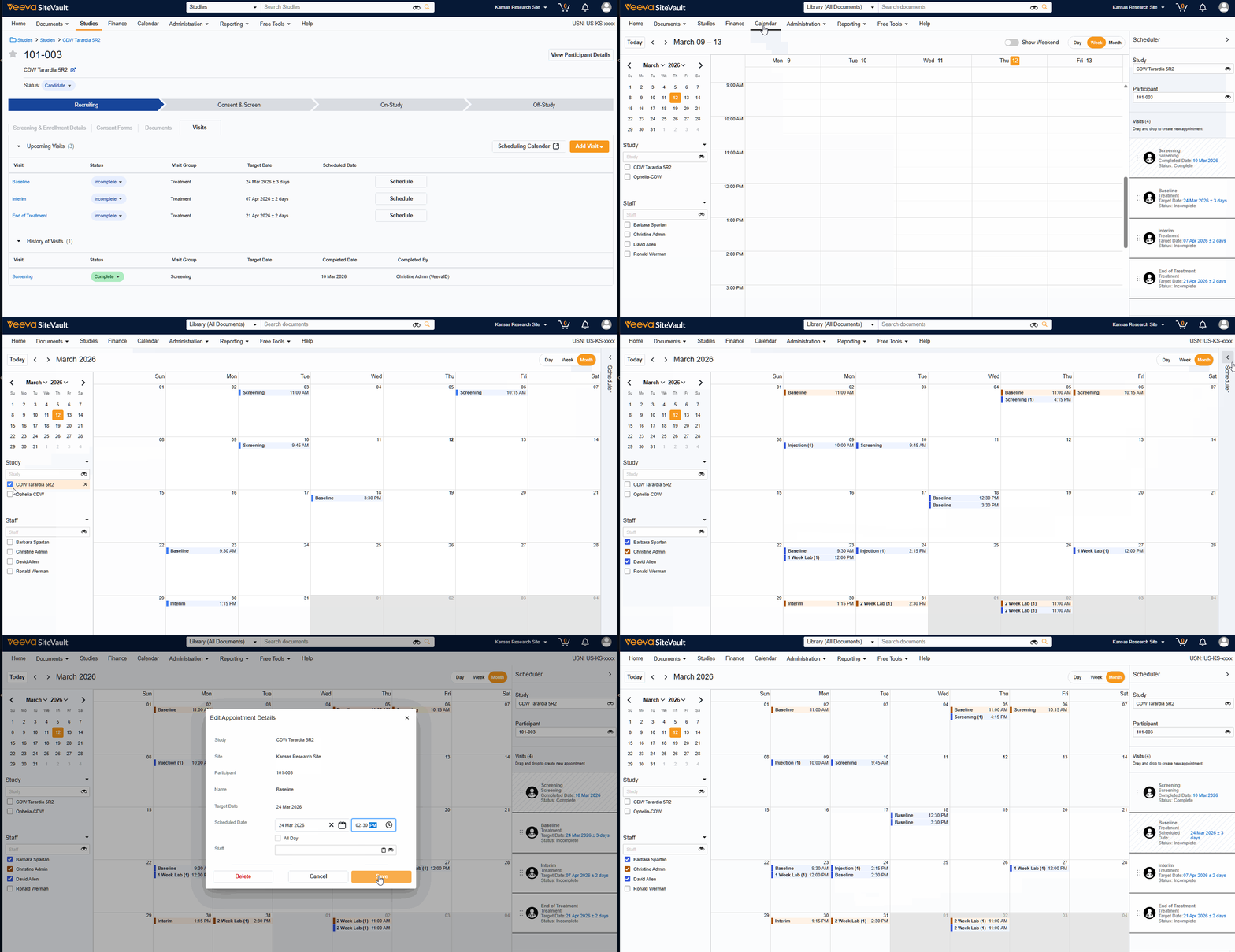
Om de kalender te openen, selecteert u het tabblad Kalender in het hoofdmenu van SiteVault (bovenaan het scherm) of door Planningkalender te selecteren op het tabblad Bezoeken van een deelnemer.
De kalender gebruikt de tijdzone van uw browser. Als u de tijdzone van uw browser wijzigt, wordt de kalenderweergave hierop aangepast.
LET OP: Overgang naar de bezoekerskalender
Afspraken die vóór de release van 26R1 zijn ingepland, worden in de agenda weergegeven als 'hele dag'-afspraken. Dit komt doordat het vóór de introductie van de agenda niet mogelijk was om een tijdstip te specificeren bij het inplannen van een afspraak. Na de release kunnen gebruikers afspraken bijwerken en, indien gewenst, een tijdstip opgeven.
Kalenderweergaven
Naast standaard kalenderfuncties zoals instelbare weergaveperioden (bijv. dag, week of maand) en mini-kalendernavigatie, kan elke gebruiker één of meerdere studiekalenders selecteren om te bekijken. Geselecteerde kalenders zijn gebruikersspecifiek en uw voorkeuren worden opgeslagen voor de volgende keer dat u de kalenderpagina bezoekt.
Let op: Geselecteerde weergaven kunnen dezelfde afspraak bevatten. Als u bijvoorbeeld een studiekalender en een personeelskalender selecteert voor een teamlid aan wie afspraken voor die studie zijn toegewezen, worden er twee blokken weergegeven voor elke afspraak waaraan dat personeelslid deelneemt.
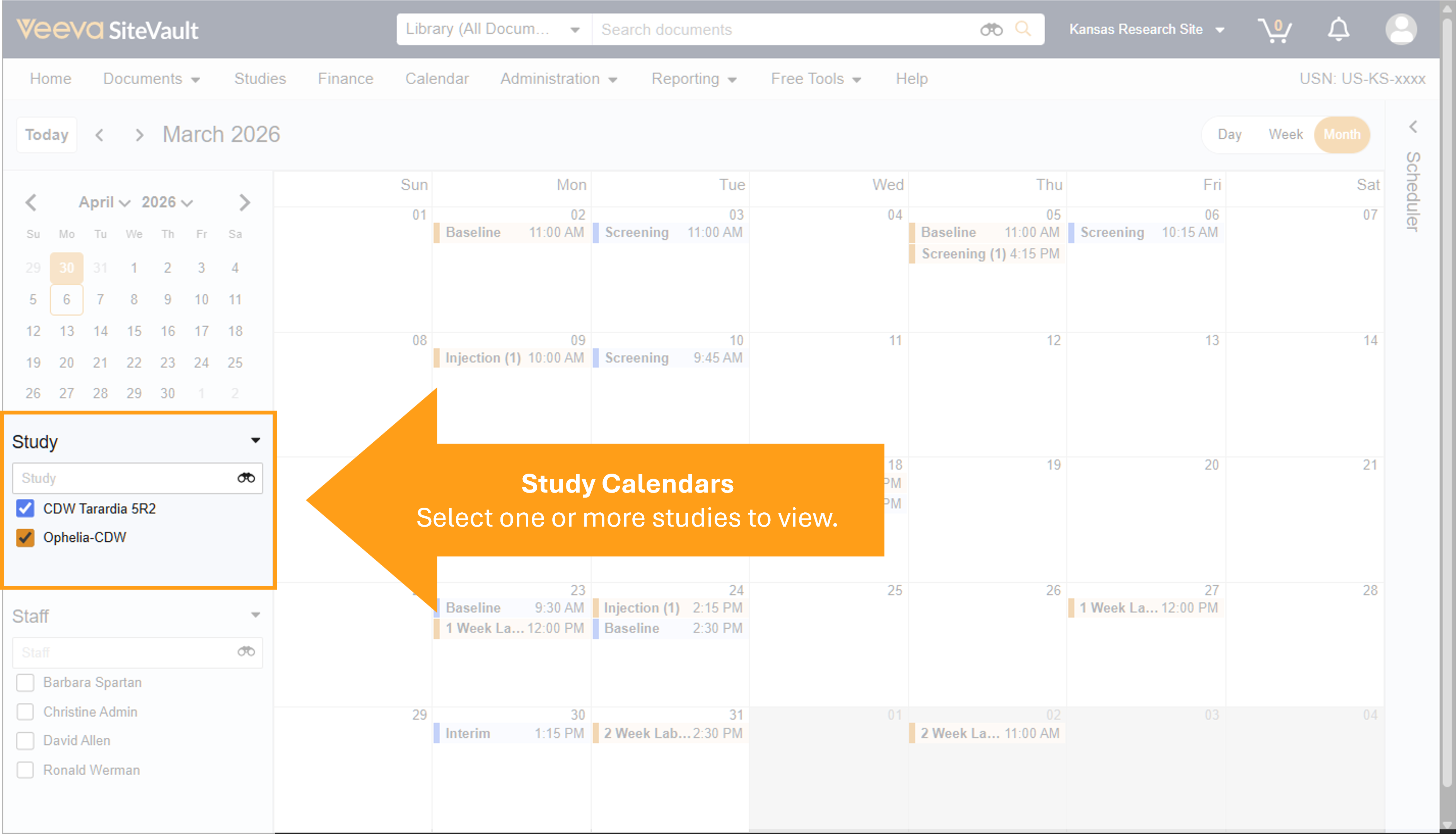
Studiekeuze
Selecteer onderzoeken om geplande afspraken te bekijken.
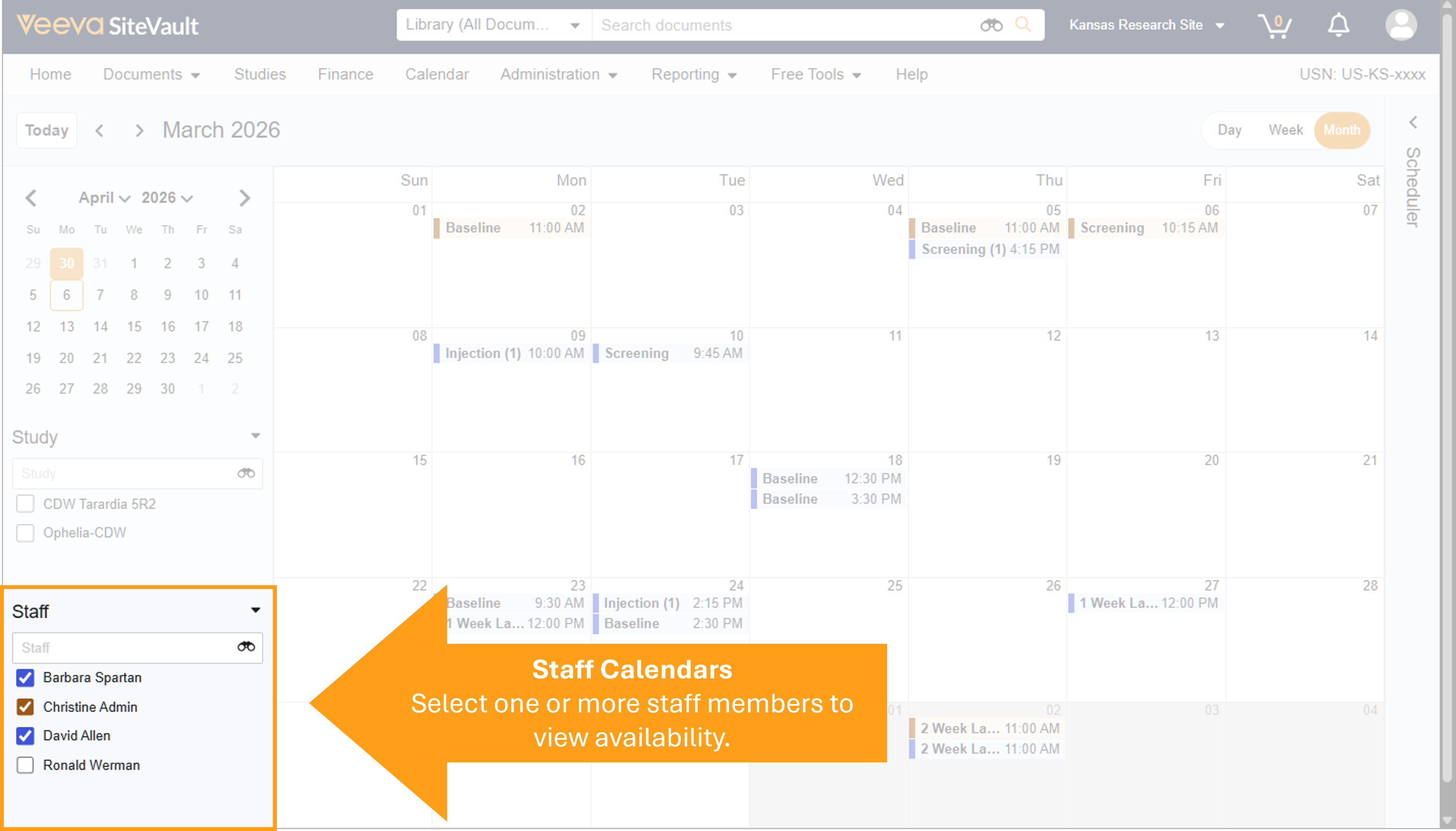
Personeelsselecteur
Selecteer een of meer medewerkers om hun geplande afspraken te bekijken. Als meerdere geselecteerde medewerkers aan dezelfde afspraak zijn toegewezen, wordt de afspraak voor elke geselecteerde en toegewezen medewerker weergegeven.
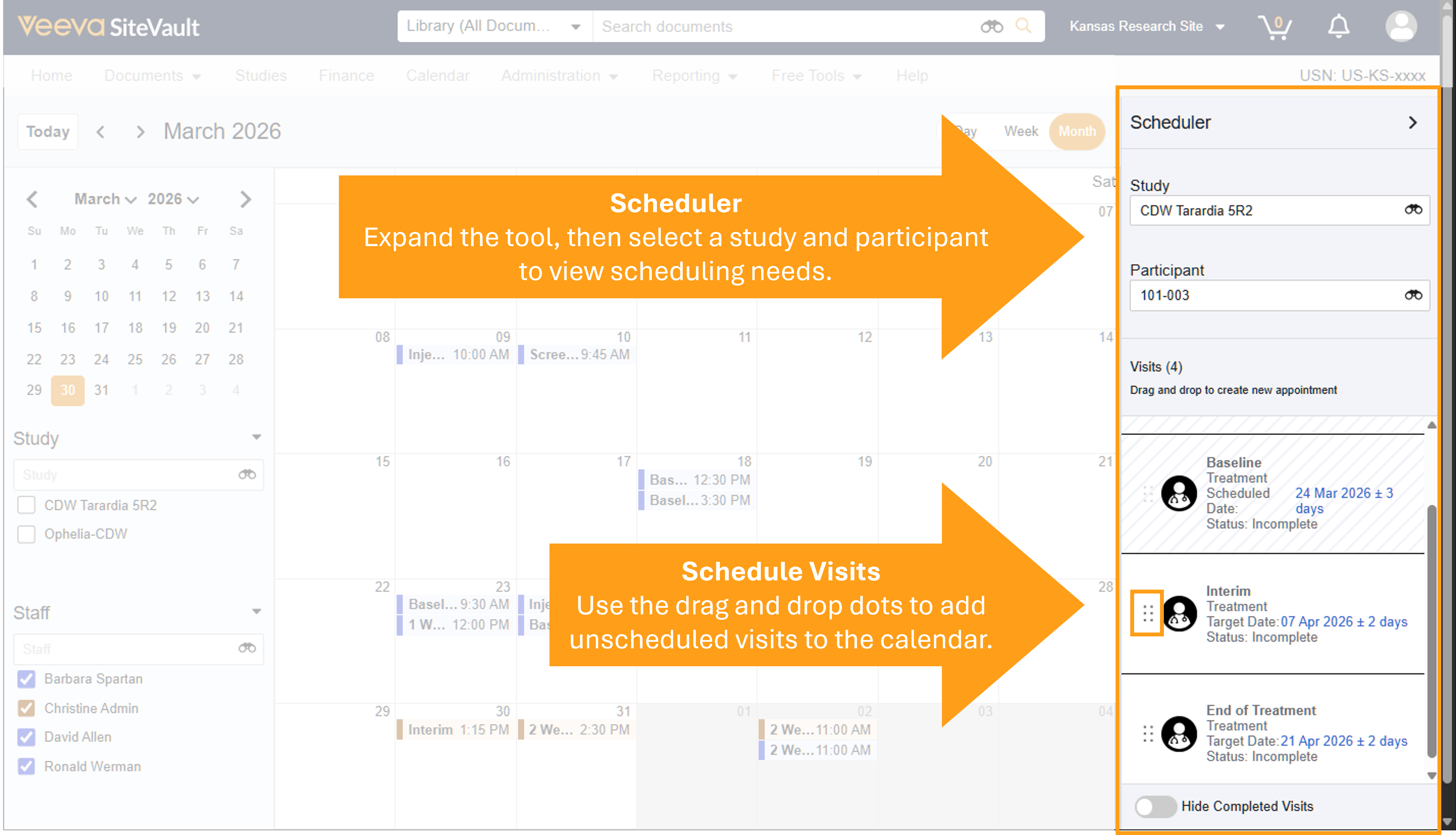
Plan afspraken in met de planner.
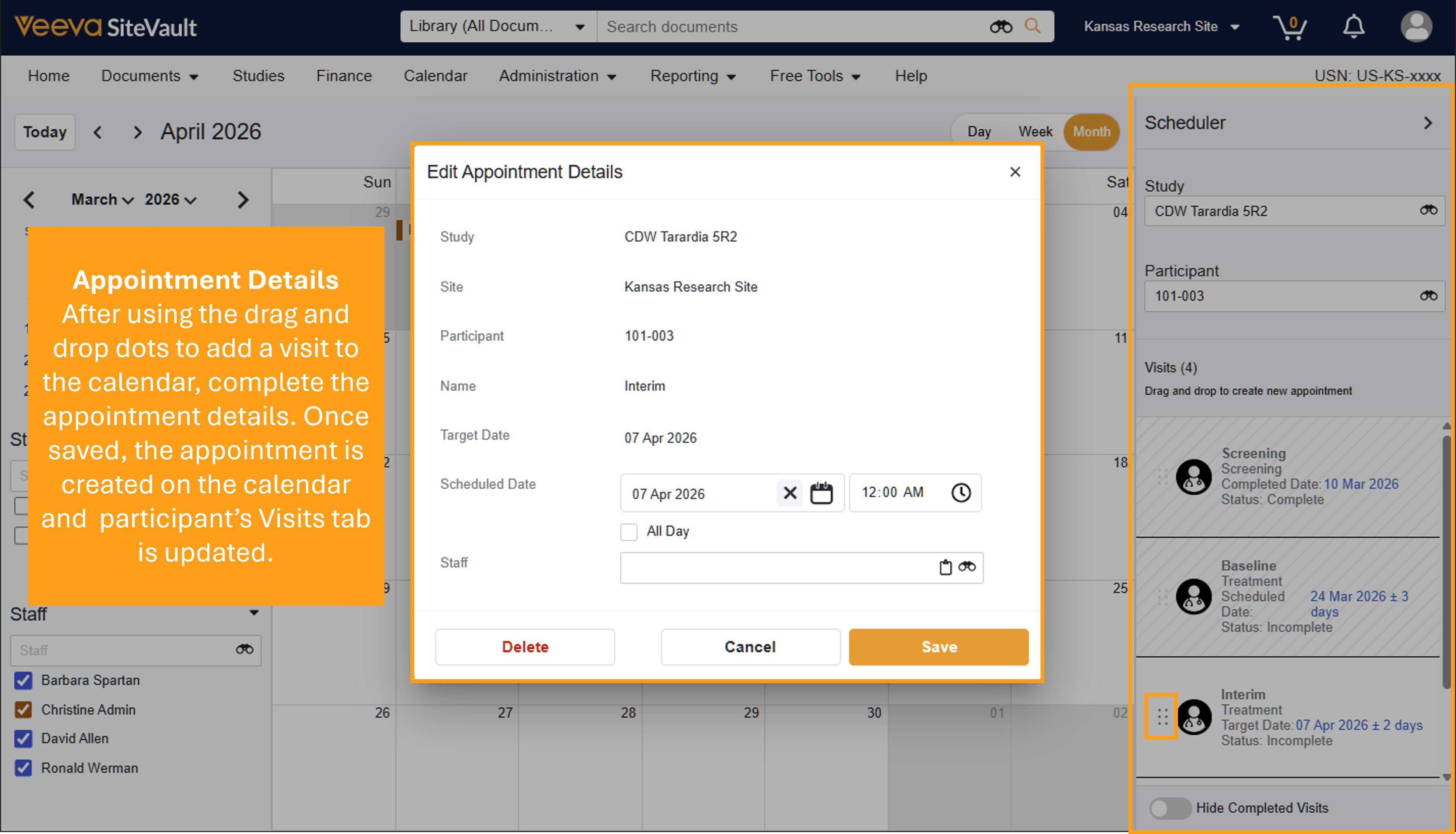
De planner in het rechterpaneel biedt alles wat u nodig hebt om deelnemersbezoeken voor elk onderzoek in te plannen. Wanneer u de planner opent via Onderzoek > Deelnemers > Bezoeken > Planningkalender, wordt de kalender geopend met de deelnemersinformatie als filter.
- Controleer in de planner of de juiste studie en deelnemer zijn geselecteerd.
- Identificeer een ongepland bezoek om in te plannen en controleer de details van de streefdatum.
- Gebruik de sleepknoppen om het bezoek naar de kalender te slepen.
- Vul de datum, tijd en personeelsgegevens in.
- Selecteer Opslaan.
-
Om de afspraak te wijzigen:
- Om naar een ander tijdvak te gaan zonder de afspraak te openen, sleept u de afspraak naar een ander tijdvak in de agenda.
- Pas de duur van de afspraak aan door met de muis over de afspraak in de agenda te bewegen en de handgrepen (twee horizontale lijnen) naar wens te verslepen.
Afspraakdatum/tijd of duur aanpassen
Om de datum, tijd of duur van de afspraak te wijzigen zonder de afspraak te openen:
- Verplaats een afspraak naar een ander tijdsbestek door de afspraak naar een ander tijdvak in de agenda te slepen.
- Pas de duur van een afspraak aan door met de muis over de afspraak in de agenda te bewegen en de handgrepen (2 horizontale lijnen) naar wens te verslepen.
Afspraakgegevens bewerken
Je kunt afspraakgegevens bewerken via de kalender of via het tabblad 'Bezoek' van een deelnemer in het onderzoek.
- Selecteer een afspraak in de kalender of op het tabblad 'Bezoek' van de deelnemer.
- Pas de datum, tijd of toegewezen medewerker aan.
- Selecteer Opslaan.
Een afspraak verwijderen
Je kunt een afspraak verwijderen uit de agenda of uit het tabblad 'Bezoek' van een deelnemer in het onderzoek.
- Selecteer een afspraak in de kalender of op het tabblad 'Bezoek' van de deelnemer.
- Selecteer Verwijderen.
- Selecteer Opslaan.



