Der Kalender bietet eine zentrale Übersicht über anstehende Termine der Studienteilnehmer und die ihnen zugewiesenen Ressourcen. Auf einen Blick können Sie Studienaktivitäten und die Verfügbarkeit des Personals einsehen sowie Besuchstermine erstellen und bearbeiten.
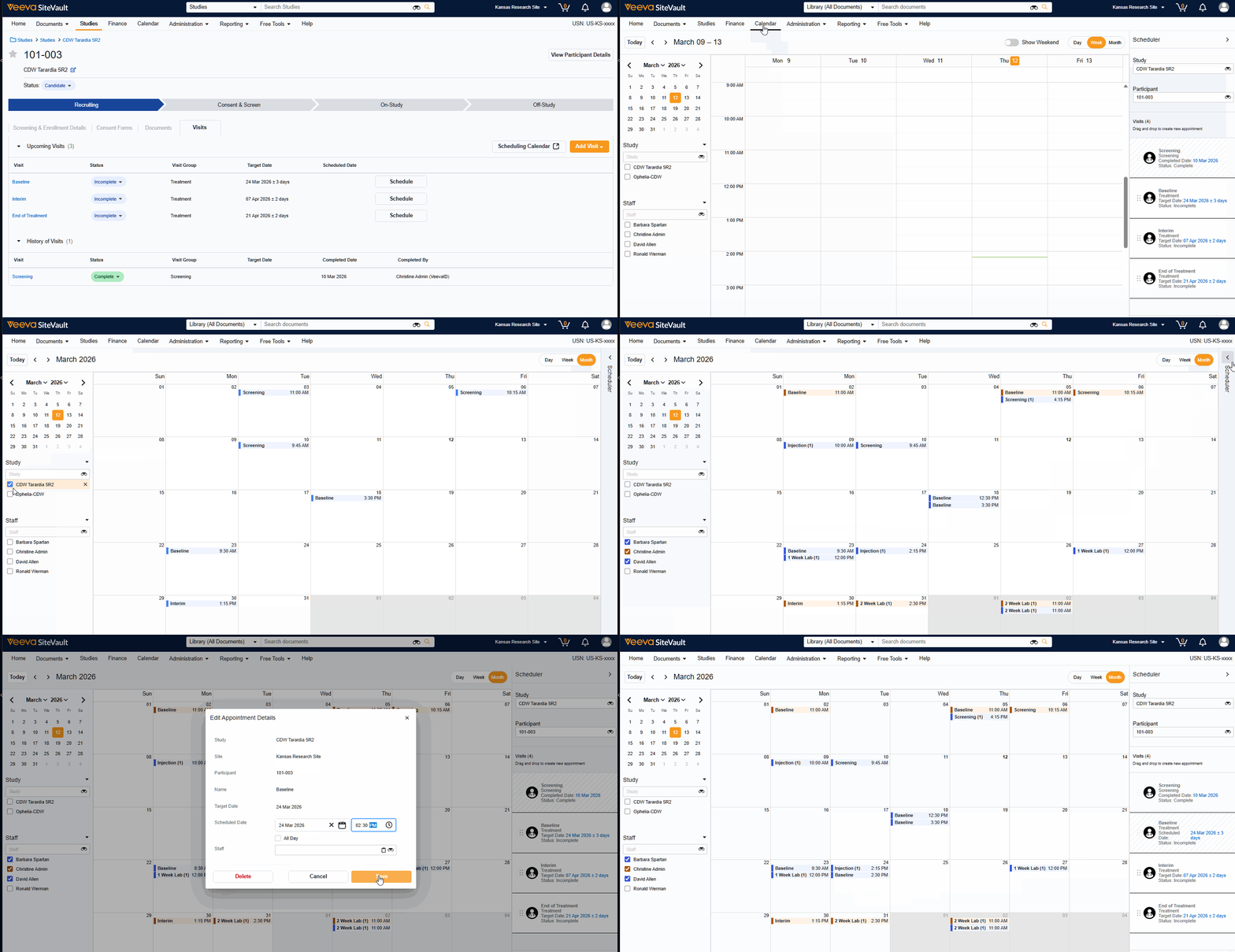
Um auf den Kalender zuzugreifen, wählen Sie die Registerkarte „Kalender“ im Hauptmenü von SiteVault (oben auf dem Bildschirm) oder wählen Sie „Terminkalender“, während Sie sich auf der Registerkarte „Besuchstermine“ eines Teilnehmers befinden.
Der Kalender verwendet die Zeitzone Ihres Browsers. Wenn Sie die Zeitzone Ihres Browsers ändern, wird Ihre Kalenderansicht entsprechend angepasst.
HINWEIS: Umstellung auf den Besuchstermin
Vor dem Release 26R1 geplante Besuchstermine werden im Kalender als „ganztägige“ Besuchstermine angezeigt. Dies liegt daran, dass es vor der Einführung des Kalenders nicht möglich war, bei der Terminplanung eine Besuchstermin anzugeben. Nach dem Release können Benutzer Termine aktualisieren und bei Bedarf eine Uhrzeit festlegen.
Kalenderansichten
Neben den Standardfunktionen eines Kalenders, wie z. B. der Einstellung des Ansichtszeitraums (Tag, Woche oder Monat) und der Mini-Kalendernavigation, kann jeder Nutzer einen oder mehrere Studienkalender auswählen. Die ausgewählten Kalender sind nutzerspezifisch, und Ihre Einstellungen werden für Ihren nächsten Besuchstermin der Kalenderseite gespeichert.
Hinweis: Ausgewählte Ansichten können denselben Termin enthalten. Wenn Sie beispielsweise einen Studienkalender und einen Mitarbeiterkalender für ein Teammitglied auswählen, dem Termine in dieser Studie zugewiesen wurden, werden für jeden Termin, an dem dieses Teammitglied teilnimmt, zwei Blöcke angezeigt.
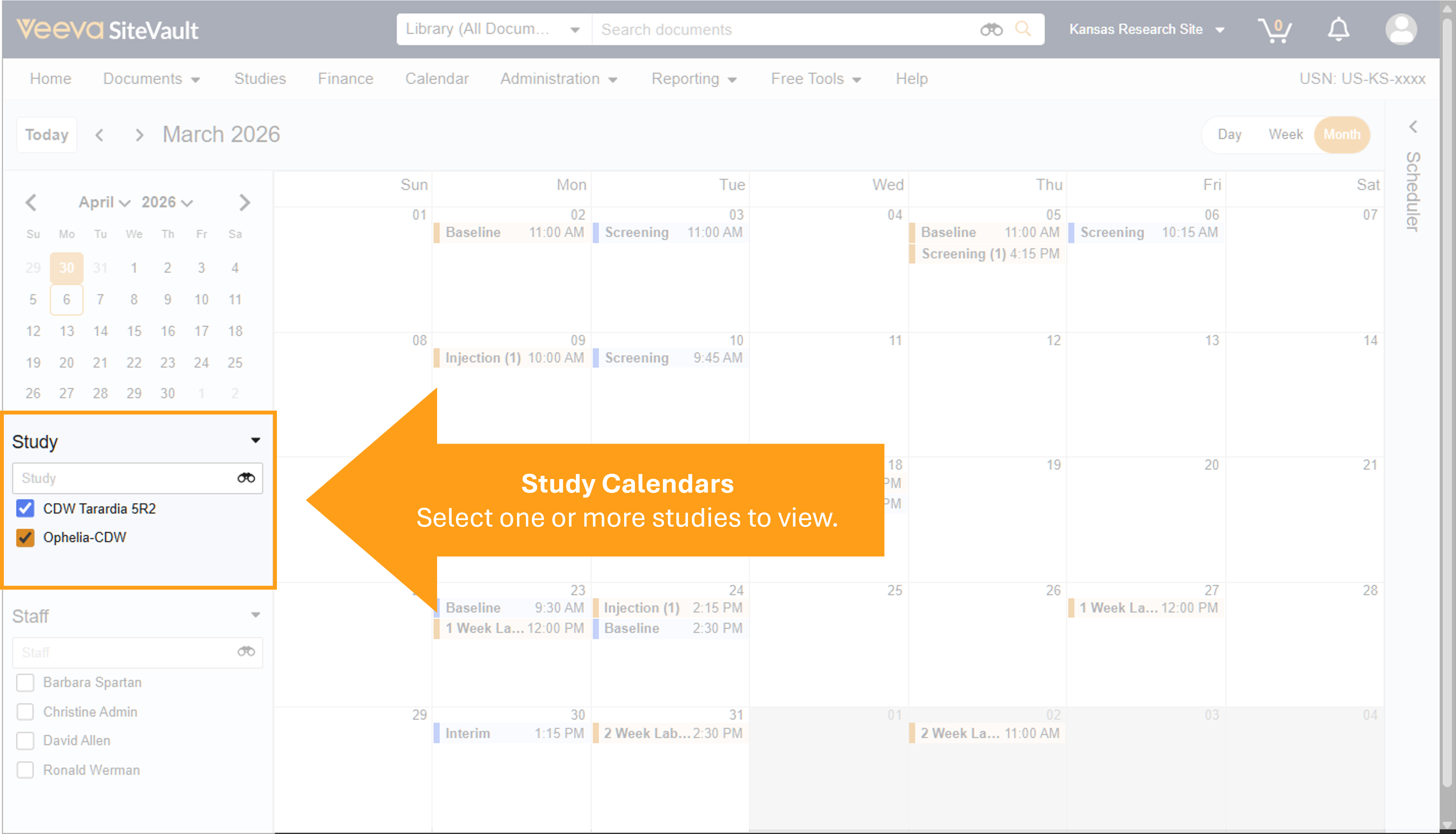
Studie
Wählen Sie Studien aus, um geplante Termine anzuzeigen.
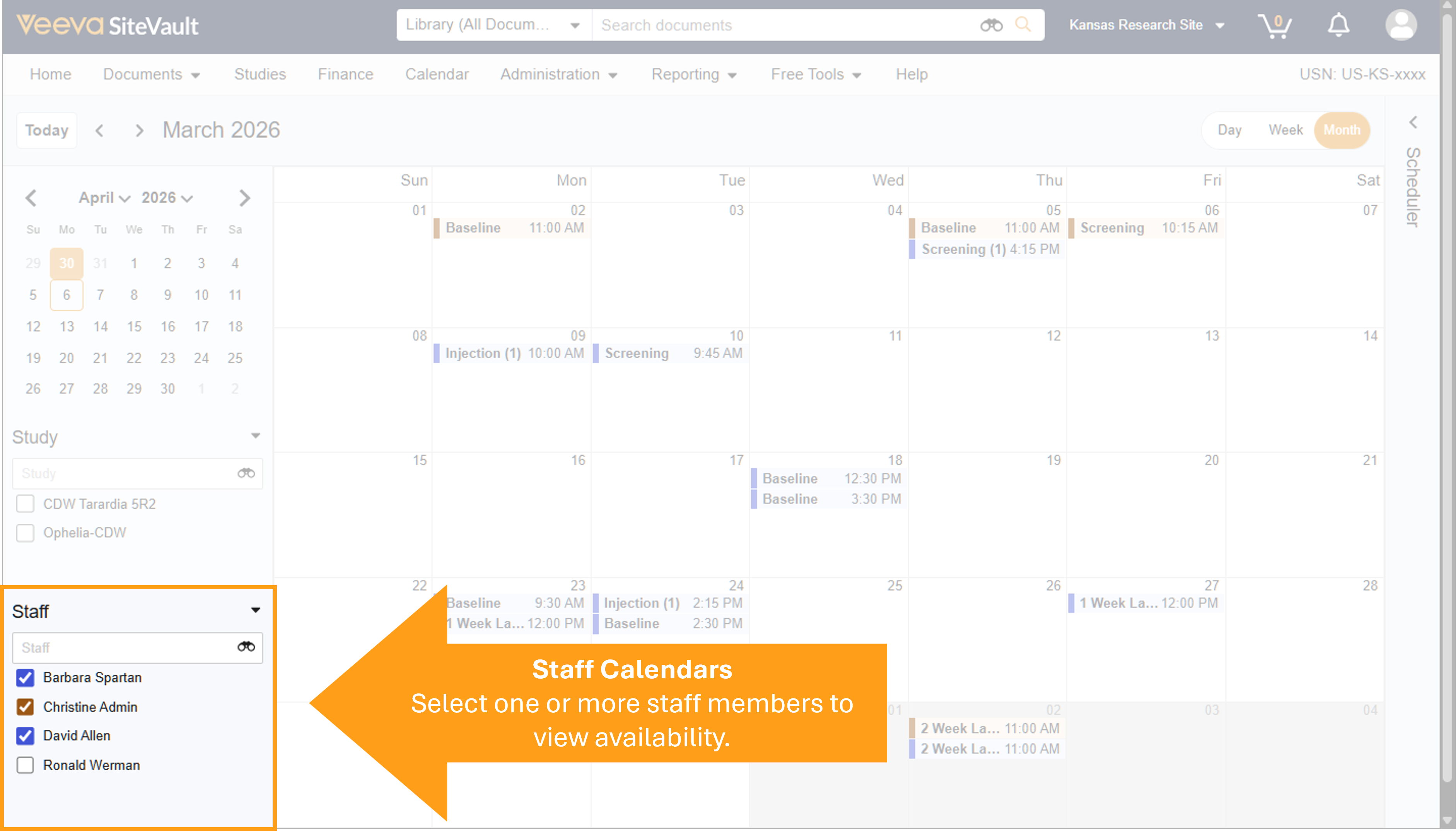
Personalauswahl
Wählen Sie einen oder mehrere Mitarbeiter aus, um deren geplante Termine anzuzeigen. Wenn mehrere ausgewählte Mitarbeiter demselben Termin zugeordnet sind, wird der Termin für jeden ausgewählten und zugeordneten Mitarbeiter angezeigt.
Termine mit dem Terminplaner Besuchstermine
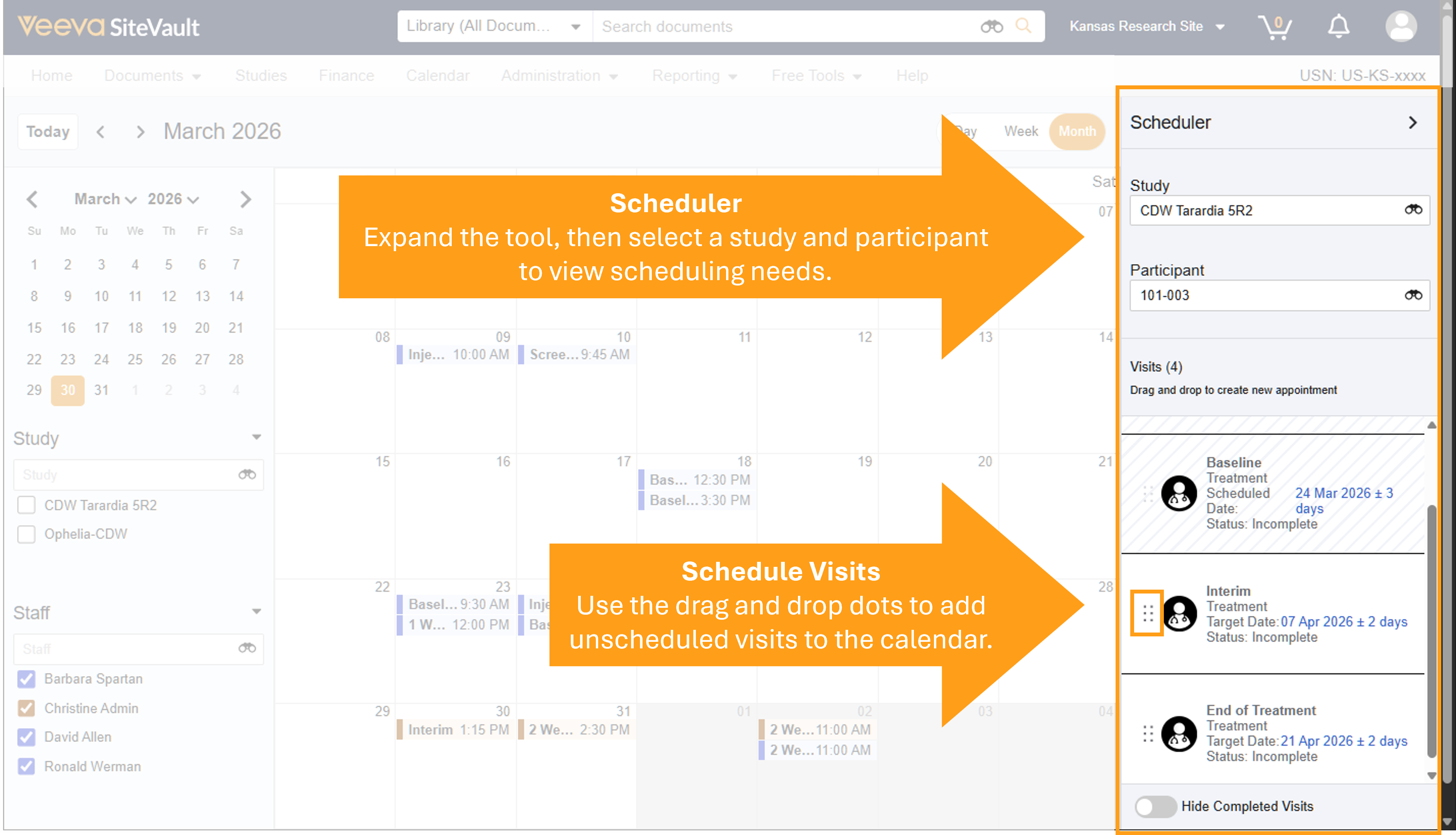
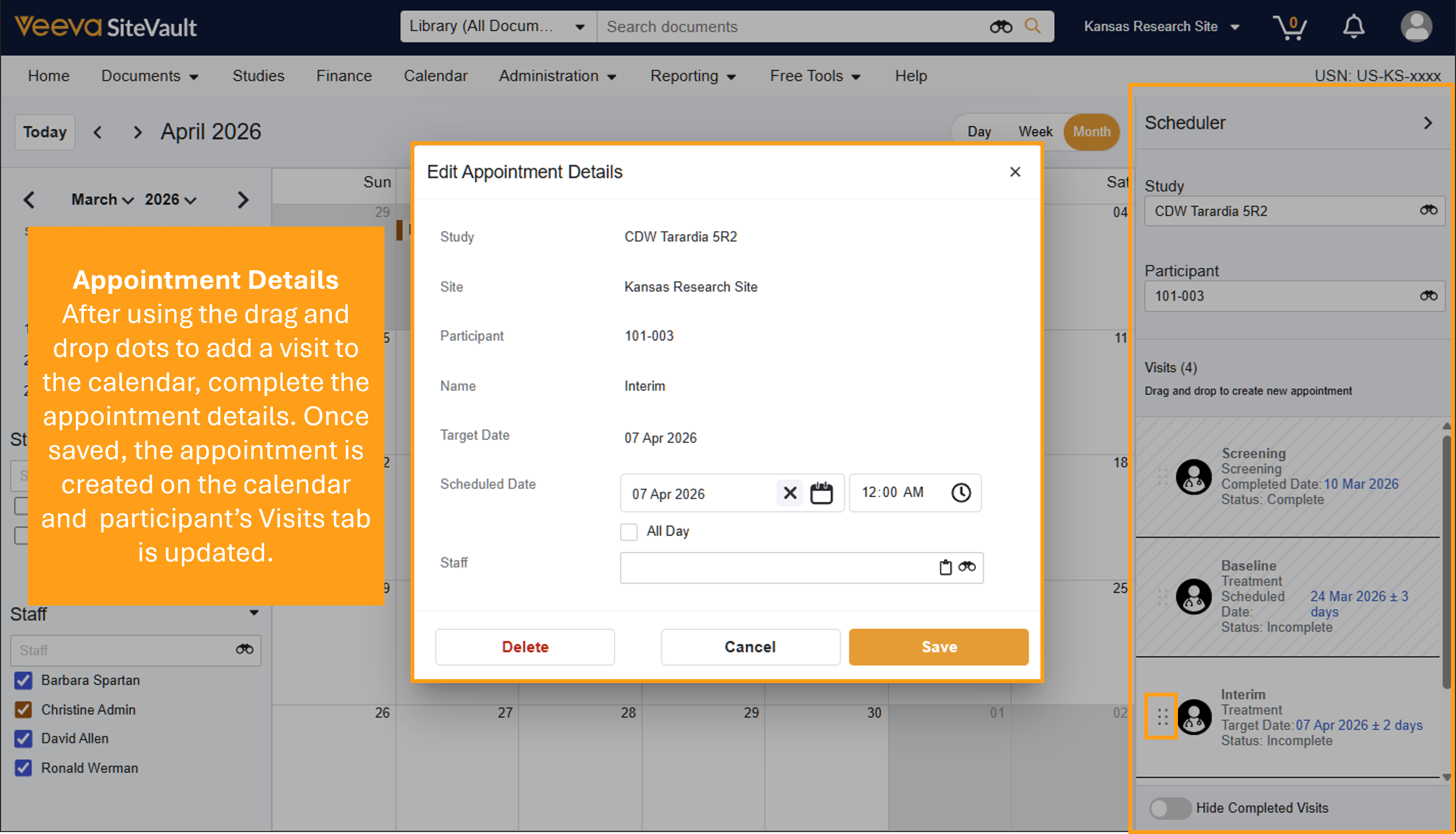
Das Planungstool im rechten Bereich bietet Ihnen alles, was Sie benötigen, um die Besuchstermine von Studienteilnehmern zu planen. Wenn Sie über Studie > Teilnehmer > Besuchstermine > Terminkalender darauf zugreifen, öffnet sich der Kalender bereits mit den Teilnehmerinformationen vorausgefiltert.
- Stellen Sie im Scheduler sicher, dass die richtige Studie und der richtige Teilnehmer ausgewählt sind.
- Einen ungeplanten Besuchstermin auswählen, um einen Termin zu vereinbaren und die Details zum Zieldatum zu überprüfen.
- Verwenden Sie die Drag-and-Drop-Punkte, um den Besuchstermin in den Kalender zu ziehen.
- Vervollständigen Sie die Angaben zu Datum, Uhrzeit und Personal.
- Wählen Sie Speichern.
-
Um den Termin zu ändern:
- Um zu einem anderen Zeitfenster zu wechseln, ohne den Termin zu öffnen, ziehen Sie den Termin per Drag & Drop in einen anderen Kalenderzeitraum.
- Passen Sie die Dauer des Termins an, indem Sie mit dem Mauszeiger über den Kalendereintrag fahren und die Termingriffe (zwei horizontale Linien) nach Bedarf ziehen.
Termindatum/-zeit oder -dauer anpassen
So ändern Sie Datum, Uhrzeit oder Dauer des Termins, ohne den Termin zu öffnen:
- Verschieben Sie einen Termin in einen anderen Zeitraum, indem Sie ihn per Drag & Drop in einen anderen Kalenderzeitraum ziehen.
- Passen Sie die Dauer eines Termins an, indem Sie mit dem Mauszeiger über den Kalendereintrag fahren und die Termingriffe (2 horizontale Linien) nach Bedarf ziehen.
Termindetails bearbeiten
Sie können die Termindetails im Kalender oder auf der Registerkarte „Besuchstermin“ eines Teilnehmers in der Studie bearbeiten.
- Wählen Sie einen Termin aus dem Kalender oder der Registerkarte „Besuchstermin“ des Teilnehmers aus.
- Datum, Uhrzeit oder zugewiesenes Personal anpassen.
- Wählen Sie Speichern.
Einen Termin löschen
Sie können einen Termin aus dem Kalender oder aus der Registerkarte „Besuchstermin“ eines Teilnehmers in der Studie löschen.
- Wählen Sie einen Termin aus dem Kalender oder der Registerkarte „Besuchstermin“ des Teilnehmers aus.
- Wählen Sie „Löschen“.
- Wählen Sie Speichern.



