O Calendário oferece uma visão centralizada dos próximos compromissos dos participantes e dos recursos a eles atribuídos. De forma rápida e prática, você pode visualizar as atividades do estudo e a disponibilidade da equipe, além de criar e editar visitas de participantes.
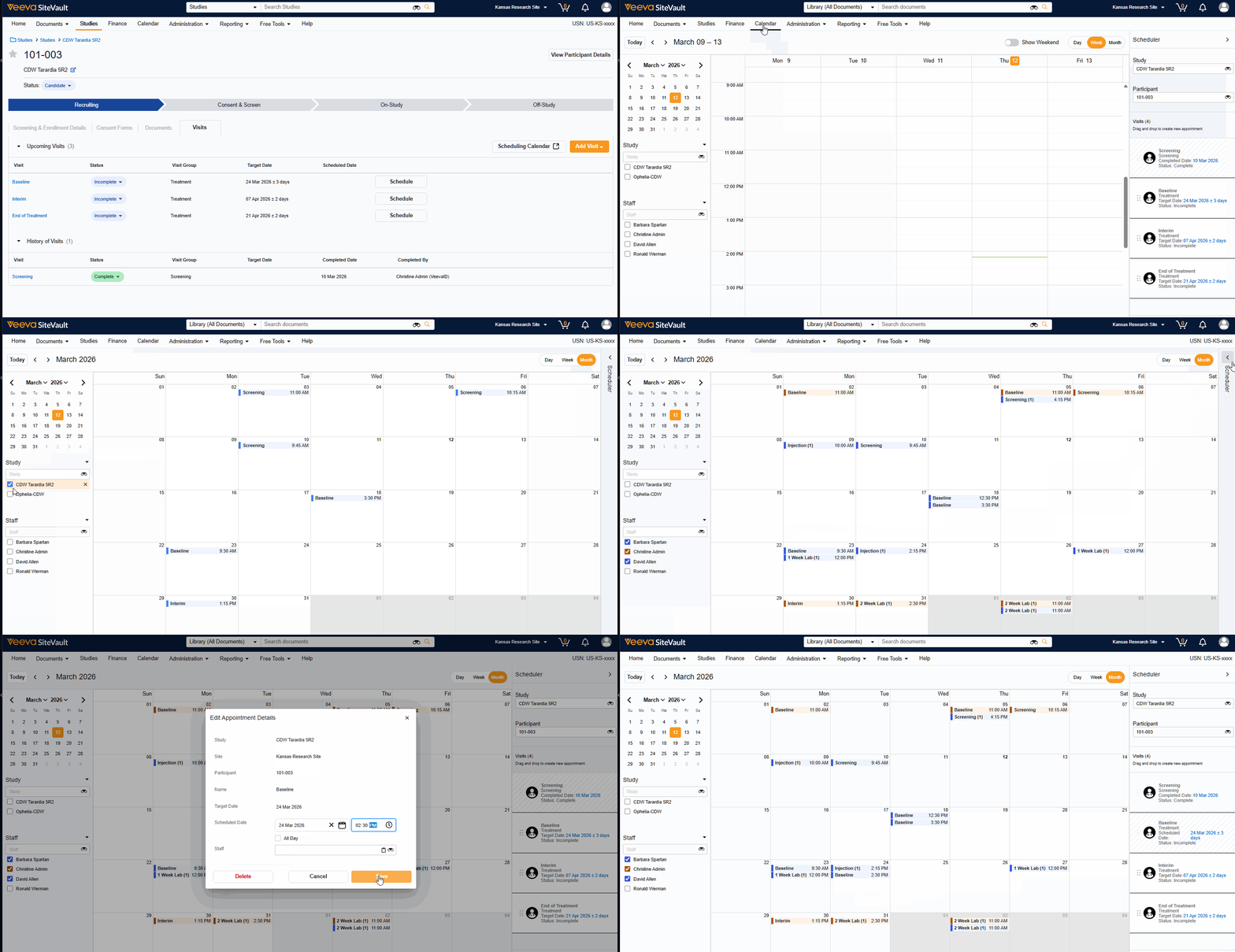
Para acessar o calendário, selecione a aba Calendário no menu principal do SiteVault (parte superior da tela) ou selecione Agendamento no Calendário enquanto estiver na aba Visitas de um participante.
O calendário utiliza o fuso horário do seu navegador. Se você alterar o fuso horário do seu navegador, a visualização do calendário será ajustada para refletir a atualização.
NOTA: Transição para o Calendário de Visitas
As visitas agendadas antes da versão 26R1 serão exibidas no Calendário como visitas de "dia inteiro". Isso ocorre porque, antes da implementação do Calendário, não era possível especificar um horário específico ao agendar uma visita. Após o lançamento, os usuários poderão atualizar os agendamentos para especificar um horário, se desejarem.
Visualizações de calendário
Além das funcionalidades padrão de calendário, como a possibilidade de ajustar os períodos de visualização (por exemplo, dia, semana ou mês) e a navegação por mini calendários, cada usuário pode selecionar um ou mais calendários de estudo para visualizar. Os calendários selecionados são específicos para cada usuário e suas preferências serão salvas para a próxima vez que você acessar a página do calendário.
Observação: As visualizações selecionadas podem conter o mesmo compromisso. Por exemplo, se você selecionar um calendário de estudo e um calendário de equipe para um membro da equipe que tenha compromissos atribuídos a esse estudo, serão exibidos dois blocos para cada compromisso em que esse membro da equipe for um participante.
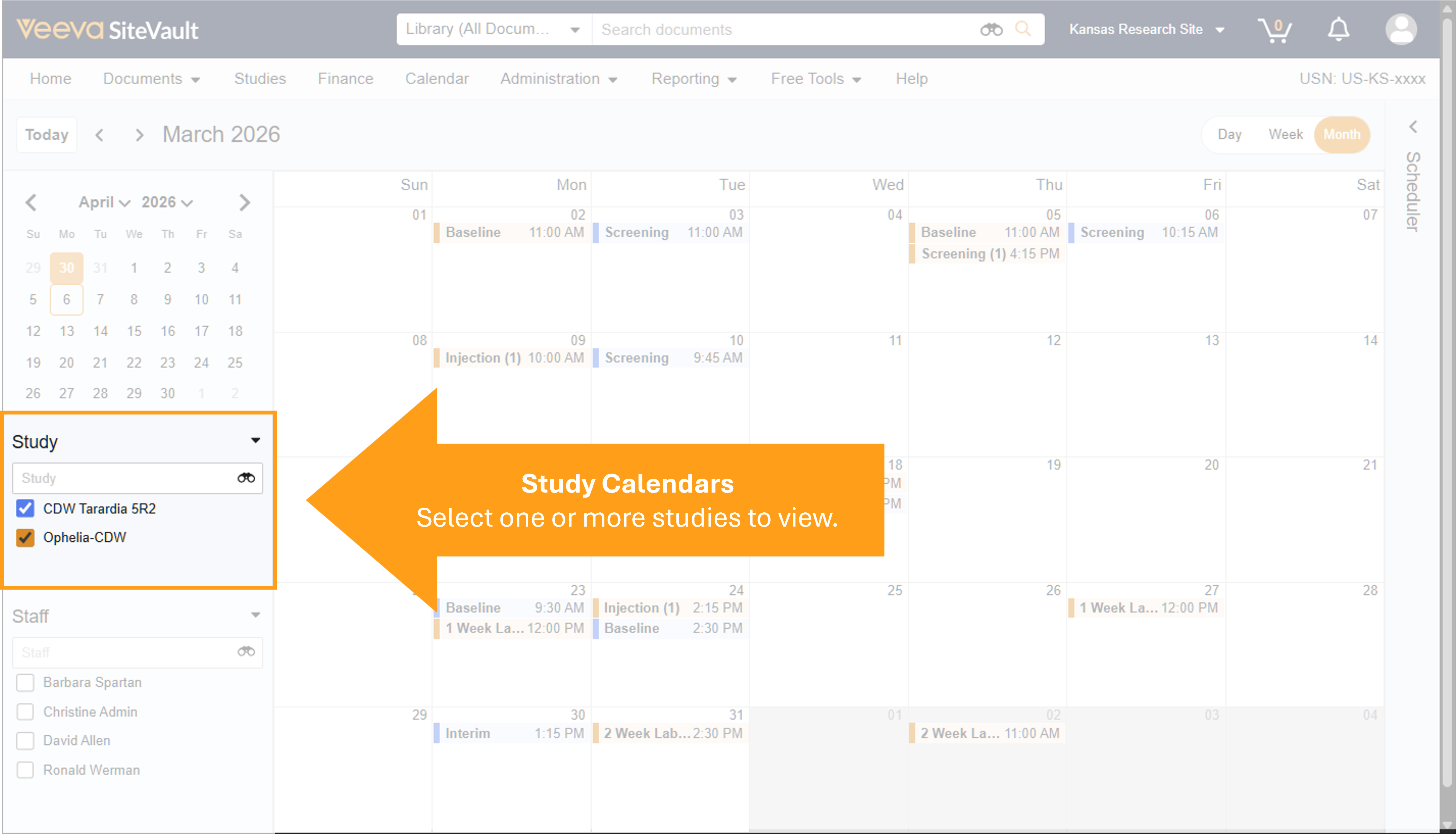
Seletor de Estudos
Selecione os estudos para visualizar os agendamentos.
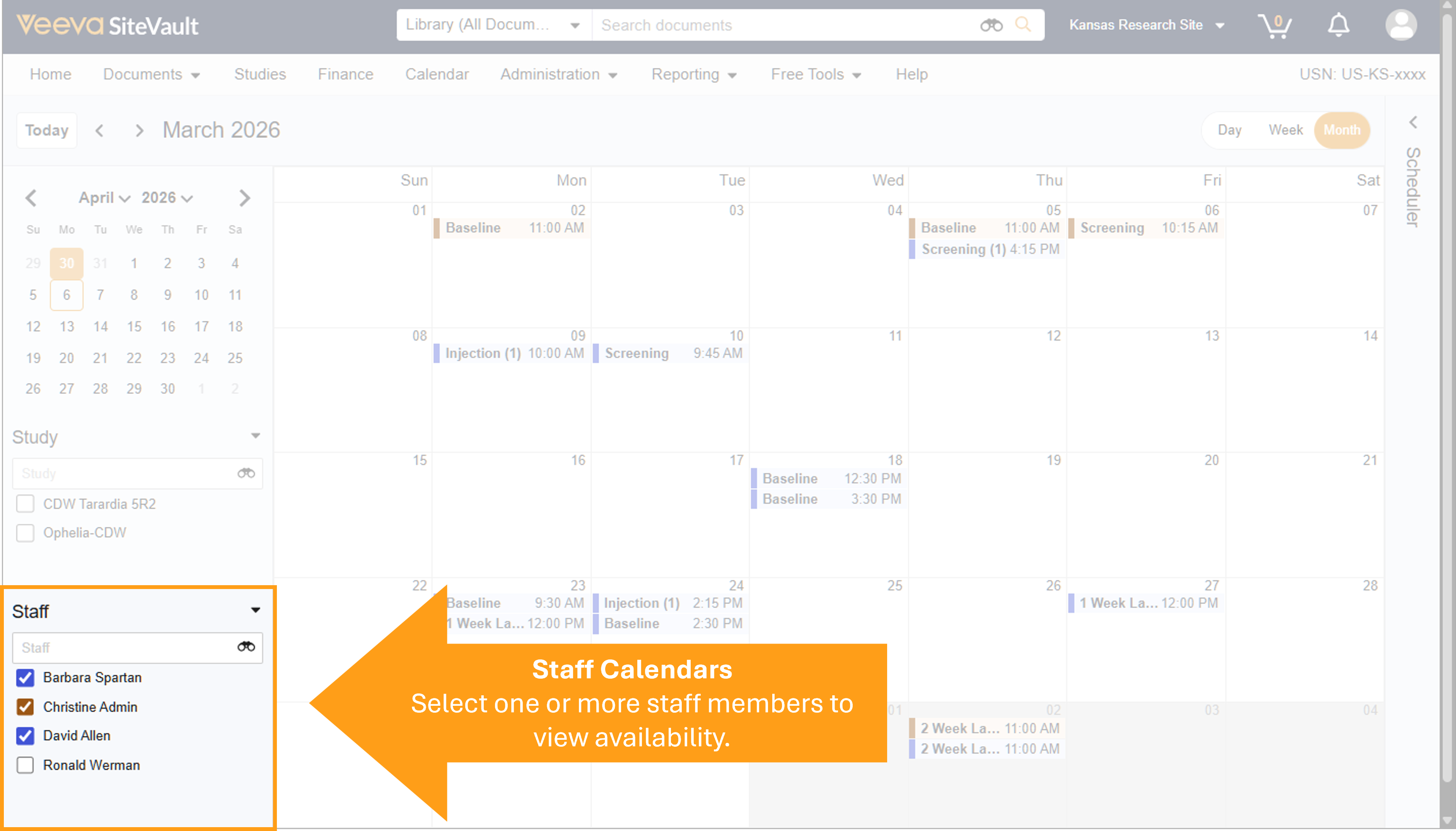
Selecionador de pessoal
Selecione um ou mais membros da equipe para visualizar seus compromissos agendados. Se vários membros da equipe selecionados estiverem atribuídos ao mesmo compromisso, o compromisso aparecerá para cada membro da equipe selecionado e atribuído.
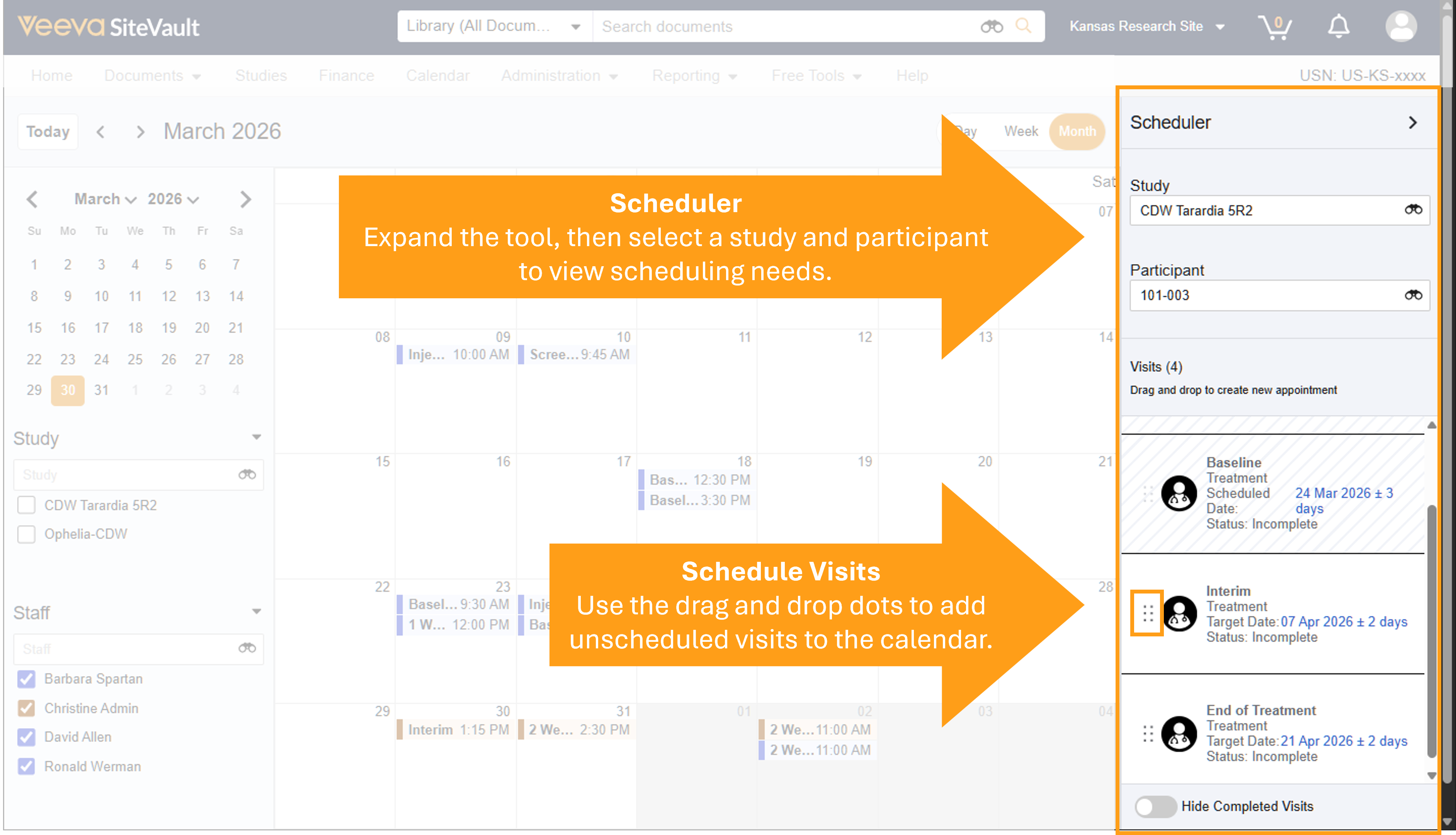
Agende visitas com o agendador.
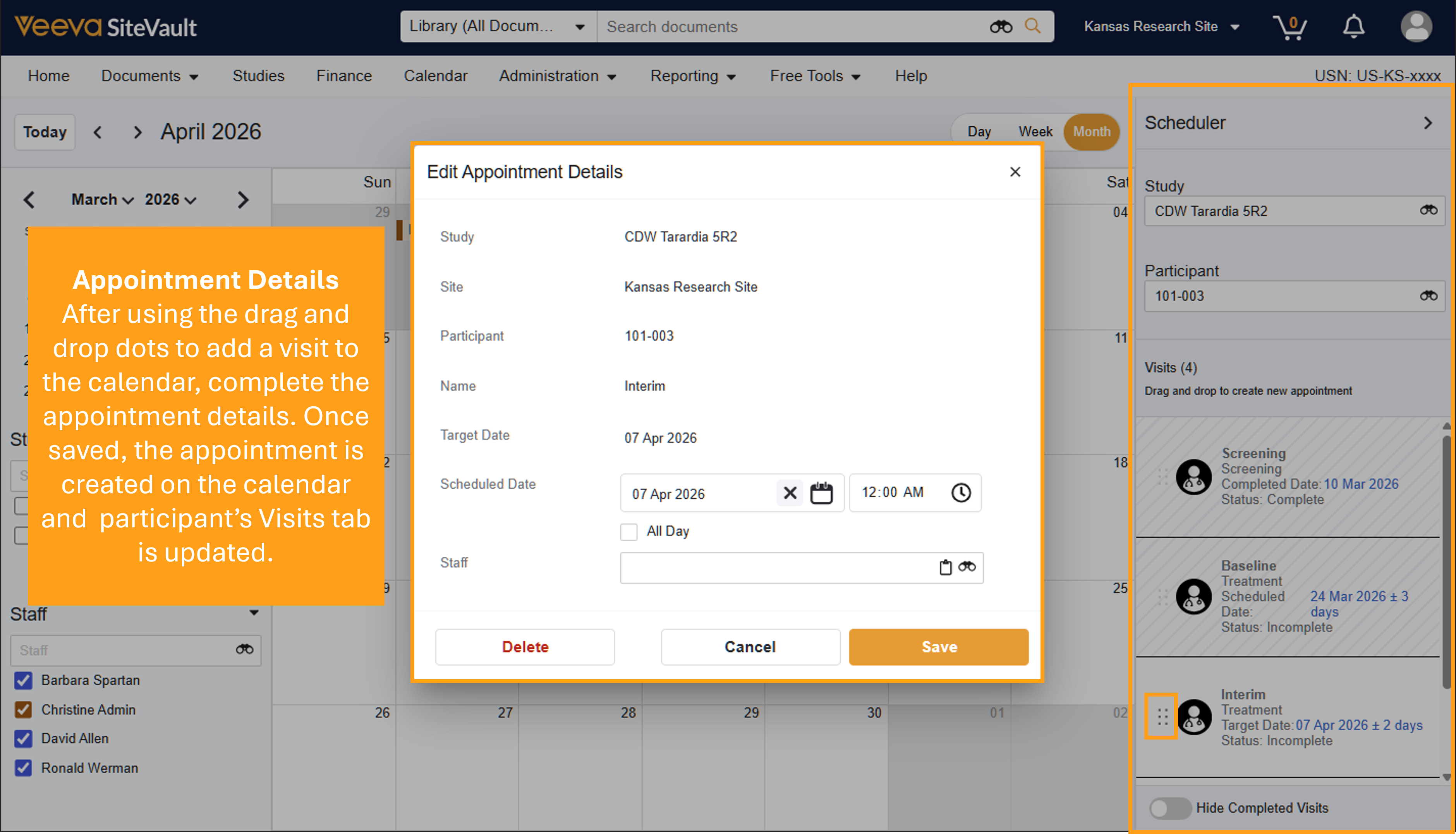
A ferramenta Agendador, no painel direito, oferece tudo o que você precisa para agendar as visitas dos participantes em qualquer estudo. Ao acessá-la em Estudo > Participantes > Visitas > Calendário de Agendamento, o calendário é aberto com as informações do participante pré-filtradas.
- Na ferramenta de agendamento, verifique se o estudo e o participante corretos foram selecionados.
- Identifique uma visita não agendada para marcar e revise os detalhes da Data Alvo.
- Use os pontos de arrastar e soltar para adicionar a visita ao calendário.
- Preencha a data, a hora e os dados da equipe.
- Selecione Salvar.
-
Para ajustar a consulta:
- Para mudar para outro horário sem abrir o compromisso, arraste e solte o compromisso em outro horário do calendário.
- Ajuste a duração do compromisso passando o cursor sobre o compromisso no calendário e arrastando as alças do compromisso (duas linhas horizontais) conforme necessário.
Ajustar data/hora ou duração da consulta
Para ajustar a data, hora ou duração da consulta sem abrir a consulta:
- Mova um compromisso para outro período arrastando e soltando o compromisso em outro horário do calendário.
- Ajuste a duração de um compromisso passando o cursor sobre o compromisso no calendário e arrastando as alças do compromisso (duas linhas horizontais) conforme necessário.
Editar detalhes do agendamento
Você pode editar os detalhes da consulta no calendário ou na aba "Visita" do participante no estudo.
- Selecione um agendamento no calendário ou na aba "Visitas" do participante.
- Ajuste a data, a hora ou o pessoal designado.
- Selecione Salvar.
Excluir um compromisso
Você pode excluir um compromisso do calendário ou da aba "Visitas" do participante no estudo.
- Selecione um agendamento no calendário ou na aba "Visitas" do participante.
- Selecione Excluir.
- Selecione Salvar.



