캘린더는 예정된 참가자 방문 일정과 배정된 담당자 정보를 한눈에 볼 수 있도록 제공합니다. 연구 활동 및 담당자 가용성을 확인하고, 참가자 방문 일정을 생성 및 수정할 수 있습니다.
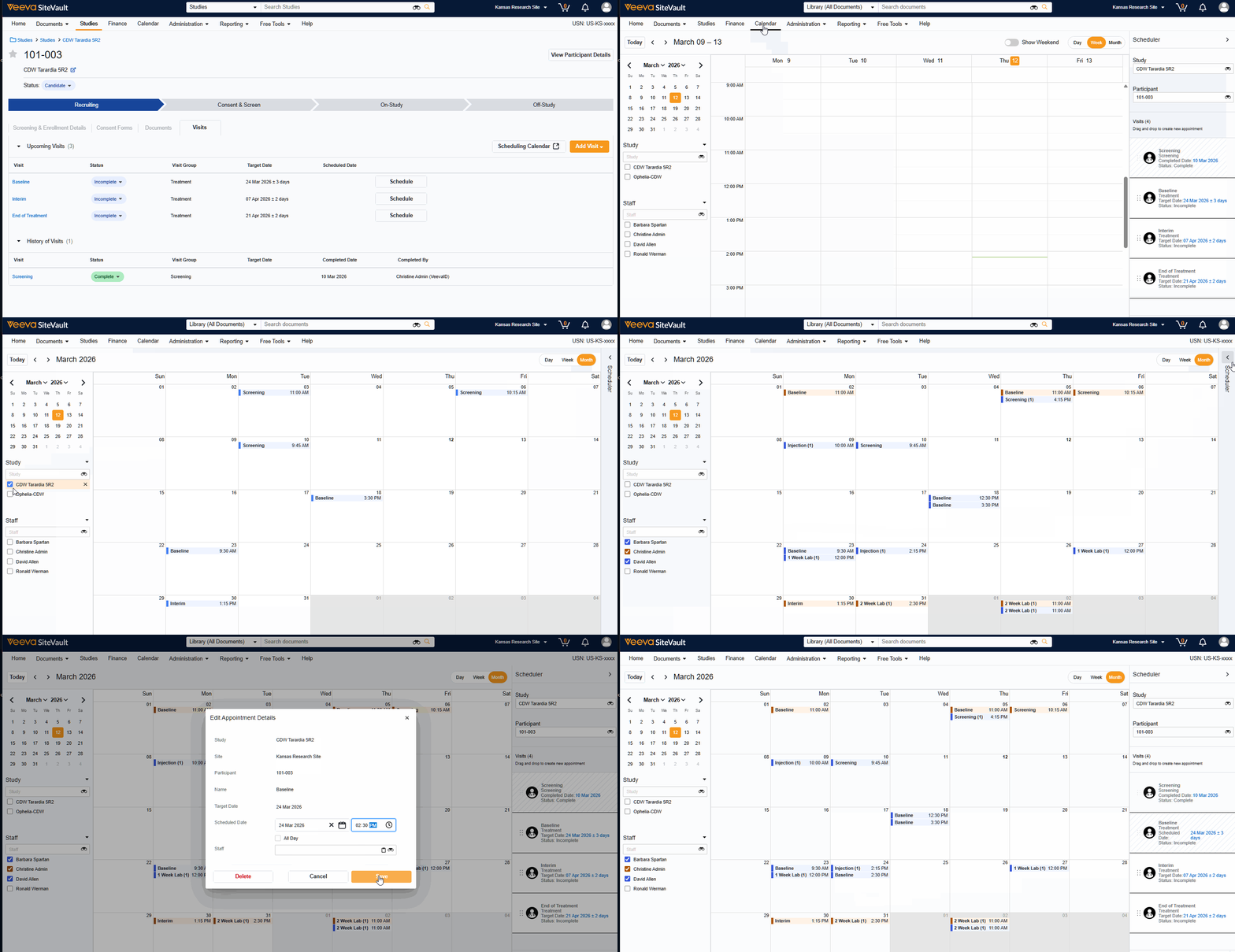
캘린더에 액세스하려면 SiteVault 메인 메뉴(화면 상단)에서 캘린더 탭을 선택하거나 참가자의 방문 탭에서 일정 캘린더를 선택하세요.
달력은 사용자의 브라우저 시간대를 사용합니다. 브라우저의 시간대를 변경하면 달력 보기에도 해당 시간대가 반영되어 표시됩니다.
참고: 방문 일정표로 전환 중입니다.
26R1 릴리스 이전에 예약된 방문은 캘린더에 "종일" 방문으로 표시됩니다. 이는 캘린더 기능이 도입되기 전에는 방문 예약 시 시간을 지정할 수 없었기 때문입니다. 릴리스 이후에는 사용자가 원하는 경우 약속을 수정하여 시간을 지정할 수 있습니다.
캘린더 보기
조정 가능한 보기 기간(예: 일, 주 또는 월) 및 미니 캘린더 탐색과 같은 표준 캘린더 기능 외에도 각 사용자는 하나 또는 여러 개의 학습 캘린더를 선택하여 볼 수 있습니다. 선택한 캘린더는 사용자별로 저장되며, 다음에 캘린더 페이지를 방문할 때에도 설정이 유지됩니다.
참고: 선택한 보기에는 동일한 약속이 포함될 수 있습니다. 예를 들어, 연구 일정 과 해당 연구에 약속이 배정된 팀원의 직원 일정을 모두 선택하면 해당 직원이 참석하는 각 약속에 대해 두 개의 블록이 표시됩니다.
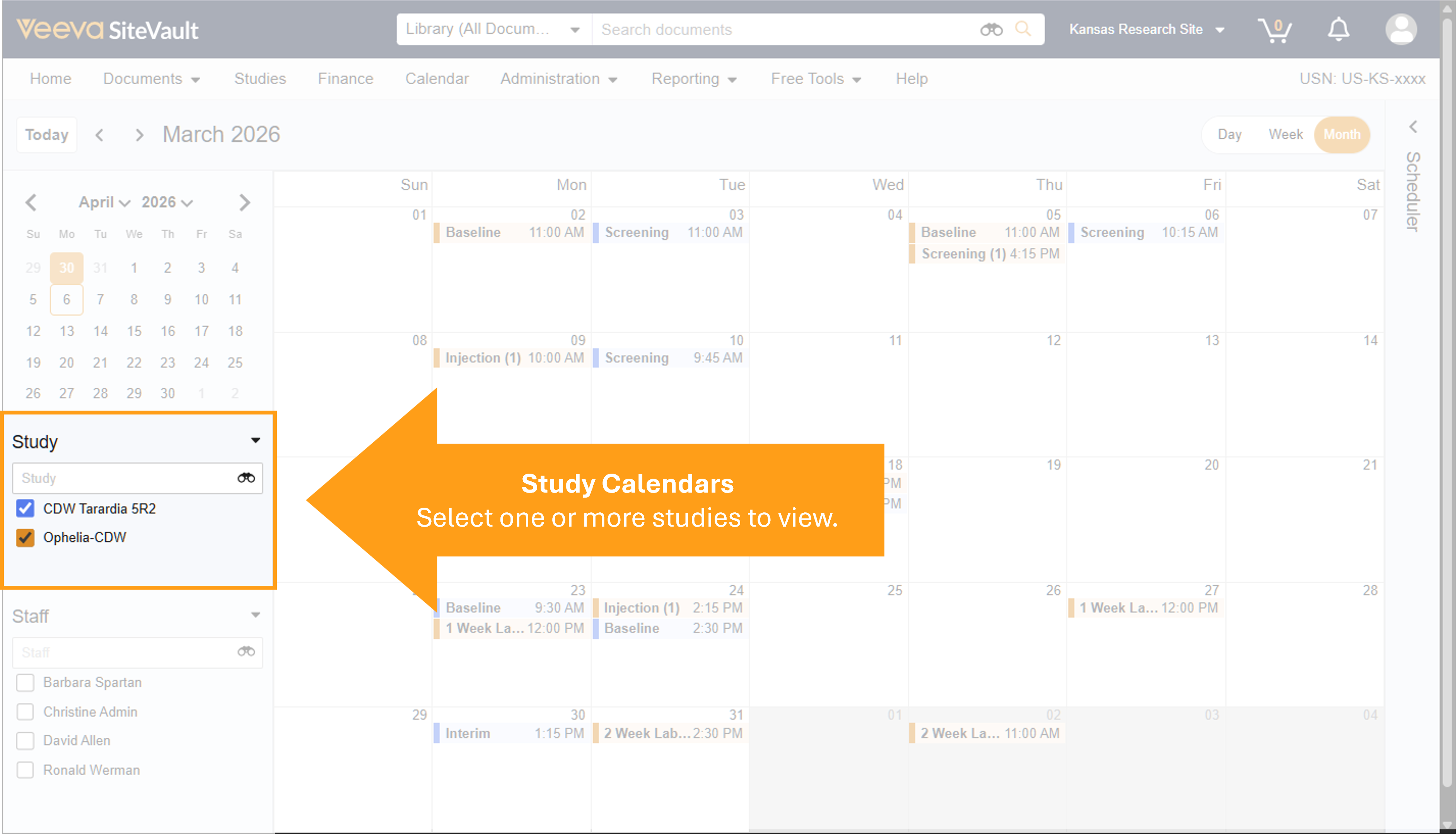
연구 선택기
예정된 진료 일정을 보려면 연구를 선택하세요.
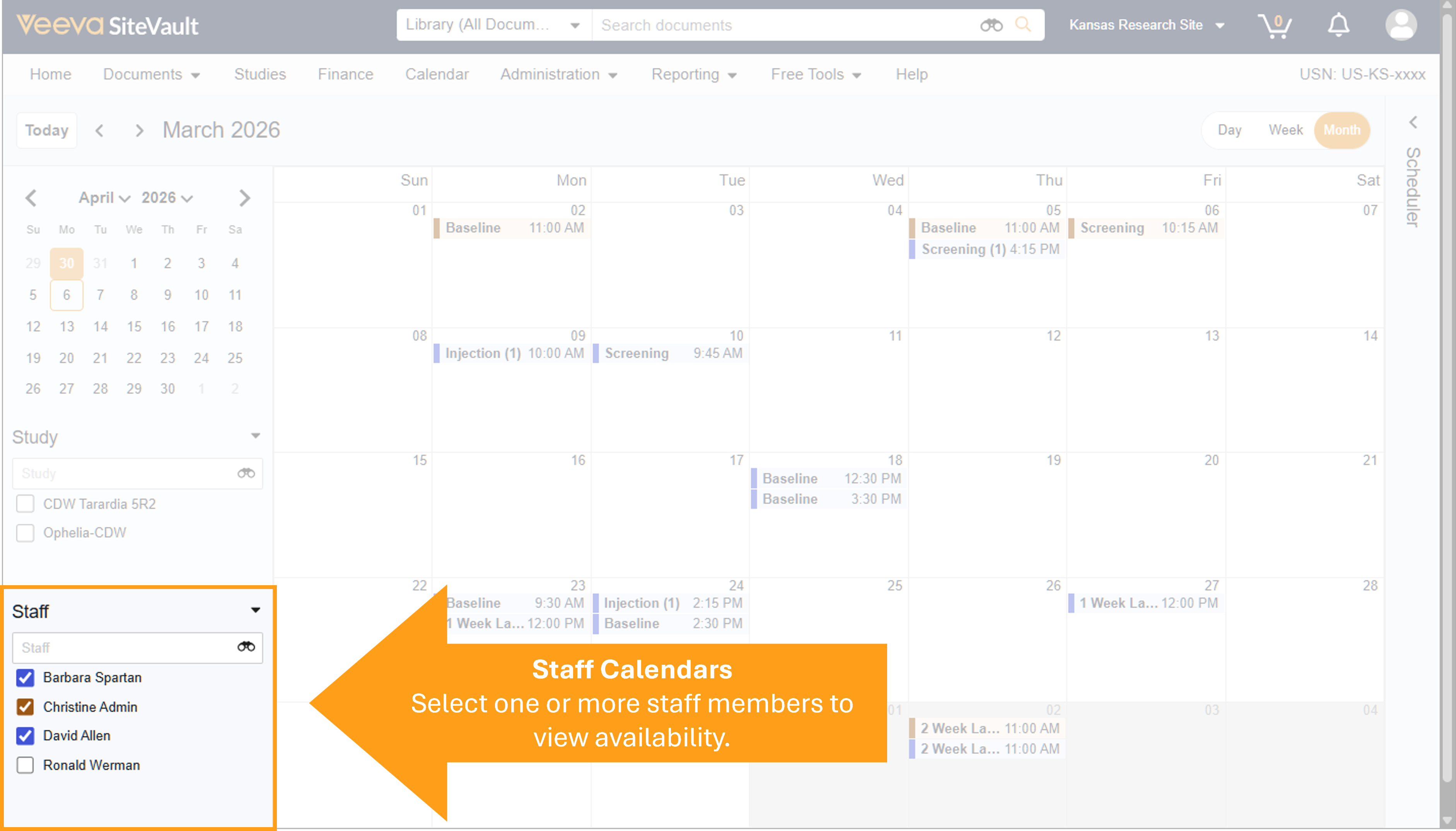
직원 선발 담당자
예정된 약속을 보려면 직원 한 명 이상을 선택하세요. 선택한 직원 중 동일한 약속이 여러 명인 경우, 선택되고 배정된 각 직원에게 약속이 표시됩니다.
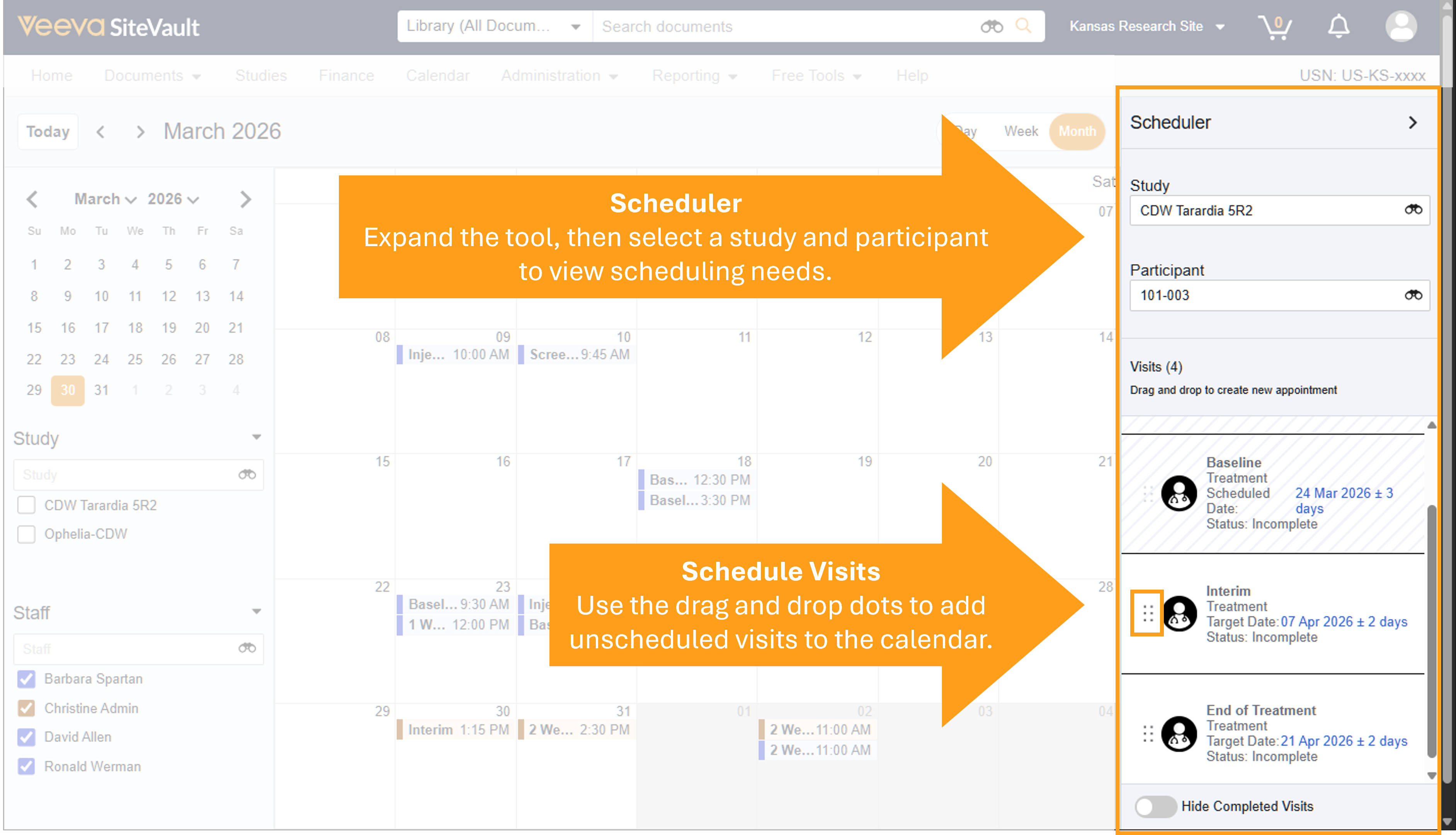
예약 담당자에게 방문 일정을 예약하세요.
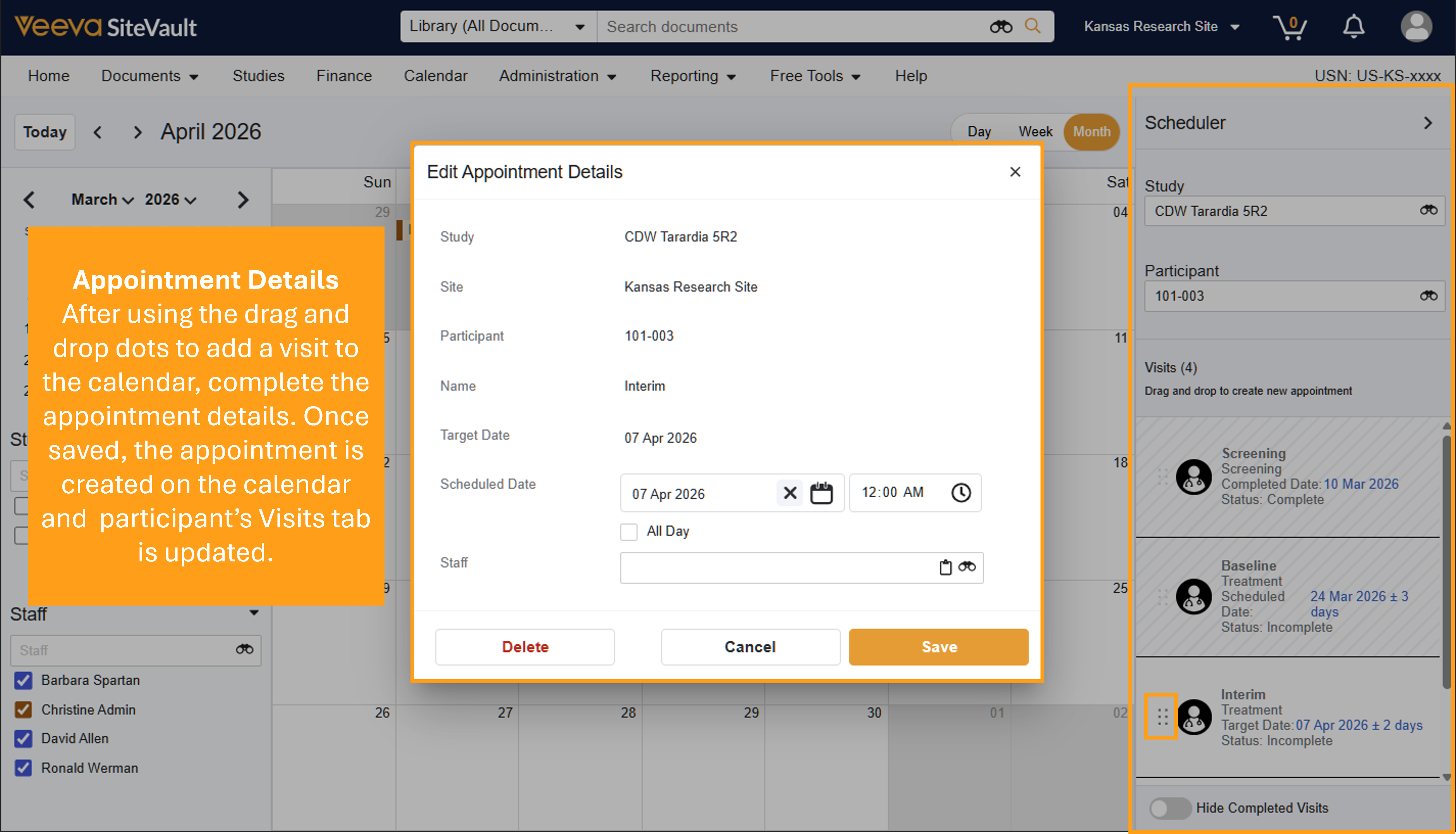
오른쪽 패널의 스케줄러 도구는 모든 연구의 참가자 방문 일정을 예약하는 데 필요한 모든 기능을 제공합니다. 연구 > 참가자 > 방문 > 일정 캘린더 에서 접근하면 참가자 정보가 미리 필터링된 캘린더가 열립니다.
- 스케줄러에서 올바른 연구와 참가자가 선택되었는지 확인하십시오.
- 예정되지 않은 방문을 파악하여 방문 날짜를 확정하고 세부 정보를 검토하십시오.
- 드래그 앤 드롭 기능을 사용하여 방문 일정을 캘린더로 옮기세요.
- 날짜, 시간 및 담당자 정보를 입력하세요.
- 저장을 선택하세요.
-
예약을 변경하려면:
- 약속을 열지 않고 다른 시간대로 이동하려면 약속을 드래그 앤 드롭하여 다른 캘린더 시간대로 옮기세요.
- 달력 약속 위에 마우스를 올려놓고 약속 핸들(가로선 두 개)을 드래그하여 약속 시간을 조정하세요.
예약 날짜/시간 또는 기간 조정
예약을 열지 않고 예약 날짜, 시간 또는 기간을 조정하려면 다음 단계를 따르세요.
- 일정을 다른 시간대로 이동하려면 일정을 드래그 앤 드롭하여 다른 캘린더 시간대로 옮기세요.
- 캘린더 약속 위에 마우스를 올리고 약속 핸들(가로선 두 개)을 드래그하여 약속 기간을 조정할 수 있습니다.
예약 세부 정보 수정
캘린더 또는 연구 참가자의 방문 탭에서 예약 세부 정보를 수정할 수 있습니다.
- 캘린더 또는 참가자의 방문 탭에서 약속을 선택하세요.
- 날짜, 시간 또는 담당 직원을 조정하세요.
- 저장을 선택하세요.
약속 삭제
캘린더에서 또는 연구 참가자의 방문 탭에서 약속을 삭제할 수 있습니다.
- 캘린더 또는 참가자의 방문 탭에서 약속을 선택하세요.
- 삭제를 선택하세요.
- 저장을 선택하세요.