Календарь предоставляет централизованное представление о предстоящих встречах участников и выделенных им ресурсах. С первого взгляда вы можете просмотреть ход исследования и доступность персонала, а также создавать и редактировать записи о визитах участников.
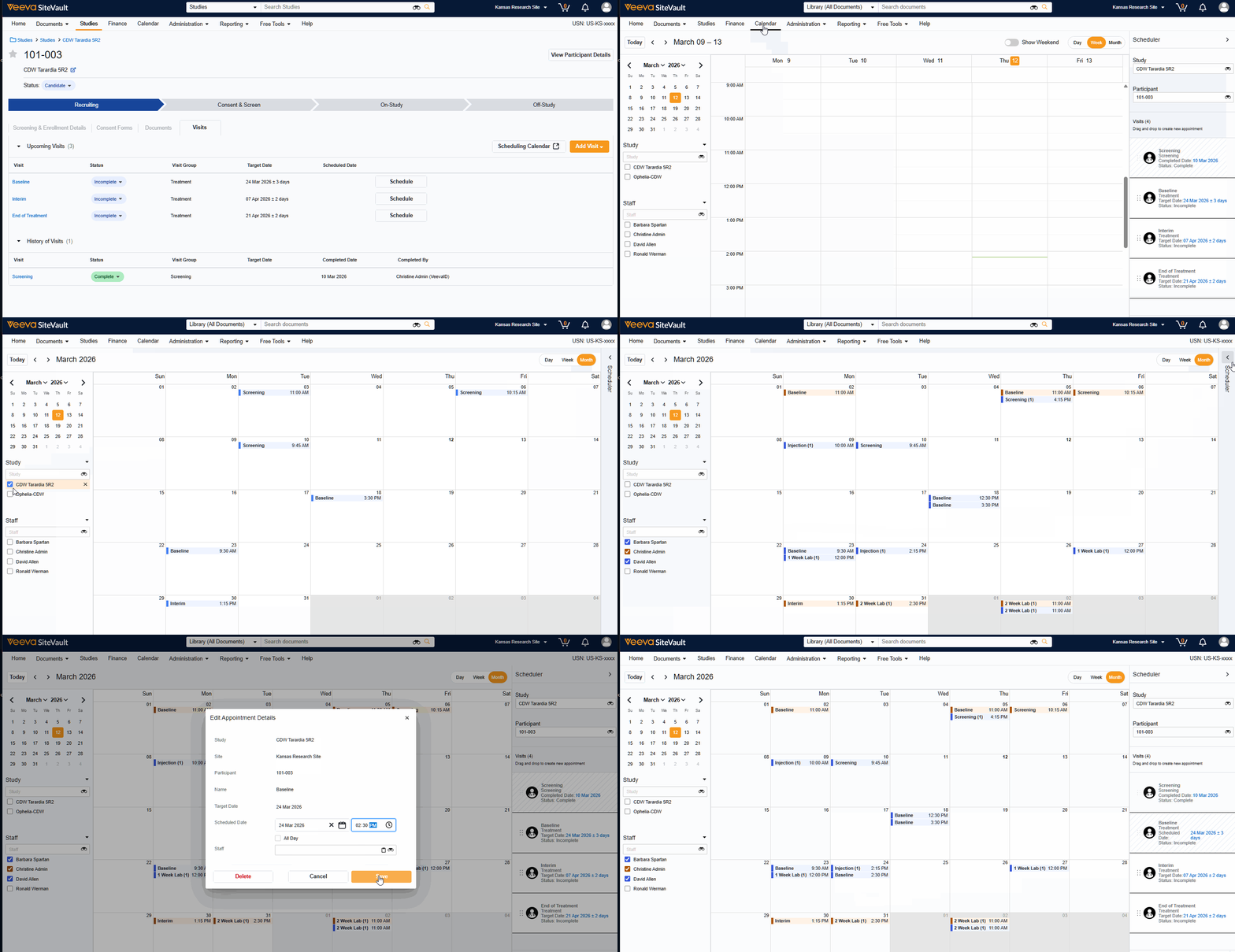
Чтобы получить доступ к календарю, выберите вкладку «Календарь» в главном меню SiteVault (вверху экрана) или выберите «Календарь планирования» на вкладке «Посещения» участника.
Календарь использует часовой пояс вашего браузера. Если вы измените часовой пояс браузера, отображение календаря будет адаптировано к обновлению.
ПРИМЕЧАНИЕ: Переход к календарю посещений.
Визиты, запланированные до выпуска 26R1, будут отображаться в календаре как «визиты на весь день». Это связано с тем, что до появления календаря было невозможно указать время суток при планировании визита. После выпуска пользователи смогут при желании изменять записи, указывая конкретное время.
Календарные представления
В дополнение к стандартным функциям календаря, таким как настраиваемые временные рамки просмотра (например, день, неделя или месяц) и мини-навигация по календарю, каждый пользователь может выбрать один или несколько учебных календарей для просмотра. Выбранные календари являются индивидуальными для каждого пользователя, и ваши предпочтения будут сохранены для следующего посещения страницы календаря.
Примечание: В выбранных представлениях может отображаться одна и та же встреча. Например, если вы выберете календарь исследования и календарь сотрудника, которому назначены встречи в рамках этого исследования, то для каждой встречи, на которой присутствует этот сотрудник, будут отображаться два блока.
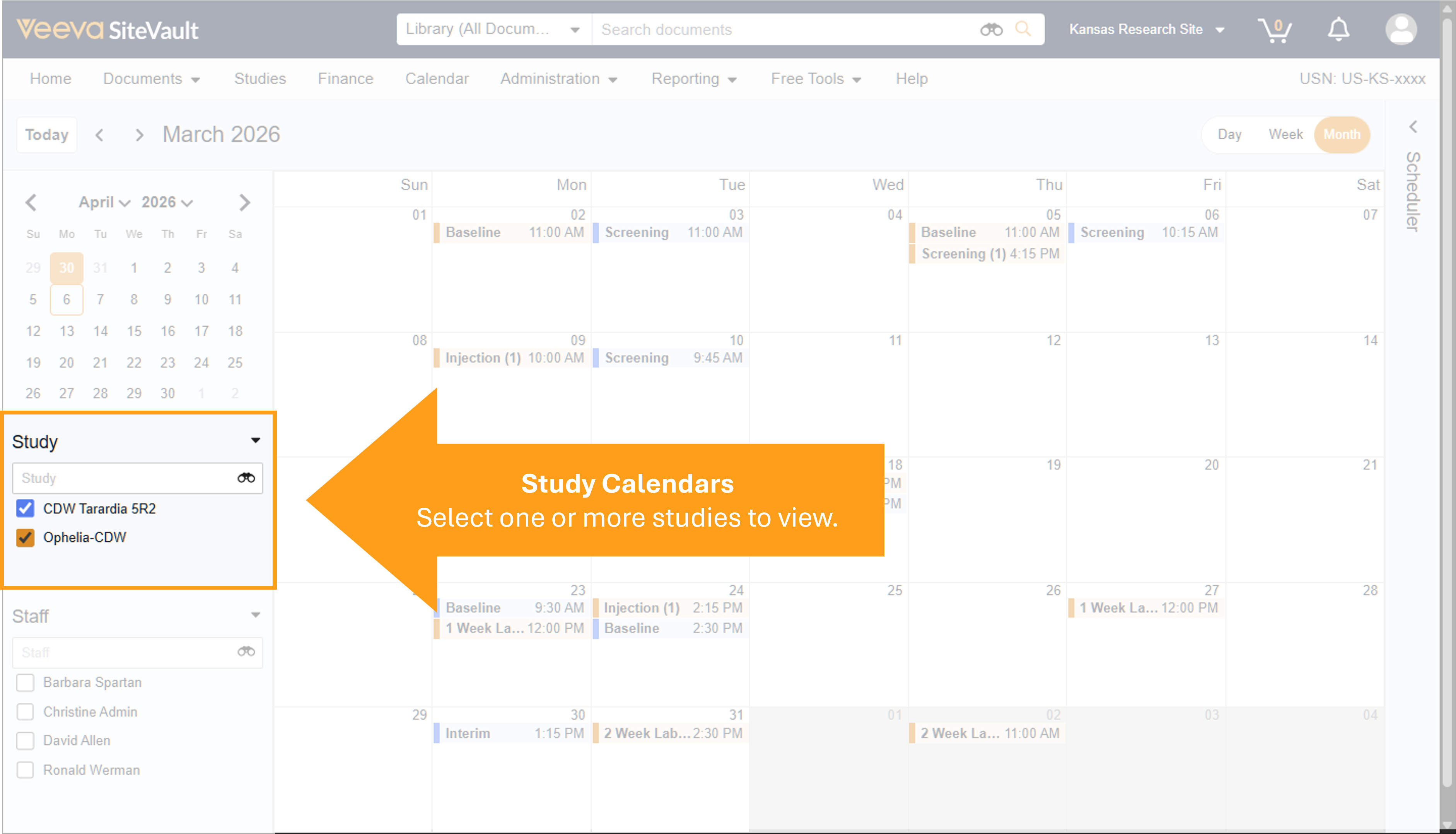
Выбор исследования
Выберите исследования, чтобы просмотреть запланированные встречи.
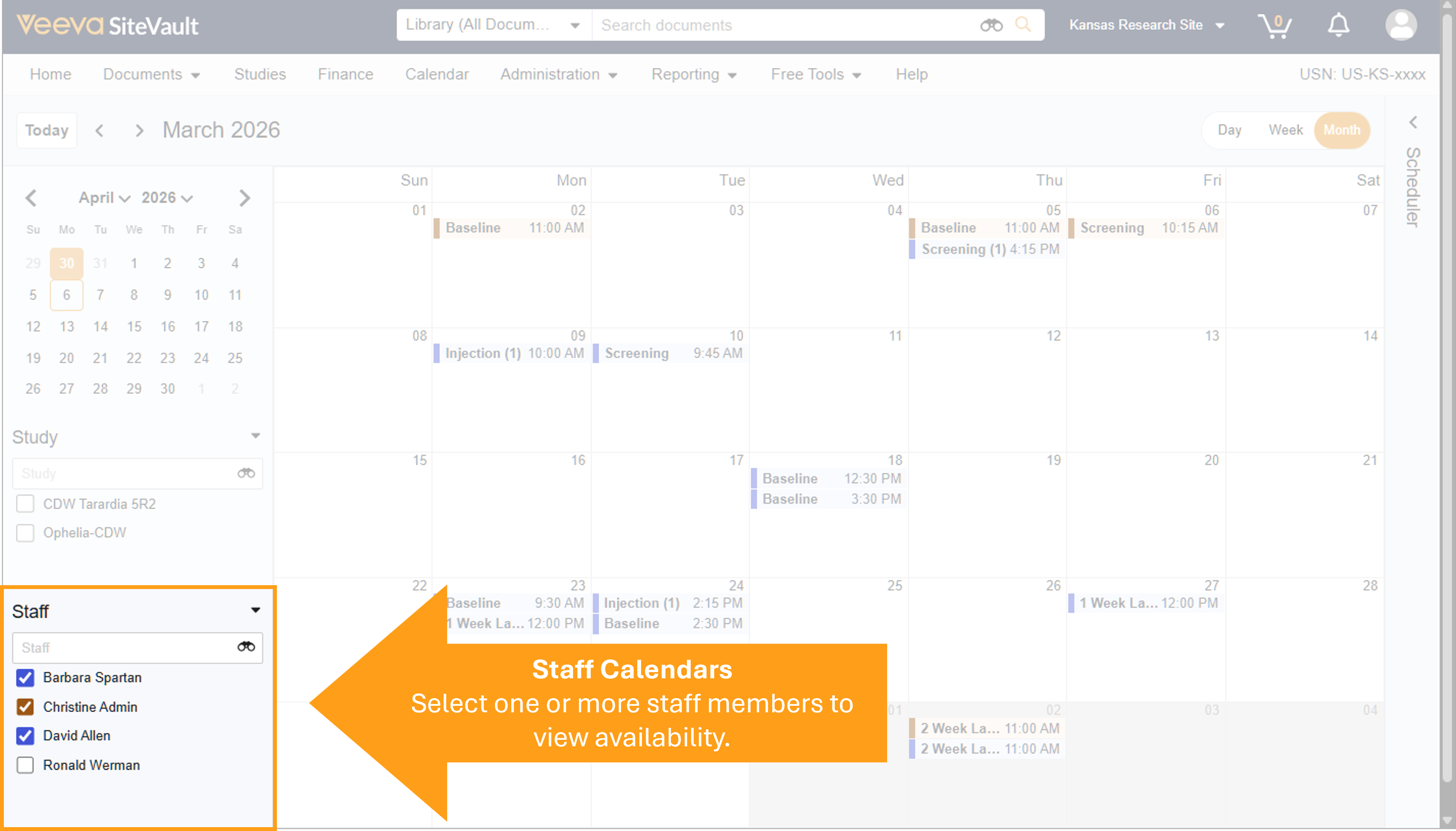
Отбор персонала
Выберите одного или нескольких сотрудников, чтобы просмотреть их запланированные встречи. Если к одной и той же встрече назначено несколько сотрудников, то встреча отобразится для каждого выбранного и назначенного сотрудника.
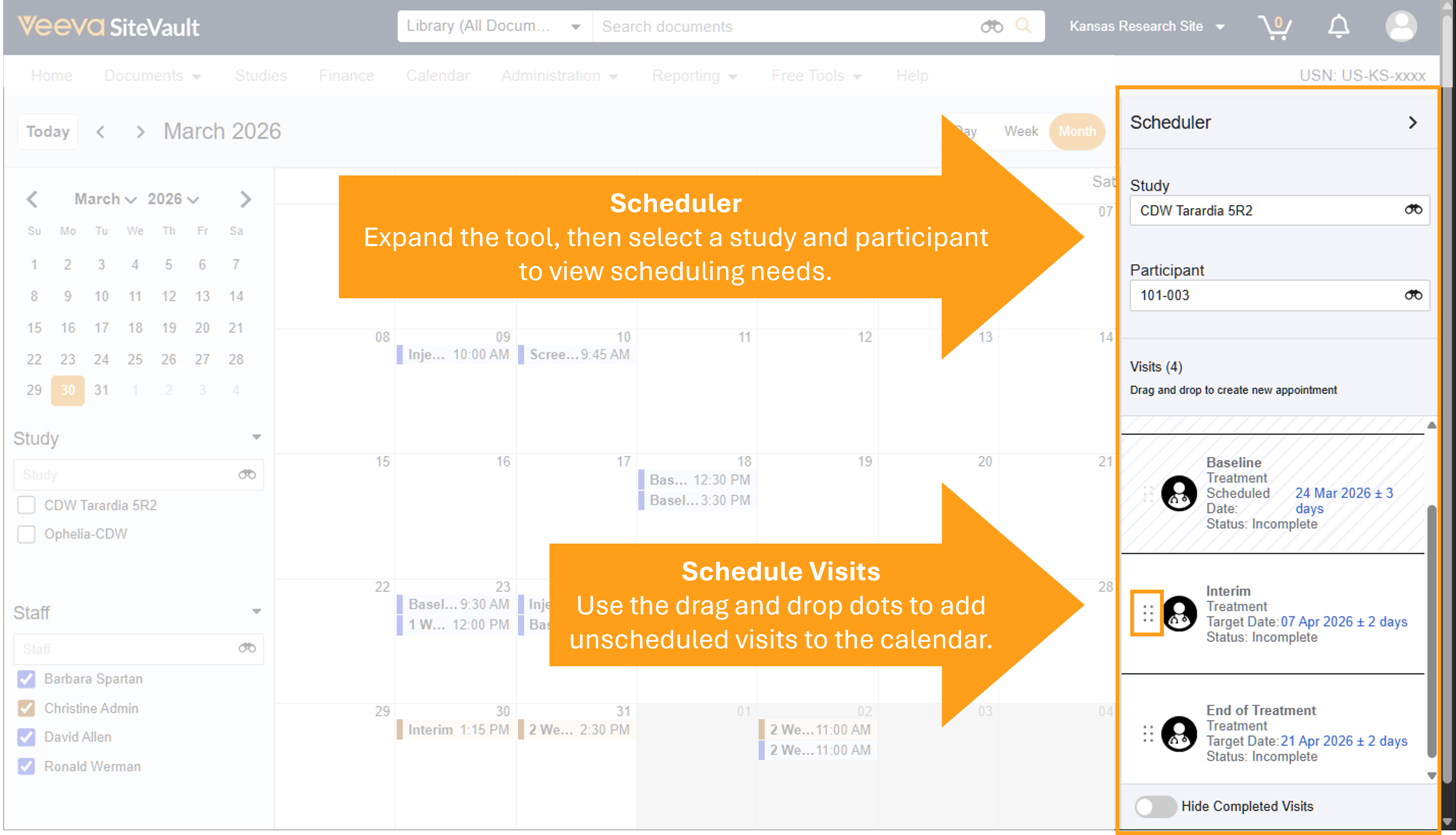
Запланируйте визиты с помощью специалиста по планированию.
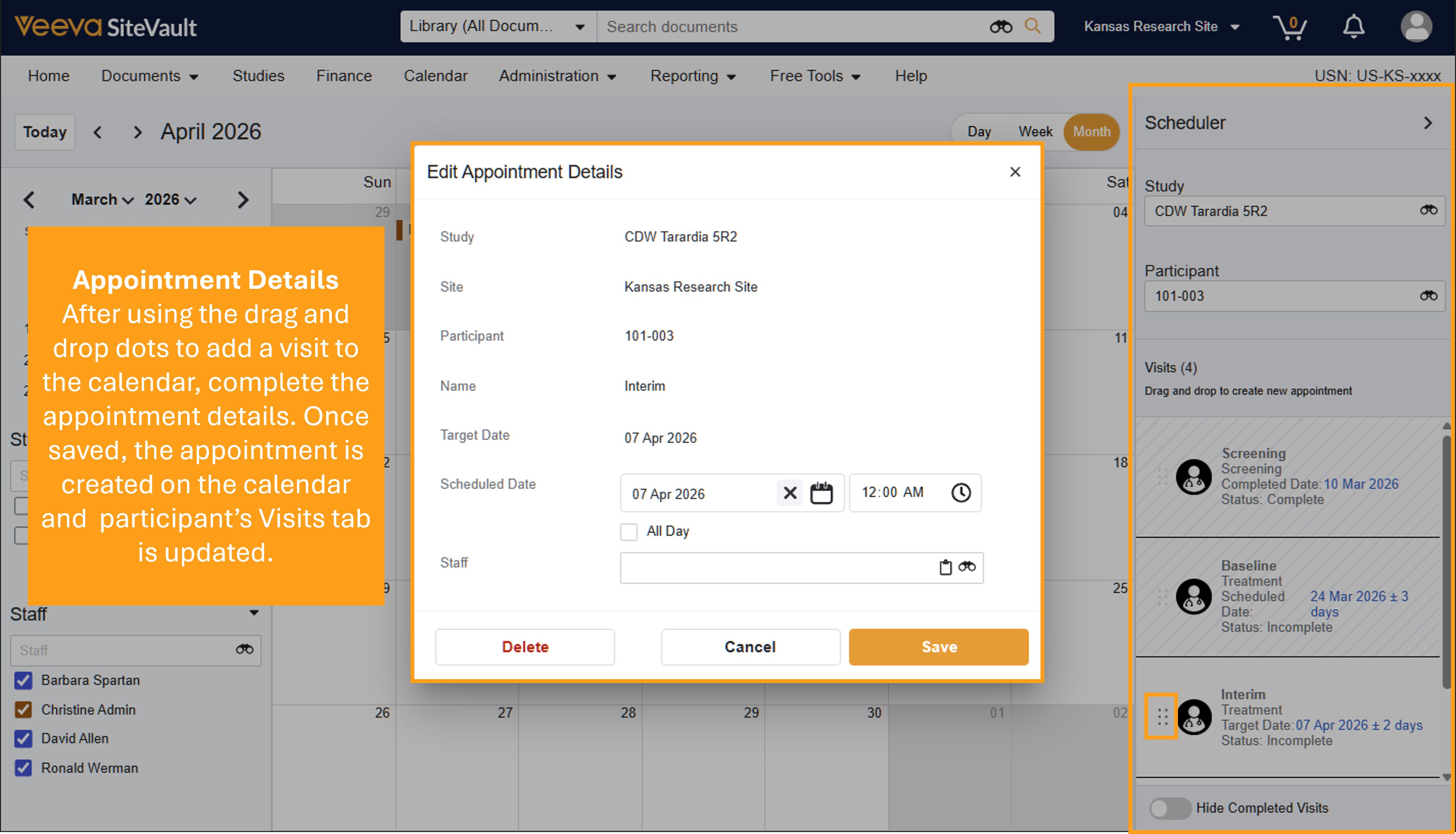
Инструмент «Планировщик» на правой панели предоставляет все необходимое для планирования визитов участников любого исследования. При доступе через меню «Исследование» > «Участники» > «Визиты» > «Календарь планирования» календарь открывается с предварительно отфильтрованной информацией об участнике.
- В планировщике убедитесь, что выбраны правильное исследование и участник.
- Выявите незапланированный визит, который необходимо запланировать, и проверьте детали целевой даты.
- Используйте точки перетаскивания, чтобы перетащить запись о посещении в календарь.
- Укажите дату, время и данные о персонале.
- Выберите «Сохранить».
-
Для изменения времени встречи:
- Чтобы перейти к другому временному интервалу, не открывая встречу, перетащите встречу в другой временной слот календаря.
- Чтобы изменить продолжительность встречи, наведите курсор на событие в календаре и перетащите маркеры встречи (две горизонтальные линии) по мере необходимости.
Изменить дату/время или продолжительность приема
Чтобы изменить дату, время или продолжительность записи на прием, не открывая сам прием:
- Переместите встречу на другое время, перетащив ее в другой временной интервал календаря.
- Чтобы изменить продолжительность встречи, наведите курсор на событие в календаре и перетащите маркеры встречи (две горизонтальные линии) по мере необходимости.
Редактировать данные записи на прием
Редактировать детали записи на прием можно из календаря или со вкладки «Визит» участника в рамках исследования.
- Выберите встречу в календаре или на вкладке «Посещение» участника.
- Скорректируйте дату, время или назначенный персонал.
- Выберите «Сохранить».
Удалить запись на прием
Вы можете удалить запись о встрече из календаря или со вкладки «Визит» участника исследования.
- Выберите встречу в календаре или на вкладке «Посещение» участника.
- Выберите «Удалить».
- Выберите «Сохранить».



