Календарът предоставя централизиран преглед на предстоящите срещи на участниците и техните разпределени ресурси. С един поглед можете да видите учебната активност и наличността на персонала, както и да създавате и редактирате посещения на участниците.
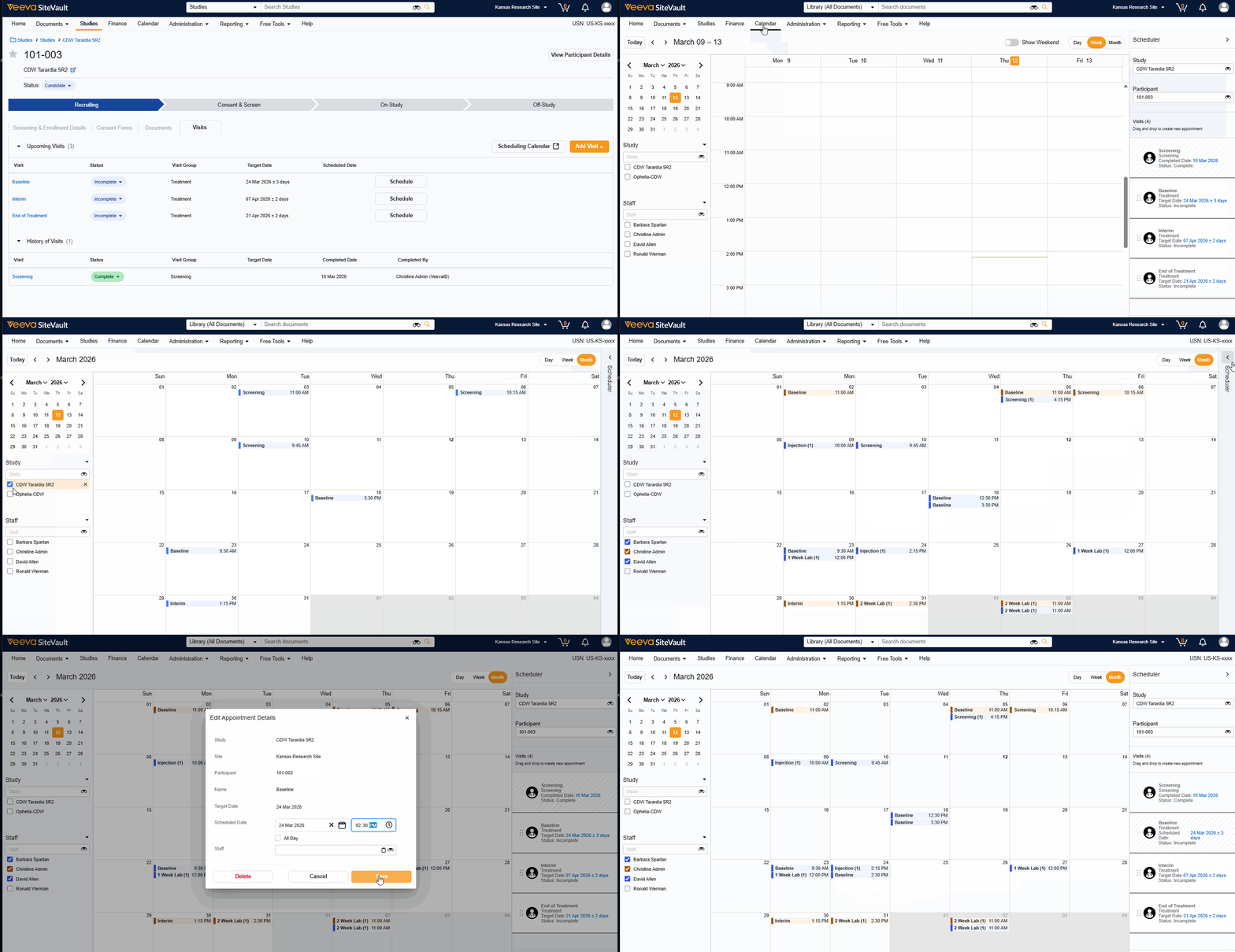
За достъп до календара, изберете раздела „Календар“ от главното меню на SiteVault (в горната част на екрана) или като изберете „Планиране на календар“, докато сте в раздела „Посещения“ на участник.
Календарът използва часовата зона на вашия браузър. Ако промените часовата зона на браузъра си, изгледът на календара ви ще се коригира, за да отрази актуализацията.
ЗАБЕЛЕЖКА: Преминаване към Календар за посещения
Посещенията, планирани преди пускането на версия 26R1, ще се показват в Календар като „целодневни“ посещения. Това е така, защото преди въвеждането на Календара не беше възможно да се посочи час от деня при планиране на посещение. След пускането на версията потребителите могат да актуализират срещите, за да посочат час, ако желаят.
Изгледи на календара
В допълнение към стандартните функции на календара, като например регулируеми времеви рамки за преглед (напр. ден, седмица или месец) и навигация в мини календара, всеки потребител може да избере един или няколко учебни календара за преглед. Избраните календари са специфични за потребителя и вашите предпочитания ще бъдат запазени за следващия път, когато посетите страницата на календара.
Забележка: Избраните изгледи може да съдържат една и съща среща. Например, ако изберете календар за проучване и календар на персонала за член на екипа, на когото са назначени срещи в това проучване, тогава ще се показват два блока за всяка среща, в която този член на персонала е участник.
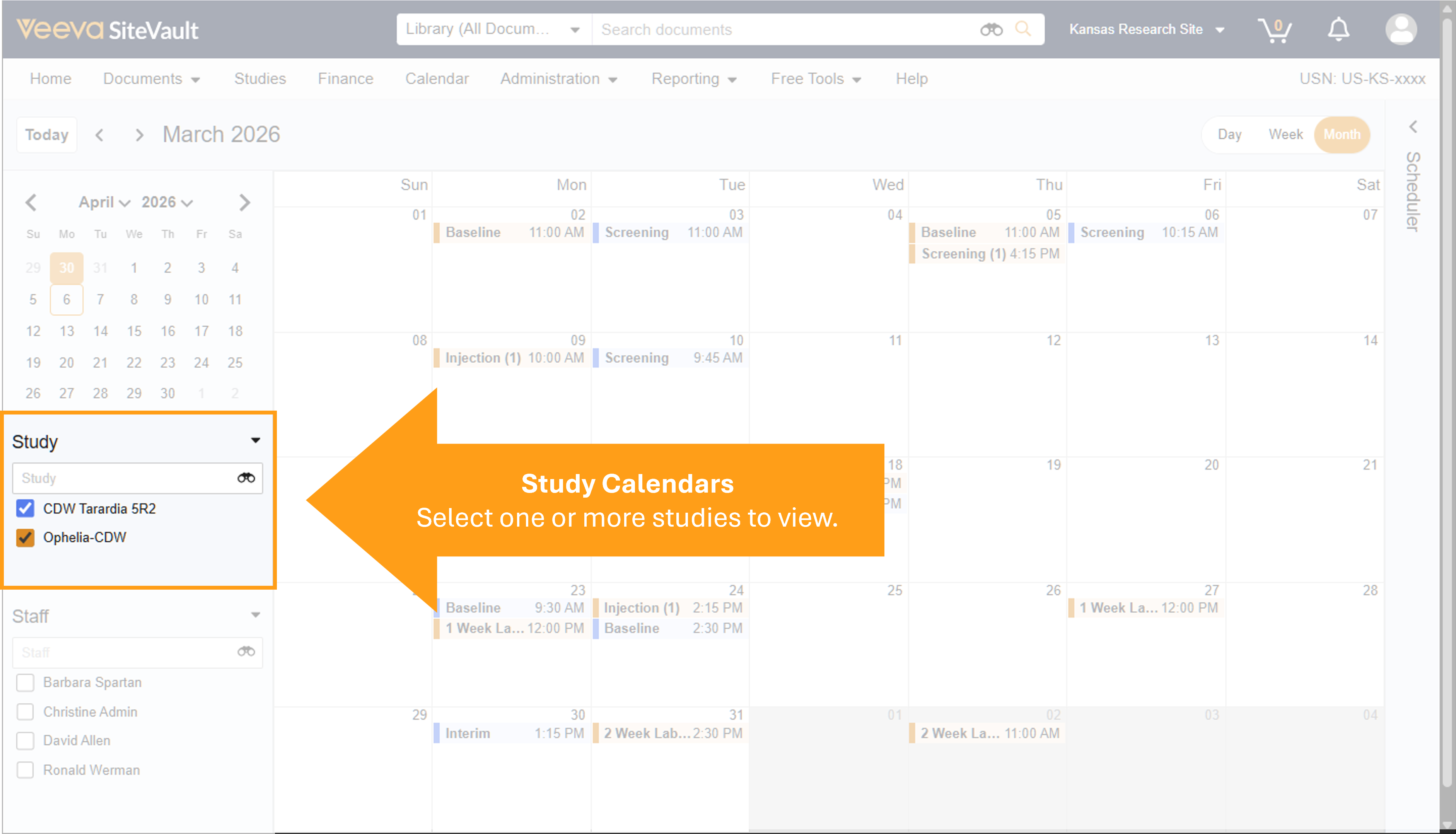
Селектор на проучване
Изберете проучвания, за да видите насрочените срещи.
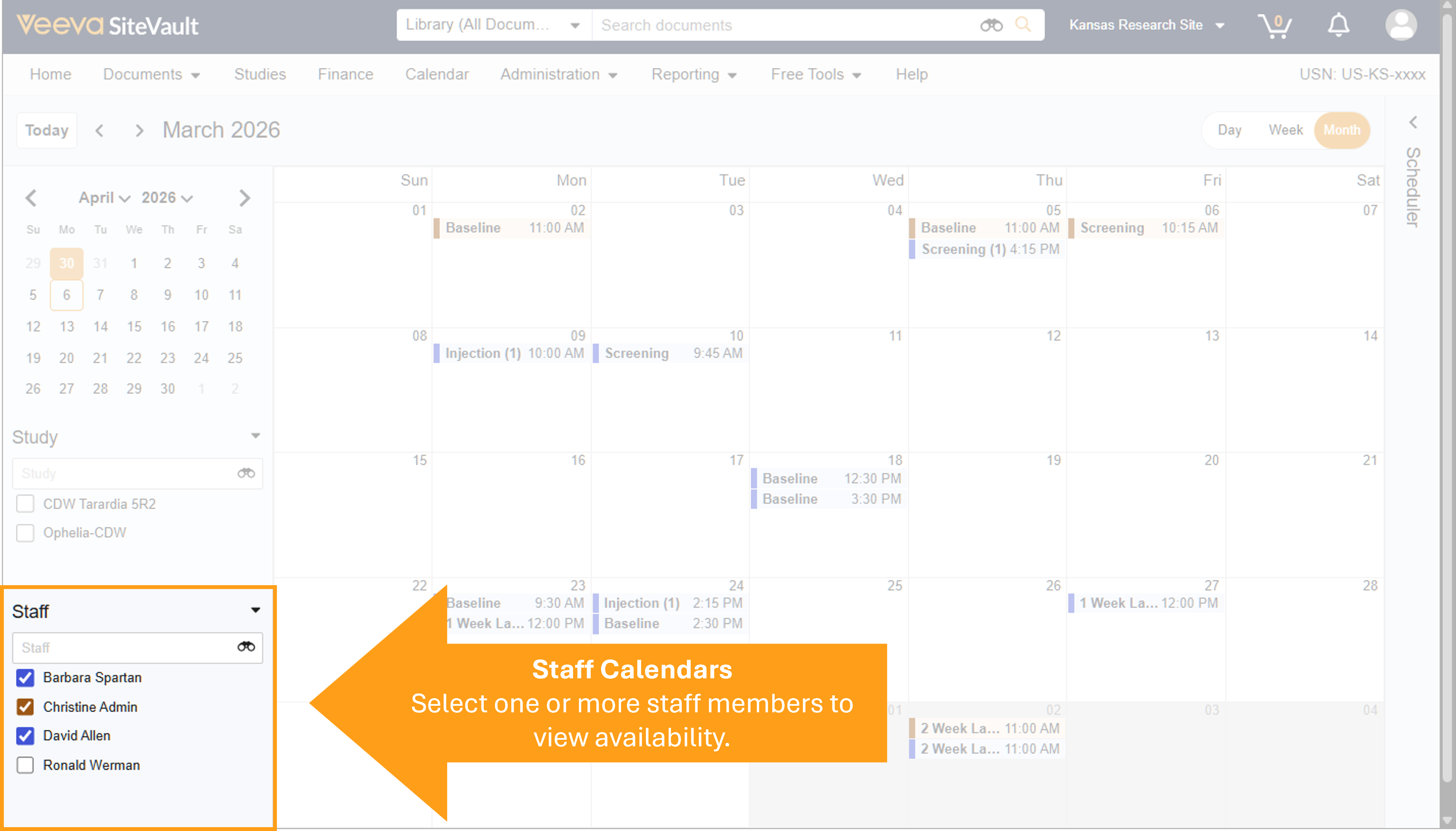
Селектор на персонал
Изберете един или повече служители, за да видите насрочените им срещи. Ако няколко избрани служители са назначени за една и съща среща, тогава срещата ще се покаже за всеки избран и назначен служител.
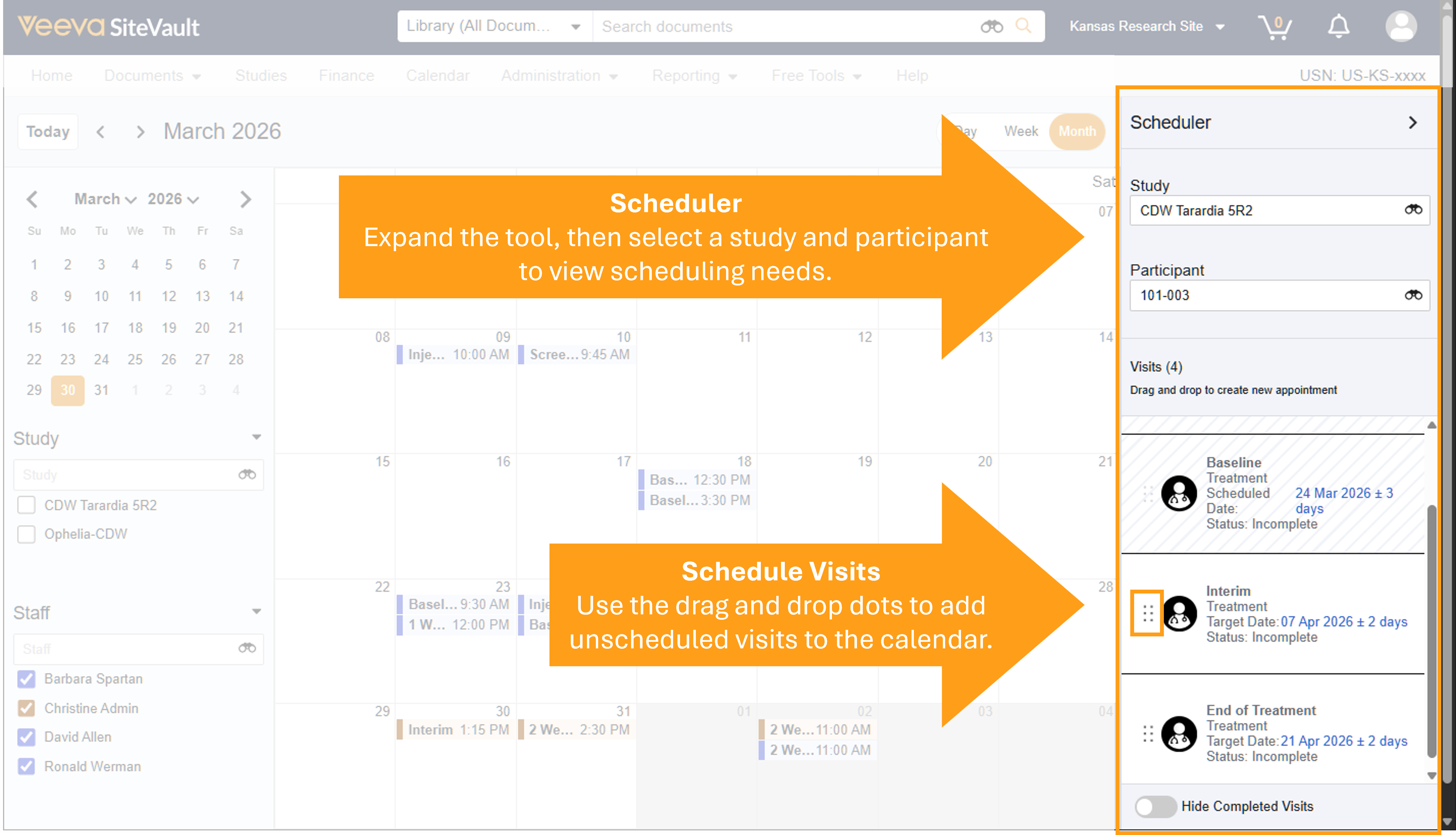
Планирайте посещения с планировчика
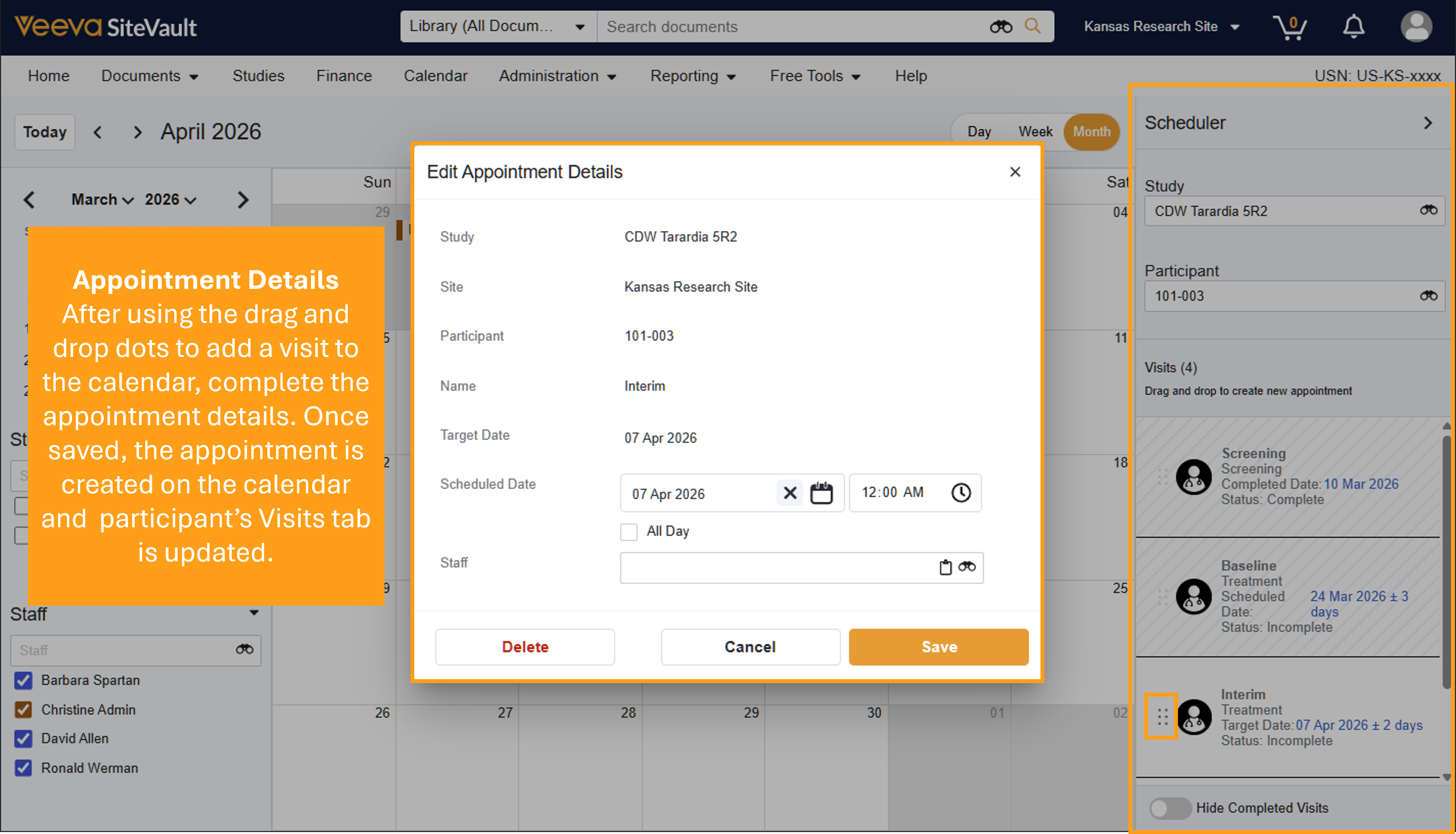
Инструментът „Планировчик“ в десния панел предоставя всичко необходимо за планиране на посещения на участници за всяко проучване. Когато е достъпен от „Проучване“ > „Участници“ > „Посещения“ > „Календар за планиране“, календарът се отваря предварително филтриран към информацията за участника.
- От Планировчика се уверете, че са избрани правилното проучване и участник.
- Идентифицирайте непланирано посещение, за да го насрочите, и прегледайте подробностите за целевата дата.
- Използвайте плъзгането и пускането на точки, за да плъзнете посещението в календара.
- Попълнете датата, часа и данните на персонала.
- Изберете Запазване.
-
За да коригирате срещата:
- За да преминете към друг времеви интервал, без да отваряте срещата, плъзнете и пуснете срещата в друг времеви интервал от календара.
- Регулирайте продължителността на срещата, като задържите курсора на мишката върху срещата в календара и плъзнете дръжките на срещата (две хоризонтални линии), ако е необходимо.
Промяна на датата/часа или продължителността на срещата
За да коригирате датата, часа или продължителността на срещата, без да я отваряте:
- Преместете среща в друг времеви интервал, като я плъзнете и пуснете в друг времеви интервал от календара.
- Променете продължителността на срещата, като задържите курсора на мишката върху срещата в календара и плъзнете дръжките на срещата (2 хоризонтални линии), ако е необходимо.
Редактиране на подробности за срещата
Можете да редактирате подробностите за срещата от календара или от раздела „Посещение“ на участник в проучването.
- Изберете среща от календара или от раздела „Посещение“ на участника.
- Коригирайте датата, часа или назначения персонал.
- Изберете Запазване.
Изтриване на среща
Можете да изтриете среща от календара или от раздела „Посещение“ на участник в проучването.
- Изберете среща от календара или от раздела „Посещение“ на участника.
- Изберете Изтриване.
- Изберете Запазване.