以下のツールを使用すると、eBinder内のドキュメントを簡単に検索して整理できます。
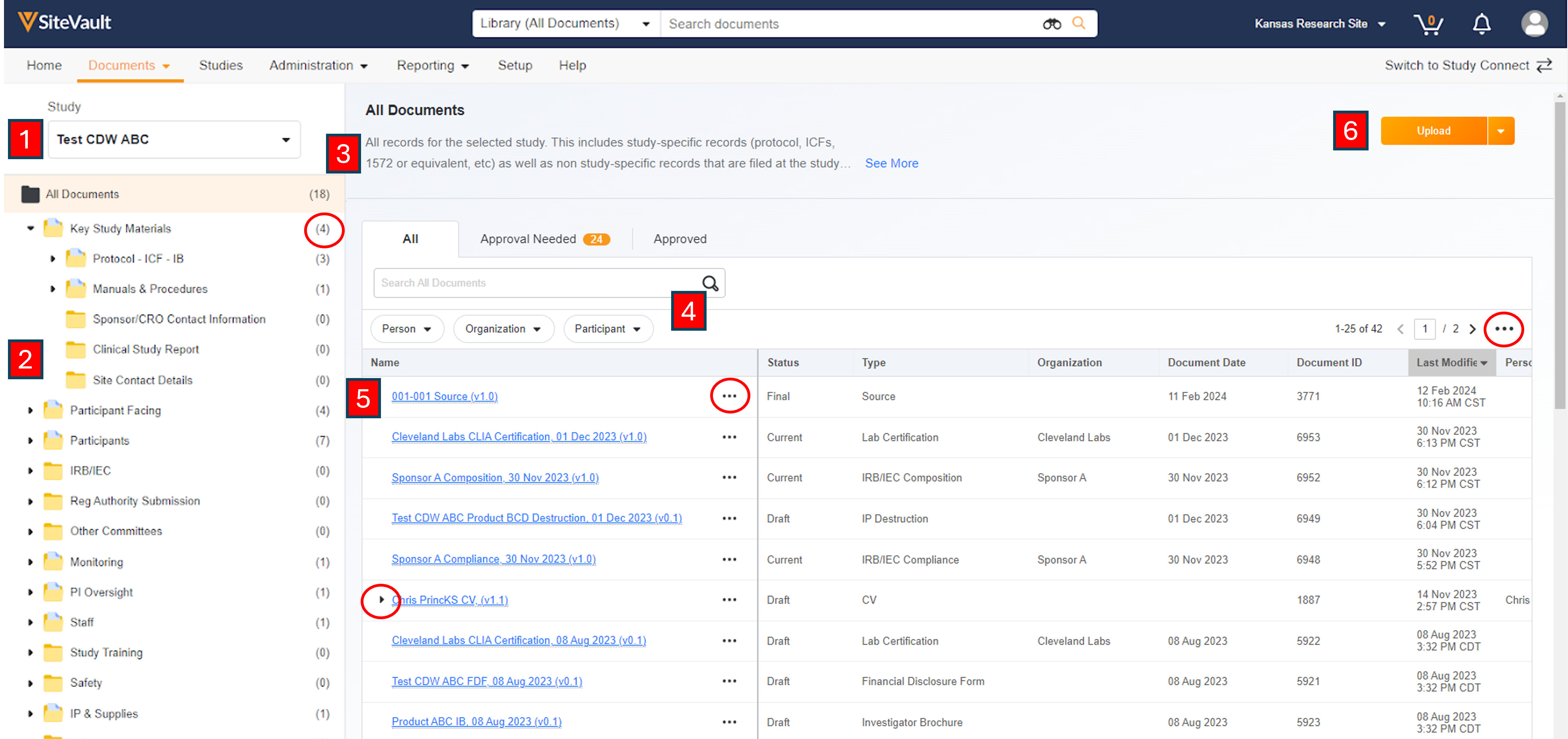
- eBinderで試験をレビューには、「 ドキュメント」 >「eBinder」 タブを選択し、左上隅にある試験セレクターから試験を選択します。
-
画面左側のドキュメントフォルダを使えば、簡単に目的のファイルを探せます。
- 階層的なフォルダ構造は 、ドキュメントの種類ごとにグループ化されています。
- ドキュメント受信トレイ フォルダには、 分類 待ちのドキュメントが含まれています。
- 特定の種類のドキュメント、または試験の特定のセクションに関連する文書を表示します。
- フォルダにカーソルを合わせるか、フォルダを選択すると、 フォルダの内容に関する説明が 表示されます。
- ドキュメントのインジケーターと件数により、 フォルダ内のアクティビティが一目でわかります。
- 選択されたフォルダとドキュメント の説明は すべて表示されます。
-
フォルダを選択するだけでなく、ドキュメントの検索を支援するフィルターも用意されています。
- eBinderの検索 バー(eBinderテーブルの上部にあります)を使用すると、現在選択されているフォルダ内のドキュメントを検索できます。
- フィルターを使用して、特定の組織、参加者、または人物に関連するドキュメントを検索します。
-
ドキュメントは画面右側の表に一覧表示されています。
- ドキュメントを選択すると、新しいブラウザウィンドウでそのドキュメントのライブラリビューが開きます。
- テーブル上部のタブは、ドキュメントの承認状況に基づいた表示を提供します。
- 「 ドキュメント操作」 メニューには、ドキュメントの種類とステータスに基づいて利用可能なタスク(ステータスの変更、ダウンロードなど)が表示されます。レビューには、ドキュメント名の右側にある省略記号(…)メニューを選択してください。
- 以前のバージョンが 利用可能なドキュメントには、必要に応じて表示を拡大または折りたたむためのカーソル(>)が表示されます。この表示オプションは、ユーザーがアクセス権を持つドキュメントでのみ利用可能です。
- 列を追加または削除するには、テーブルレベルの省略記号メニュー(…)から 「列の編集」 を選択します。
- 「 アップロード」 ボタンをクリックすると、eBinderドキュメントの作成プロセスが開始されます。
権限
- 職員ユーザーは「作業ビュー」を利用でき、そこには下書き状態のドキュメントバージョンが表示されます。このビューは、注意が必要なドキュメントを特定するのに役立ちます。
- 外部ユーザーは「査察ビュー」のみにアクセスでき、選択した試験に関して承認済みかつ有効なドキュメントのみが表示されます。
- 施設閲覧者は、「承認が必要」タブでドキュメントを閲覧できますが、承認する権限はありません。
