Utilice las herramientas que aparecen a continuación para localizar y archivar documentos fácilmente en el eBinder.
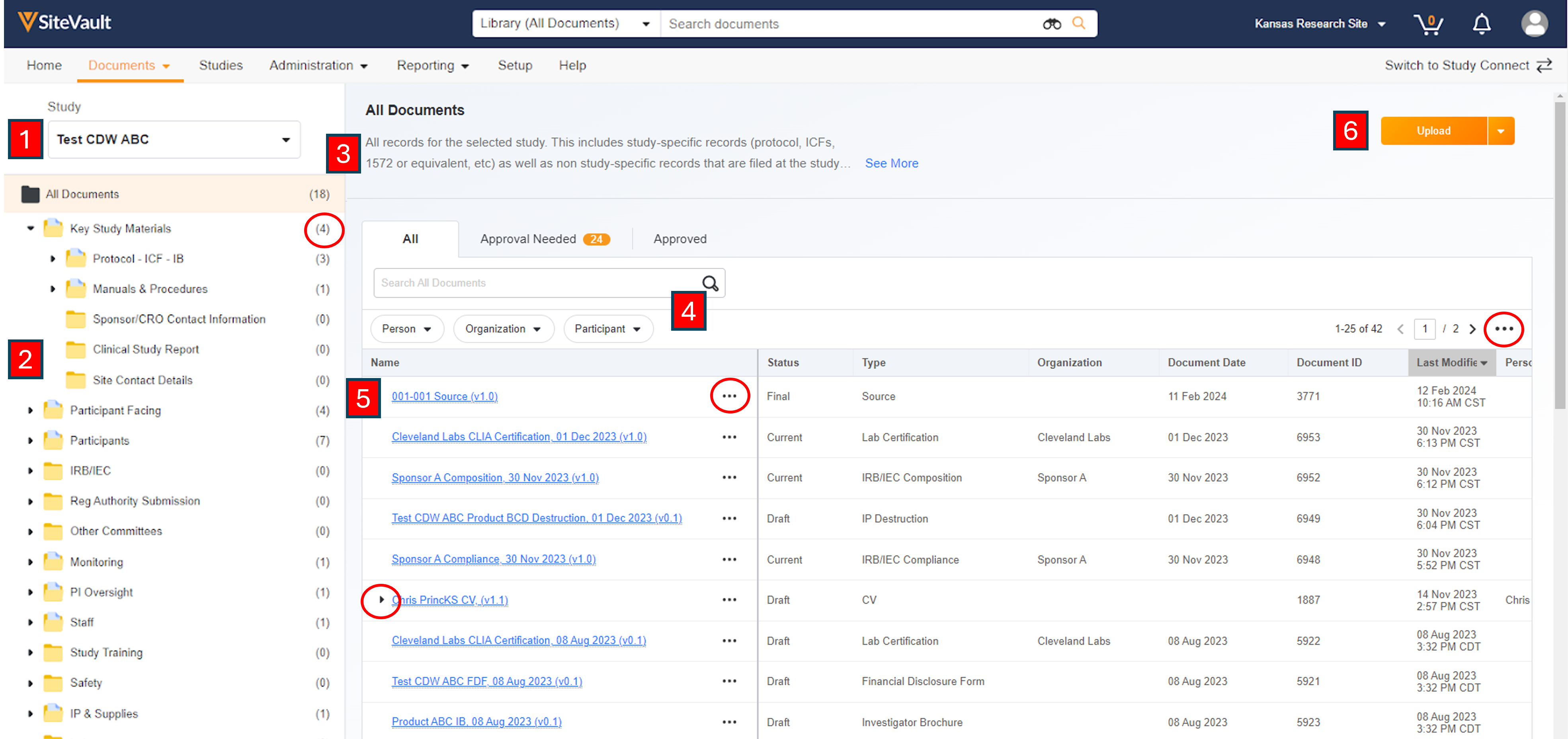
- Para revisar un estudio en el eBinder, seleccione la pestaña Documentos > eBinder y, a continuación, seleccione un estudio en el Selector de estudios situado en la esquina superior izquierda.
-
Las carpetas de documentos situadas en el lado izquierdo de la pantalla facilitan la navegación.
- La estructura jerárquica de carpetas se agrupa por tipo de documento.
- La carpeta Bandeja de entrada de documentos contiene documentos pendientes de clasificación.
- Visualice documentos de un tipo específico o relacionados con una sección específica de un estudio.
- Las descripciones del contenido esperado de las carpetas son visibles al pasar el cursor sobre ellas o una vez que se ha seleccionado una carpeta.
- Los indicadores y recuentos de documentos permiten visualizar de un vistazo la actividad de las carpetas.
- Se muestran descripciones para todas las carpetas y documentos a medida que se seleccionan.
-
Además de la selección de carpetas, se proporcionan filtros para facilitar la localización de documentos.
- La barra de búsqueda de eBinder (ubicada encima de la tabla de eBinder) permite localizar documentos en la carpeta seleccionada.
- Utilice los filtros para localizar documentos relacionados con una organización, participante o persona específica.
-
Los documentos se muestran en la tabla situada en el lado derecho de la pantalla.
- Al seleccionar un documento, se abrirá la vista de la biblioteca del documento en una nueva ventana del navegador.
- Las pestañas situadas en la parte superior de la tabla ofrecen vistas basadas en el estado de aprobación de los documentos.
- El menú Acciones del documento ofrece tareas (por ejemplo, cambiar estado, descargar, etc.) disponibles según el tipo y el estado del documento. Para revisarlas, seleccione el menú de puntos suspensivos (…) a la derecha del nombre del documento.
- Se muestra un cursor (>) para los documentos con versiones anteriores disponibles, lo que permite ampliar o reducir la vista según sea necesario. Esta opción de visualización solo está disponible para los documentos a los que el usuario tiene acceso.
- Seleccione Editar columnas en el menú de puntos suspensivos (…) a nivel de tabla para agregar o eliminar columnas.
- El botón "Subir" inicia el proceso de creación de documentos en eBinder.
Permisos
- Los usuarios del personal tienen la "vista de trabajo", que incluye las versiones de los documentos en estado de borrador. Esta vista ayuda a identificar los documentos que requieren atención.
- Los usuarios externos solo pueden acceder a la "vista de inspección", que muestra únicamente los documentos aprobados y vigentes para el estudio seleccionado.
- Los usuarios con acceso al visor del Sitio pueden ver los documentos en la pestaña "Aprobación necesaria", pero no tienen autorización para aprobarlos.
