Utilizza gli strumenti seguenti per individuare e archiviare facilmente i documenti nell'eBinder.
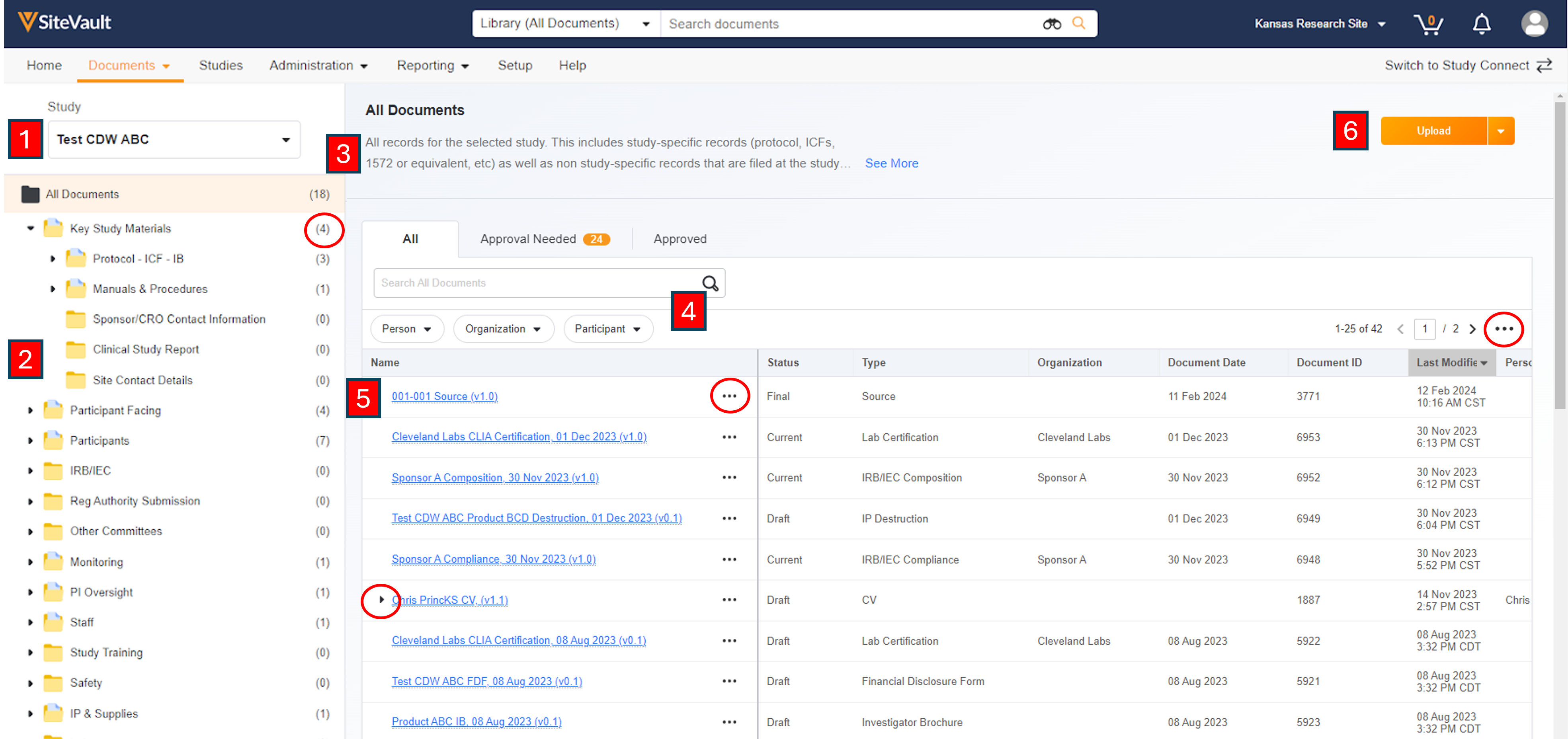
- Per consultare uno studio nell'eBinder, selezionare la scheda Documenti > eBinder, quindi selezionare uno studio dal Selettore studi nell'angolo in alto a sinistra.
-
Le cartelle dei documenti sul lato sinistro dello schermo consentono una facile navigazione.
- La struttura gerarchica delle cartelle è raggruppata per tipo di documento.
- La cartella Posta in arrivo contiene i documenti in attesa di essere classificati.
- Visualizza documenti di un tipo specifico o relativi a una sezione specifica di uno studio.
- Le descrizioni del contenuto previsto delle cartelle sono visibili passando il mouse sopra la cartella o una volta selezionata la cartella stessa.
- Gli indicatori e i conteggi dei documenti forniscono una panoramica immediata dell'attività delle cartelle.
- Le descrizioni vengono visualizzate per tutte le cartelle e i documenti man mano che vengono selezionati.
-
Oltre alla selezione delle cartelle, sono disponibili dei filtri per facilitare la ricerca dei documenti.
- La barra di ricerca di eBinder (situata sopra la tabella di eBinder) consente di individuare i documenti nella cartella attualmente selezionata.
- Utilizza i filtri per individuare i documenti relativi a una specifica organizzazione, partecipante o persona.
-
I documenti sono elencati nella tabella sul lato destro dello schermo.
- Selezionando un documento, si aprirà la visualizzazione della raccolta in una nuova finestra del browser.
- Le schede nella parte superiore della tabella forniscono visualizzazioni basate sullo stato di approvazione dei documenti.
- Il menu Azioni documento offre task (ad esempio, modifica stato, download, ecc.) disponibili in base al tipo e allo stato del documento. Per visualizzarle, seleziona il menu con i tre puntini (…) a destra del nome del documento.
- Un cursore (>) viene visualizzato per i documenti di cui sono disponibili versioni precedenti, consentendo di espandere o comprimere la visualizzazione a seconda delle necessità. Questa opzione di visualizzazione è disponibile solo per i documenti a cui l'utente ha accesso.
- Seleziona Modifica colonne dal menu a tre puntini (…) a livello di tabella per aggiungere o rimuovere colonne.
- Il pulsante Carica avvia il processo di creazione del documento eBinder.
Autorizzazioni
- Gli utenti dello staff dispongono della "vista di lavoro", che include le versioni dei documenti in stato di bozza. Questa vista aiuta a identificare i documenti che richiedono attenzione.
- Agli utenti esterni è consentito solo l'accesso alla "vista di ispezione", che mostra esclusivamente i documenti approvati e validi relativi allo studio selezionato.
- Gli utenti Sede Viewer possono visualizzare i documenti nella scheda "Approvazione necessaria", ma non hanno i permessi per approvarli.
