参加者ページでは、参加者のコンプライアンス指標を確認したり、詳細情報にアクセスしたり、イベントやサーベイのアクティビティを実行したりできます。
参加者のページを表示するには、「参加者」タブでその参加者のIDを選択してください。
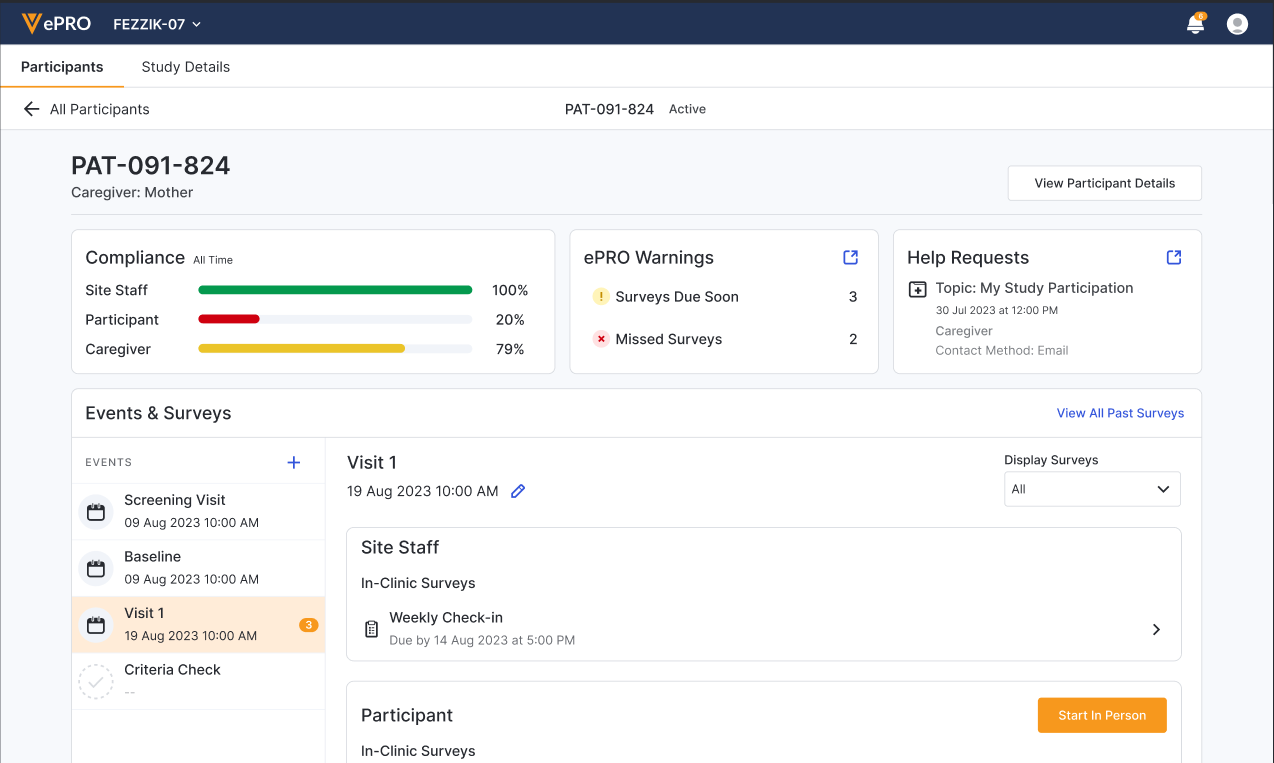
コンプライアンスのモニタリング
過去のサーベイを見る
回答済みのアンケート、未回答のアンケート、転記済みのアンケート、または意図的に空白のままにしたアンケートなど、すべての参加者サーベイを表示できます。必要に応じて複数回回答されたサーベイについては、各回答が個別に表示されます。複数のパートからなるサーベイについても、各パートが個別に表示されます。
過去のサーベイ一覧を表示するには、以下の手順を実行してください。
- 参加者のプロフィールにアクセスする 。
- 「過去のサーベイをすべて表示」 を選択してください。
テーブルビュー が表示されます。 スケジュールビュー を選択すると、試験スケジュールに対するサーベイの遵守状況をグラフで表示できます。
テーブルビュー
テーブルビューでは、参加者データの一覧を一度にすべて表示できます。このビューを使用すると、特定のタスクや未サーベイのアンケートをすばやく見つけることができます。
過去のサーベイをフィルタリングする
表の上にある以下のオプションを使用してリストを絞り込むことができます。
- サーベイ: 特定のサーベイで絞り込む。
- ステータス: 特定のステータスで絞り込む。
- すべてのフィルター: イベント名、場所、回答者、または日付範囲でさらに絞り込むことができます。
- すべてのフィルターをクリア: フィルターをリセットして、リスト全体を再度表示します。
日付範囲フィルター条件
日付範囲で絞り込む場合、サーベイは以下の基準に基づいて表示されます。
- 完了済み: サーベイが完了した日時。
- 完了済み(遅延): 回答期限外に回答されたサーベイの場合、サーベイが完了した日時が表示されます。
- 書き起こし: 評価が完了した日時。
- 回答期限: サーベイの提出期限日時。
- 意図的に空白のままにした: 参加者が意図的にサーベイを空白のままにしたと表明した日時。
サーベイデータの閲覧
サーベイを閲覧する権限がある場合は、サーベイ名を選択して送信されたデータを表示してください。調査の設定によっては、表ビューから データの変更を管理する こともできます。
スケジュール表示
スケジュールビューでは、参加者の評価スケジュールに対する遵守状況が直接表示されます。以下の情報が含まれます。
- 本試験で設定されたサーベイ。
- サーベイを実施できるイベント。
-
調査の遵守状況を示すさまざまな指標:
- 緑色のチェックマークアイコン:完了済み、文字起こし済み
- 赤いアイコンに×印:記入漏れ、意図的に空欄のまま
任意のサーベイを選択すると、追加のコンプライアンス情報を含む詳細ペインが開きます。
過去のサーベイをフィルタリングする
サーベイの実施場所(遠隔地かクリニック内か)で表示を絞り込むことができます。