Na página do participante, você pode visualizar as métricas de conformidade do participante, acessar seus dados e realizar atividades relacionadas a eventos e pesquisas.
Para visualizar a página de um participante, selecione o ID do participante na aba "Participantes".
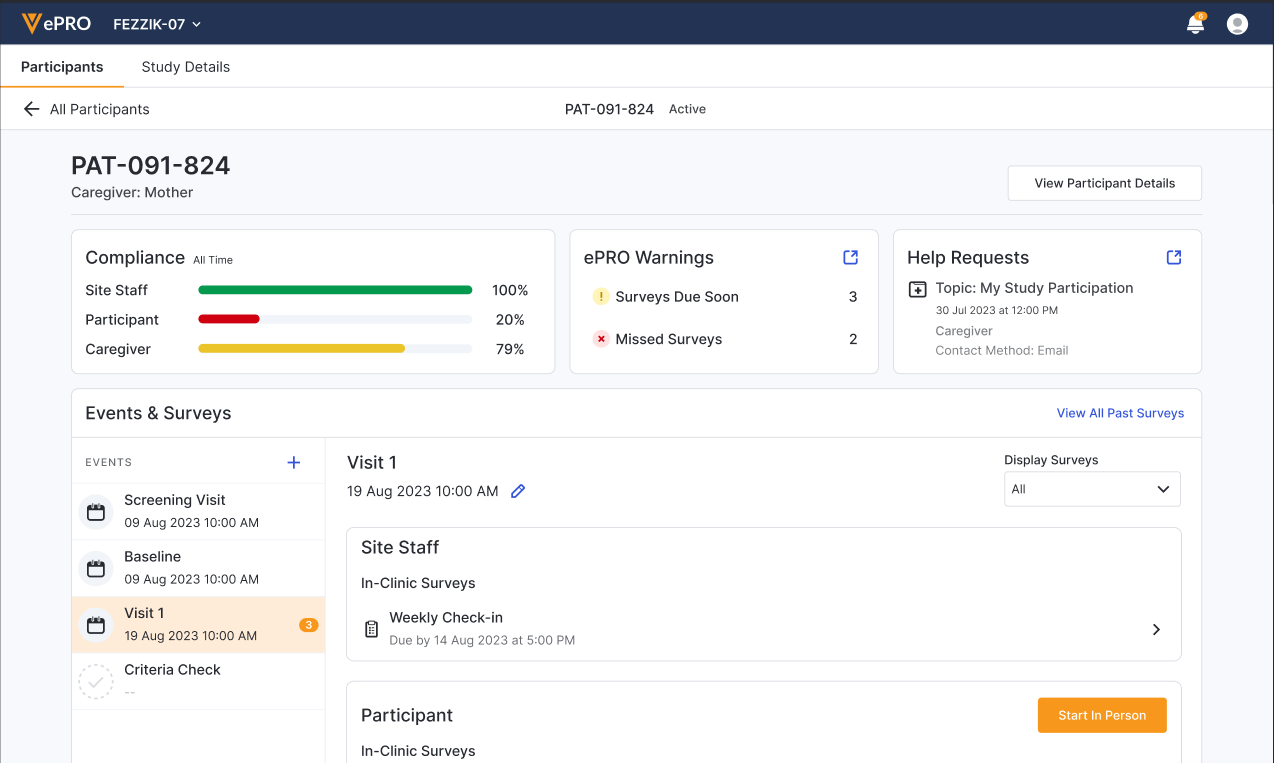
Monitoramento da Conformidade
Visualizando pesquisas anteriores
Você pode visualizar todas as pesquisas de participantes que foram concluídas, não respondidas, transcritas ou deixadas em branco intencionalmente. Para pesquisas "Conforme Necessidade" respondidas várias vezes, cada resposta será exibida separadamente. Para pesquisas com várias partes, cada parte também será listada separadamente.
Siga os passos abaixo para visualizar uma lista de pesquisas anteriores:
- Aceda ao perfil de um participante.
- Selecione " Ver todas as pesquisas anteriores".
A visualização em tabela é exibida. Você pode selecionar a visualização de cronograma para ver o cumprimento da pesquisa em relação ao cronograma do estudo.
Visualização em tabela
A visualização em tabela exibe a lista completa de dados dos participantes de uma só vez. Essa visualização ajuda você a encontrar rapidamente tarefas específicas ou pesquisas ausentes.
Filtrar pesquisas anteriores
Filtre a lista usando as seguintes opções acima da tabela:
- Pesquisa: Filtre por pesquisas específicas.
- Status: Filtrar por status específicos.
- Todos os filtros: Filtre ainda mais por nome do evento, local, respondente ou intervalo de datas.
- Limpar todos os filtros: Redefina os filtros para visualizar a lista completa novamente.
Critérios de filtro de intervalo de datas
Ao filtrar por intervalo de datas, as pesquisas são exibidas com base nos seguintes critérios:
- Concluído: Data e hora em que o questionário foi finalizado.
- Concluído (Atrasado): A data e hora em que a pesquisa foi concluída, para pesquisas respondidas fora do período de resposta esperado.
- Transcrito: A data e hora em que a avaliação foi concluída.
- Omitido: A data e hora em que a pesquisa deveria ter sido entregue.
- Intencionalmente deixado em branco: A data e hora em que o participante indicou que estava intencionalmente deixando o questionário em branco.
Dados da pesquisa de visualização
Se você tiver acesso para visualizar uma pesquisa, selecione o nome da pesquisa para visualizar os dados enviados. Dependendo da configuração do seu estudo, você também pode gerenciar as alterações de dados na Visualização em Tabela.
Visualização da programação
A Visualização do Cronograma mostra o cumprimento das avaliações pelos participantes em relação ao cronograma. As seguintes informações estão incluídas:
- Os questionários foram configurados no estudo.
- Os eventos que possibilitam a realização de pesquisas.
-
Diferentes indicadores que representam o status de conformidade da pesquisa:
- Ícone verde com uma marca de seleção: Concluído, Transcrito
- Ícone vermelho com um x: Não respondido, deixado intencionalmente em branco
Você pode selecionar qualquer pesquisa para abrir um painel de Detalhes com informações adicionais sobre conformidade.
Filtrar pesquisas anteriores
Você pode filtrar a visualização pelo local onde os questionários deveriam ser respondidos (Remoto ou Presencial).