Sur la page du participant, vous pouvez consulter ses indicateurs de conformité, accéder à ses informations et participer à des événements et des questionnaire.
Pour consulter la page d'un participant, sélectionnez son identifiant de participant dans l'onglet Participant.
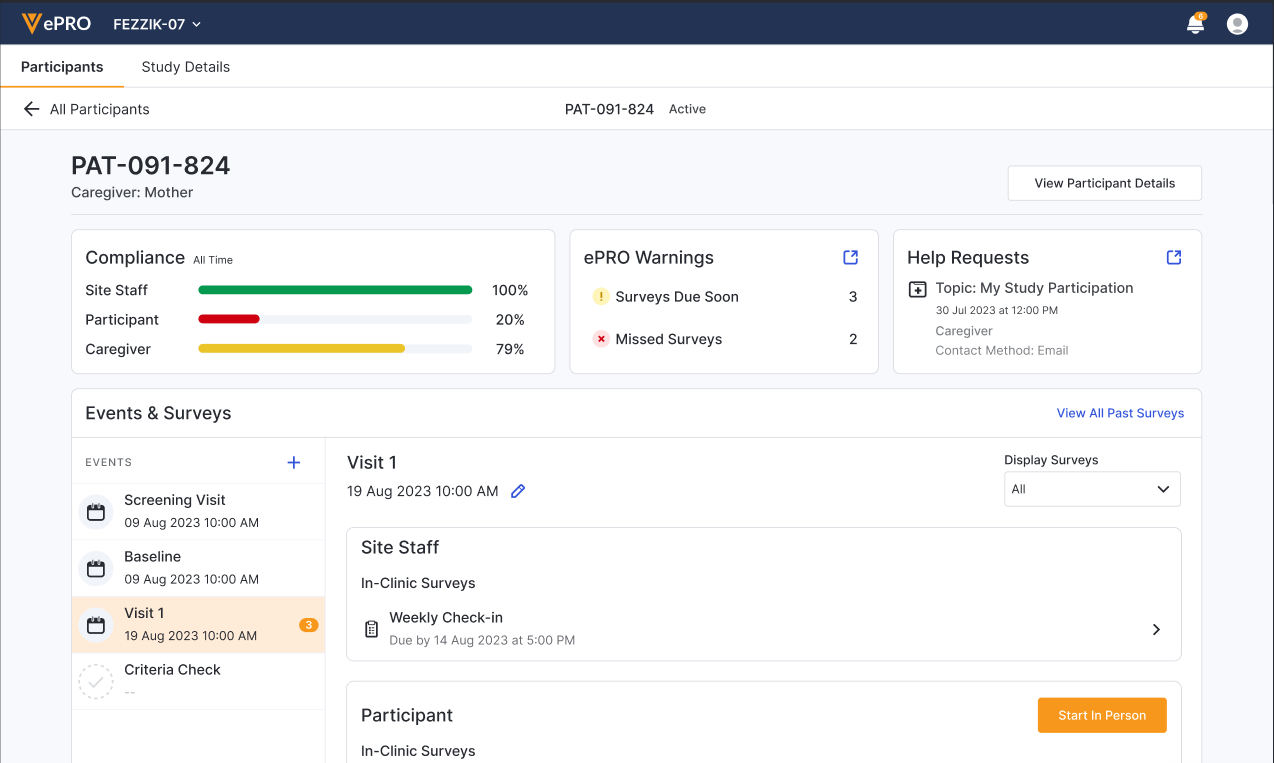
Conformité du contrôle
Consultation des Questionnaires précédentes
Vous pouvez consulter tous les questionnaires remplis par les participants, qu'ils soient complets, incomplets, transcrits ou laissés intentionnellement vides. Pour les questionnaires à la demande remplis plusieurs fois, chaque réponse sera affichée séparément. De même, pour les questionnaires comportant plusieurs parties, chaque partie sera affichée séparément.
Suivez les étapes suivantes pour consulter la liste des questionnaires précédentes:
- Accéder au profil d'un participant.
- Sélectionnez « Afficher toutes les Questionnaires précédentes ».
La vue Tableau s'affiche. Vous pouvez sélectionner la vue Calendrier pour visualiser la conformité à questionnaire en fonction du calendrier de l'étude.
Vue tableau
L'affichage sous forme de tableau présente la liste complète des données des participants en une seule fois. Cet affichage vous permet de trouver rapidement des tâches spécifiques ou des questionnaires manquantes.
Filtrer les Questionnaires précédentes
Filtrez la liste à l'aide des options suivantes situées au-dessus du tableau:
- Questionnaire: Filtrer par questionnaires spécifiques.
- Statut: Filtrer par statuts spécifiques.
- Tous les filtres: Filtrez davantage par nom d’événement, lieu, répondant ou plage de dates.
- Effacer tous les filtres: Réinitialisez les filtres pour afficher à nouveau la liste complète.
Critères de filtrage par plage de dates
Lors du filtrage par plage de dates, les questionnaires sont affichées selon les critères suivants:
- Terminé: Date et heure auxquelles le questionnaire a été complété.
- Terminé (en retard): Date et heure auxquelles le questionnaire a été rempli, pour les questionnaires remplis en dehors de la période de réponse prévue.
- Transcription: Date et heure d'achèvement de l'évaluation.
- Manqué: La date et l'heure auxquelles le questionnaire était dû.
- Champ laissé intentionnellement vide: Date et heure auxquelles le participant a indiqué qu’il laissait intentionnellement le questionnaire vide.
Consultation des données de Questionnaire
Si vous avez accès à la consultation d'un questionnaire, sélectionnez questionnaire nom pour afficher les données soumises. Selon la configuration de votre étude, vous pouvez également gérer les modifications de données depuis la vue Tableau.
Afficher l'horaire
La vue « Calendrier » affiche le respect des engagements des participants par rapport au calendrier des évaluations. Les informations suivantes y sont incluses:
- Les questionnaires configurées dans l'étude.
- Les événements qui rendent les questionnaires disponibles.
-
Différents indicateurs représentant le statut de conformité de l'enquête:
- Icône verte avec une coche: Terminé, transcrit
- Icône rouge avec une croix: Manqué, laissé intentionnellement vide
Vous pouvez sélectionner n'importe quelle questionnaire pour ouvrir un volet Détails contenant des informations supplémentaires sur la conformité.
Filtrer les Questionnaires précédentes
Vous pouvez filtrer l'affichage en fonction du lieu où les questionnaires devaient être remplies (à distance ou en clinique).