Nella pagina del partecipante, è possibile visualizzare le metriche di conformità del partecipante, accedere ai suoi dati e svolgere attività relative a eventi e sondaggi.
Per visualizzare la pagina di un partecipante, seleziona il suo ID partecipante nella scheda Partecipanti.
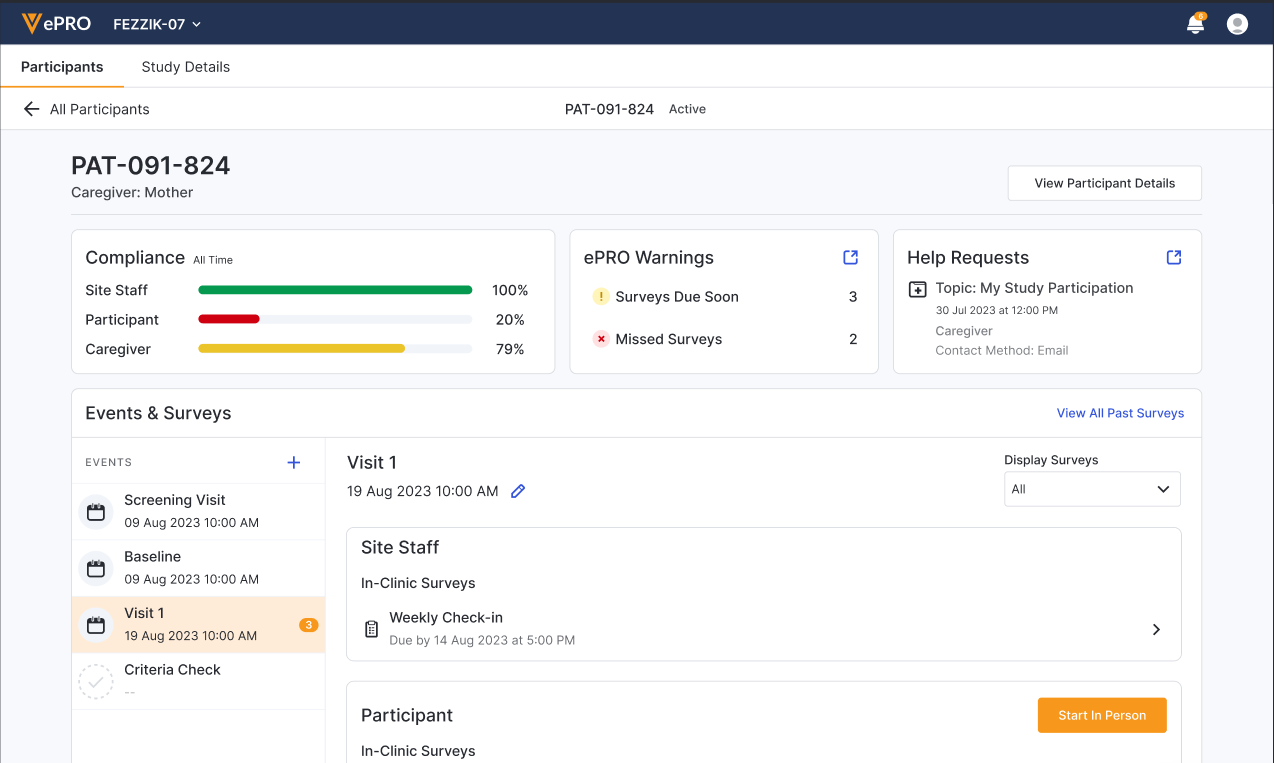
Monitoraggio della conformità
Visualizzazione dei sondaggi precedenti
È possibile visualizzare tutti i questionari compilati dai partecipanti, inclusi quelli non compilati, quelli trascritti o quelli lasciati intenzionalmente vuoti. Per i questionari compilati più volte secondo necessità, ogni risposta verrà visualizzata separatamente. Per i questionari composti da più parti, anche ciascuna parte verrà elencata separatamente.
Segui questi passaggi per visualizzare l'elenco dei sondaggi precedenti:
- Accedi al profilo di un partecipante.
- Seleziona Visualizza tutti i sondaggi precedenti.
Viene visualizzata la vista Tabella. È possibile selezionare la vista Pianificazione per visualizzare il grafico di conformità al sondaggio in relazione al programma dello studio.
Visualizzazione tabella
La visualizzazione a tabella mostra l'elenco completo dei dati dei partecipanti contemporaneamente. Questa visualizzazione consente di trovare rapidamente task specifiche o sondaggi mancanti.
Filtrare i sondaggi precedenti
Filtra l'elenco utilizzando le seguenti opzioni sopra la tabella:
- Sondaggio: filtra per sondaggi specifici.
- Stato: Filtra in base a stati specifici.
- Tutti i filtri: Filtra ulteriormente per nome dell'evento, luogo, partecipante o intervallo di date.
- Cancella tutti i filtri: ripristina i filtri per visualizzare nuovamente l'intero elenco.
Criteri di filtro per l'intervallo di date
Quando si applica un filtro per intervallo di date, i sondaggi vengono visualizzati in base ai seguenti criteri:
- Completato: la data e l'ora in cui il sondaggio è stato completato.
- Completato (in ritardo): data e ora in cui il sondaggio è stato completato, per i sondaggi a cui si è risposto al di fuori del periodo di risposta previsto.
- Trascrizione: data e ora di completamento della valutazione.
- Mancata: la data e l'ora in cui il sondaggio avrebbe dovuto essere completato.
- Campo lasciato intenzionalmente vuoto: la data e l'ora in cui il partecipante ha indicato di aver lasciato intenzionalmente il questionario in bianco.
Visualizzazione dei dati del sondaggio
Se hai accesso per visualizzare un sondaggio, seleziona il nome del sondaggio per visualizzare i dati inviati. A seconda della configurazione del tuo studio, potresti anche gestire le modifiche ai dati dalla visualizzazione Tabella.
Visualizzazione del programma
La visualizzazione del calendario mostra la conformità dei partecipanti direttamente rispetto al programma delle valutazioni. Sono incluse le seguenti informazioni:
- I sondaggi configurati nello studio.
- Gli eventi che rendono disponibili i sondaggi.
-
Diversi indicatori che rappresentano lo stato di conformità del sondaggio:
- Icona verde con segno di spunta: Completato, Trascritto
- Icona rossa con una x: Campo omesso, lasciato intenzionalmente vuoto
È possibile selezionare un sondaggio qualsiasi per aprire un riquadro Dettagli con ulteriori informazioni sulla conformità.
Filtrare i sondaggi precedenti
È possibile filtrare la visualizzazione in base al luogo in cui i sondaggi dovevano essere completati (da remoto o in clinica).