На странице участника вы можете просмотреть показатели соответствия участника требованиям, получить доступ к его личным данным, а также участвовать в мероприятиях и опросах.
Чтобы просмотреть страницу участника, выберите его идентификатор участника на вкладке «Участники».
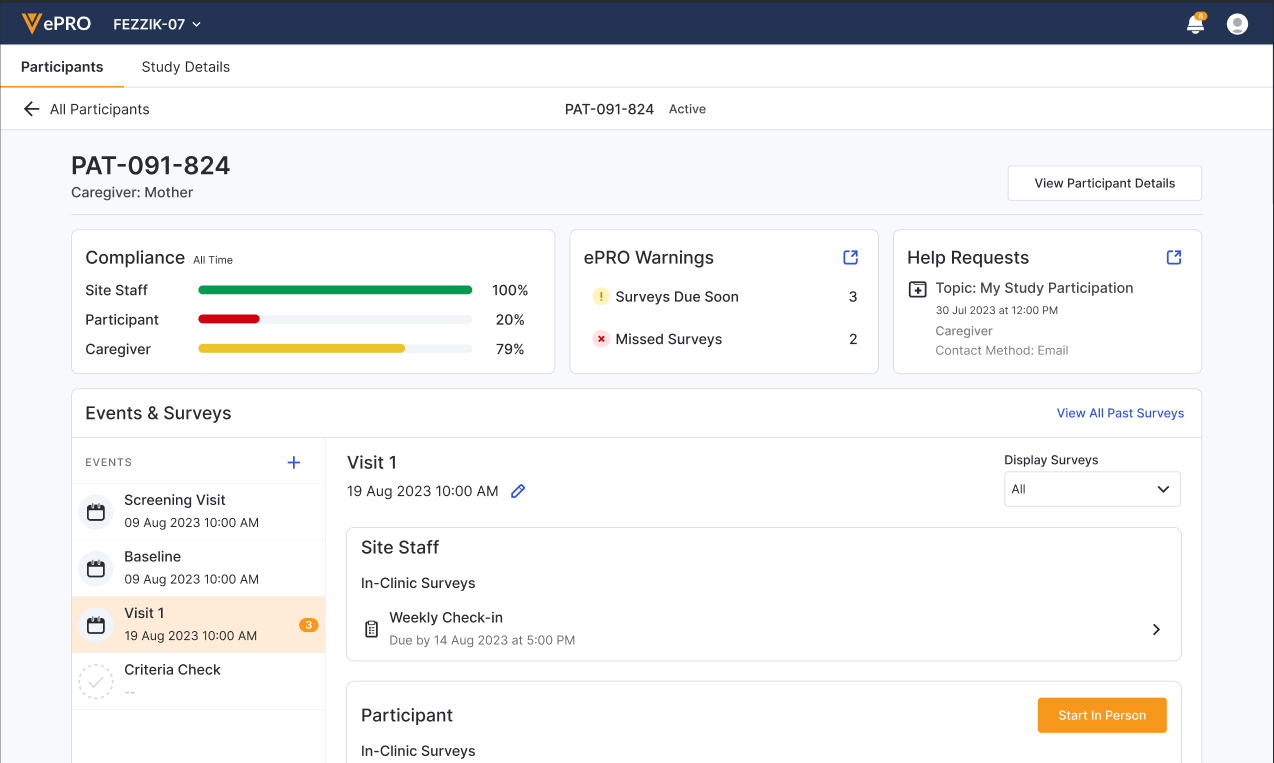
Мониторинг соответствия требованиям
Просмотр результатов предыдущих опросов
Вы можете просмотреть все заполненные, пропущенные, переписанные или намеренно оставленные пустыми анкеты участников. Для анкет, заполняемых по мере необходимости несколько раз, каждый ответ будет отображаться отдельно. Для анкет, состоящих из нескольких частей, каждая часть также будет указана отдельно.
Чтобы просмотреть список ранее проведенных опросов, выполните следующие шаги:
- Получите доступ к профилю участника.
- Выберите « Просмотреть все предыдущие опросы».
Отображается табличное представление. Вы можете выбрать представление по расписанию, чтобы просмотреть соответствие требованиям опроса в соответствии с графиком исследования.
Табличный вид
В табличном представлении отображается полный список данных участников за один раз. Этот режим помогает быстро найти конкретные задания или отсутствующие опросы.
Фильтрация прошлых опросов
Отфильтруйте список, используя следующие параметры над таблицей:
- Опрос: Фильтр по конкретным опросам.
- Статус: Фильтр по определенным статусам.
- Все фильтры: Дополнительная фильтрация по названию события, местоположению, респонденту или диапазону дат.
- Очистить все фильтры: Сбросить фильтры, чтобы снова просмотреть весь список.
Критерии фильтрации по диапазону дат
При фильтрации по диапазону дат опросы отображаются на основе следующих критериев:
- Завершено: Дата и время завершения опроса.
- Завершено (с опозданием): Дата и время завершения опроса, для опросов, на которые были даны ответы вне ожидаемого временного промежутка.
- В транскрипции указана дата и время завершения оценки.
- Пропущено: Дата и время, когда должен был быть проведен опрос.
- Умышленно оставлено пустым: Дата и время, когда участник указал, что намеренно оставил анкету незаполненной.
Просмотр данных опроса
Если у вас есть доступ к просмотру опроса, выберите название опроса, чтобы просмотреть отправленные данные. В зависимости от конфигурации вашего исследования, вы также можете управлять изменениями данных из табличного представления.
Просмотр расписания
В режиме просмотра расписания отображается информация о соответствии участников требованиям непосредственно расписанию оценок. Включается следующая информация:
- Опросы, разработанные в рамках исследования.
- Мероприятия, благодаря которым становятся доступны опросы.
-
Различные показатели, отражающие соответствие опроса установленным требованиям:
- Зелёный значок с галочкой: Завершено, Переписано
- Красный значок с крестиком: Пропущено, Намеренно оставлено пустым
Вы можете выбрать любой опрос, чтобы открыть панель с подробной информацией о соответствии требованиям.
Фильтрация прошлых опросов
Вы можете отфильтровать результаты по месту проведения опросов (удалённо или в клинике).