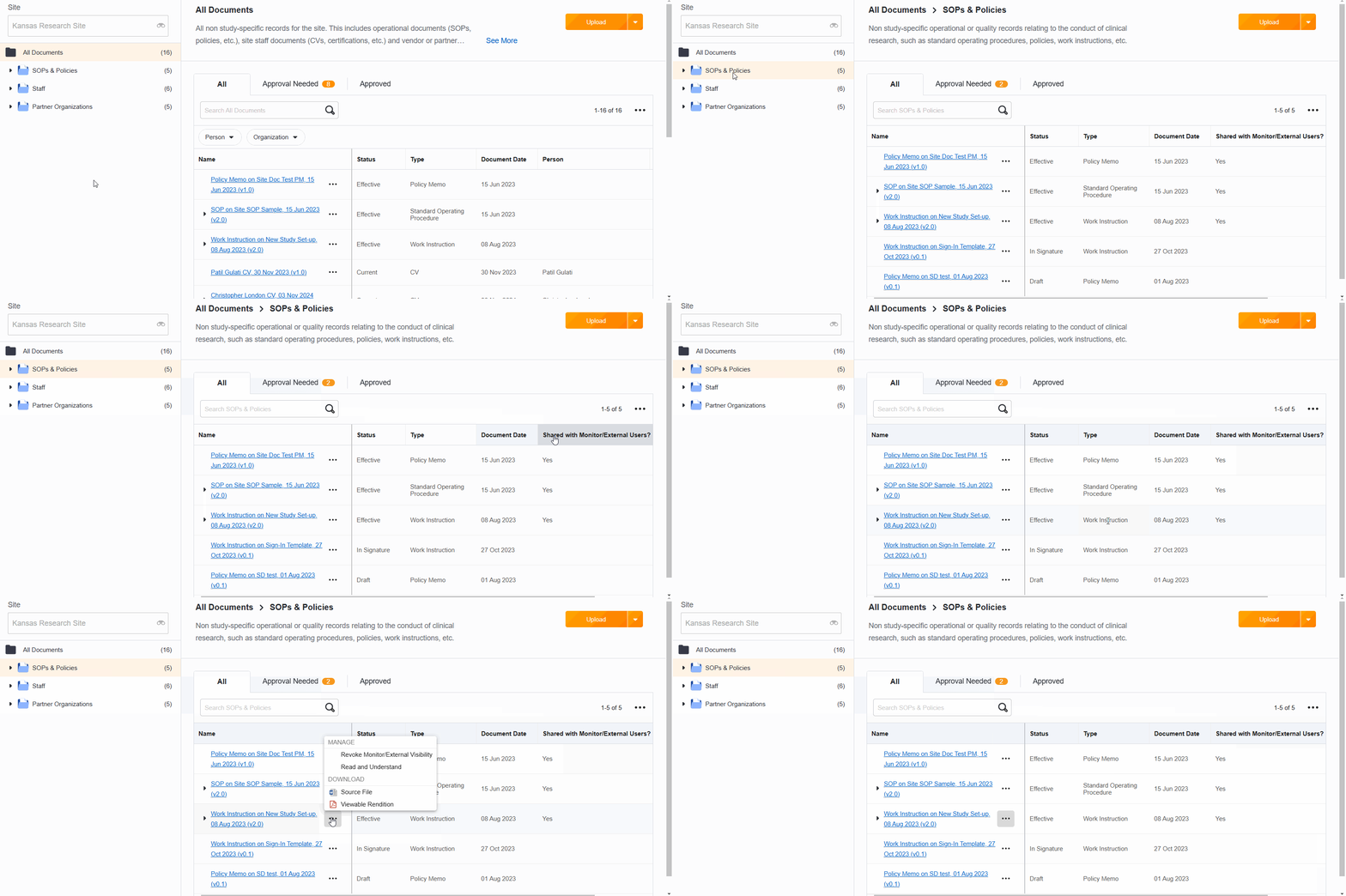
Un supervisore o un utente esterno può richiedere l'accesso ai documenti relativi ai processi aziendali del tuo sito, come procedure operative standard (SOP), istruzioni di lavoro o note informative. Questi documenti sono archiviati nella cartella eBinder dei documenti Sede, che non è visibile agli utenti esterni al personale del sito. Tuttavia, è possibile condividere questi documenti con supervisori/utenti esterni singolarmente, rendendoli accessibili tramite un report. Quando si sceglie di condividere un documento, questo sarà visibile a tutti i supervisori e utenti esterni del sede.
I documenti nei flussi di lavoro attivi (inclusi quelli di lettura e comprensione) non mostreranno l'opzione per modificare la visibilità finché tutti i flussi di lavoro attivi non saranno stati completati o annullati.
I moderatori possono trovare le istruzioni per visualizzare questi documenti nella sezione "Trova documenti pronti per la revisione".
Nota: per completare le azioni di concessione e revoca, gli amministratori Sede devono aver selezionato il sede nel Selettore Vault. Gli amministratori dell'organizzazione di ricerca possono eseguire queste azioni a livello di ricerca e Sede.
Concedi l'accesso ai documenti Sede
- Amministratori e Site Support
- Individua il documento che desideri condividere.
- Selezionare il menu Azioni (…) del documento.
- Seleziona Concedi visibilità a Monitor/Utente esterno.
- Seleziona Continua. Il campo del documento " Condiviso con utenti monitor/esterni?" è impostato su Sì e il documento è ora visibile agli utenti monitor/esterni.
Revoca l'accesso ai documenti Sede
- Amministratori e Site Support
- Individua il documento che non desideri più condividere.
- Selezionare il menu Azioni (…) del documento.
- Seleziona Revoca visibilità monitor/utente esterno.
- Seleziona Continua. Il campo del documento " Condiviso con utenti monitor/esterni?" viene impostato su No e il documento non è più visibile agli utenti monitor/esterni.
Determina se un documento Sede è condiviso
- Apri il documento.
- Esaminare il campo del documento " Condiviso con il monitor/utenti esterni?".
Trova tutti i documenti condivisi Sede
- Accedi al raccoglitore elettronico del Sede
- Selezionare procedure operative standard e politiche
- Esamina la colonna "Condiviso con utenti monitor/esterni?". Se non è visibile, utilizza il menu Azioni (…) per modificare le colonne.