Короткий посібник з початку роботи з цифрового делегування
Простий огляд концепцій та кроків управління обов'язками та делегуванням.
Розуміння та управління обов'язками та делегуванням
Зрозумійте, як використовувати обов'язки не лише для того, щоб вести журнал делегування, але й щоб контролювати всі процеси на вашому центру та в навчанні.
Цей посібник ознайомить вас із процесом цифрового делегування в SiteVault. Щоб отримати доступ до вмісту цього посібника, а також до інших корисних інструментів, див. розділ «Цифрове делегування» довідки SiteVault.
Порада професіонала: щоб відкрити пов’язані сторінки, не втрачаючи свого місця в посібнику, клацніть посилання правою кнопкою миші та виберіть «Відкрити в новій вкладці».
Довідка SiteVault
Довідка SiteVault містить детальні статті, поширені запитання та навіть відеоуроки, які відповідатимуть на будь-які запитання, що можуть виникнути під час використання. Освоєння нашої довідкової системи стане цінним навиком під час подальшого використання SiteVault.
- Ознайомтеся з центру, щоб ознайомитися з навігацією по різних розділах.
- Використовуйте рядок пошуку, щоб швидко знайти відповіді на конкретні запитання.
- Використовуйте віджет чату, щоб звернутися за додатковою підтримкою.
Додаткова підтримка
Якщо вам потрібна допомога, зверніться до нашої служби Site Support.
Стандартні обов'язки
SiteVault надає вам 24 стандартні обов'язки в розділі Адміністрування > Обов'язки. Це основний список, який можна буде налаштувати на рівні дослідження.
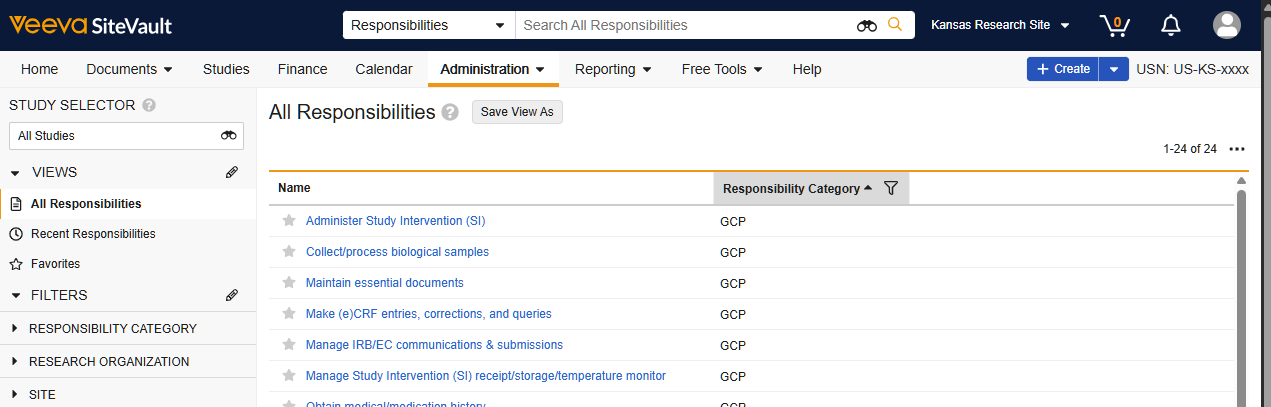
Налаштування списку основних обов'язків
Також у розділі Адміністрування > Обов’язки ви можете додати власні обов’язки до головного списку. Встановіть дозволи на розподіл обов’язків для всієї організації, для певного сайту або обмежені одним дослідженням.
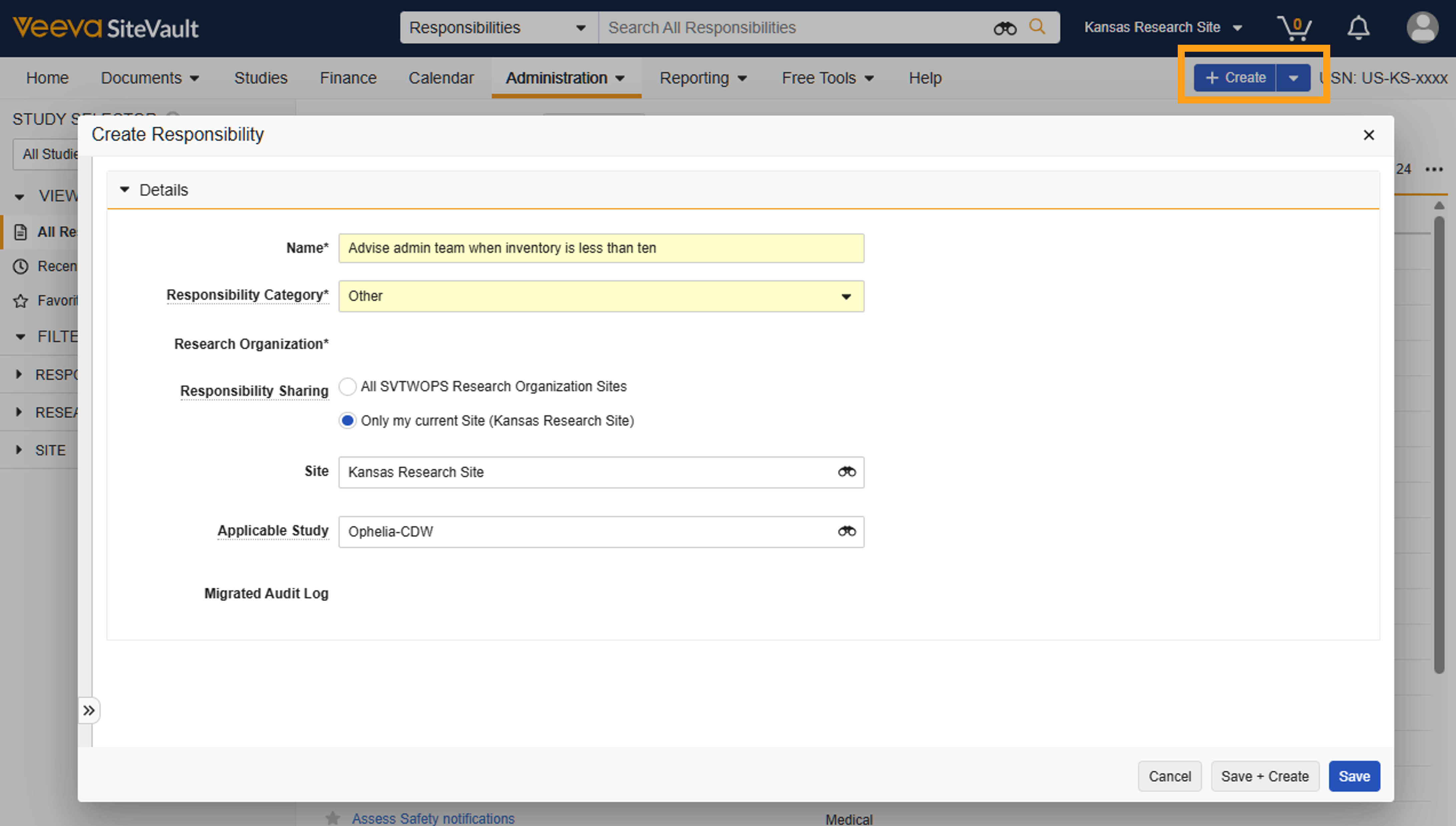
Призначте відповідальних осіб за всі дослідження
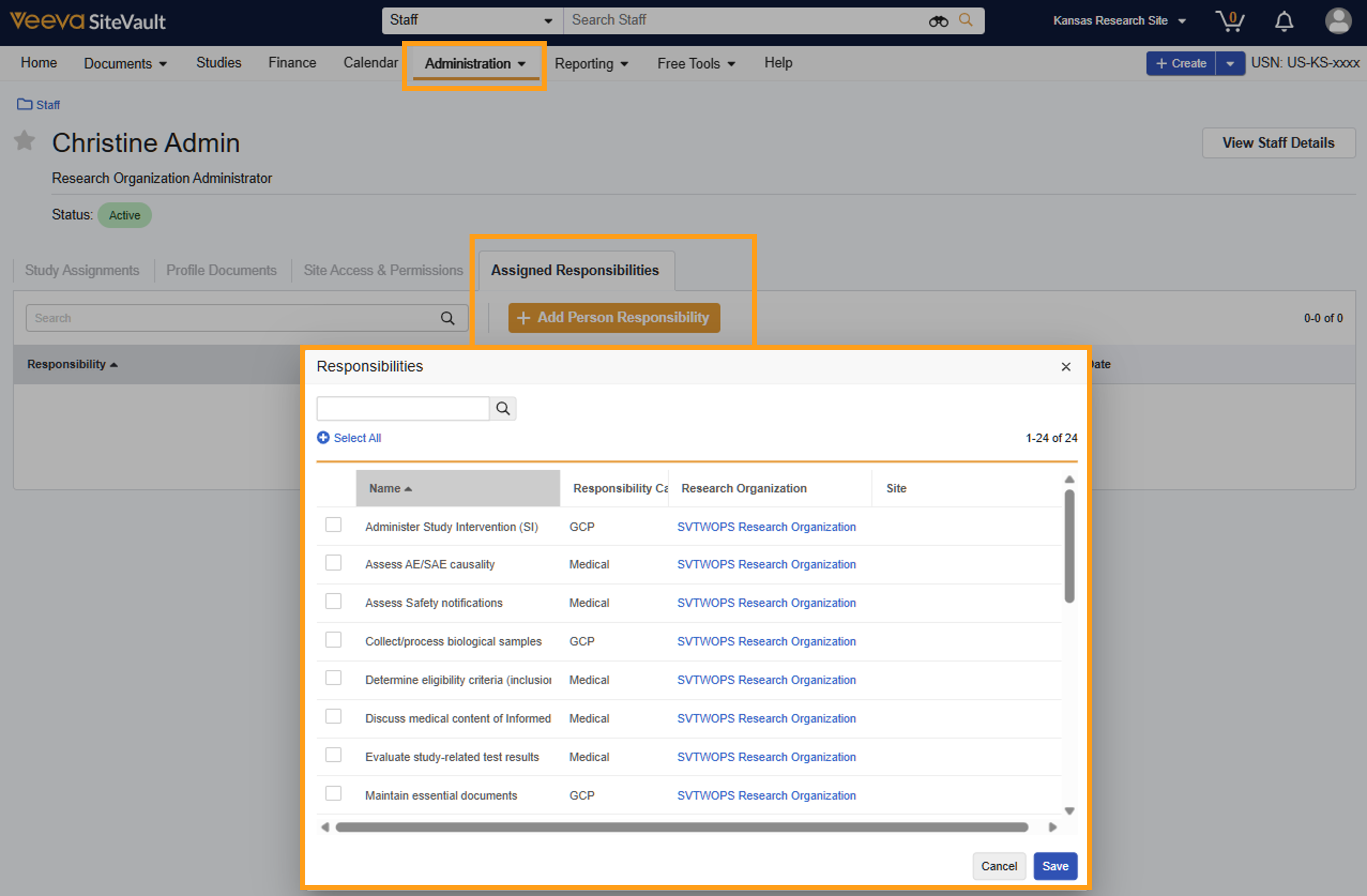
Якщо на вашому центру є співробітники, які мають певні обов'язки щодо кожного дослідження, ви можете призначити ці обов'язки до їхнього запису користувача центру, щоб автоматично делегувати їх на рівні дослідження.
Виберіть користувача з розділу Адміністрування > Персонал, виберіть Призначені обов’язки, а потім виберіть обов’язки, які потрібно делегувати для кожного дослідження. Ці делегування за замовчуванням можна налаштувати на рівні дослідження.
Увімкнути цифрове делегування в дослідженні
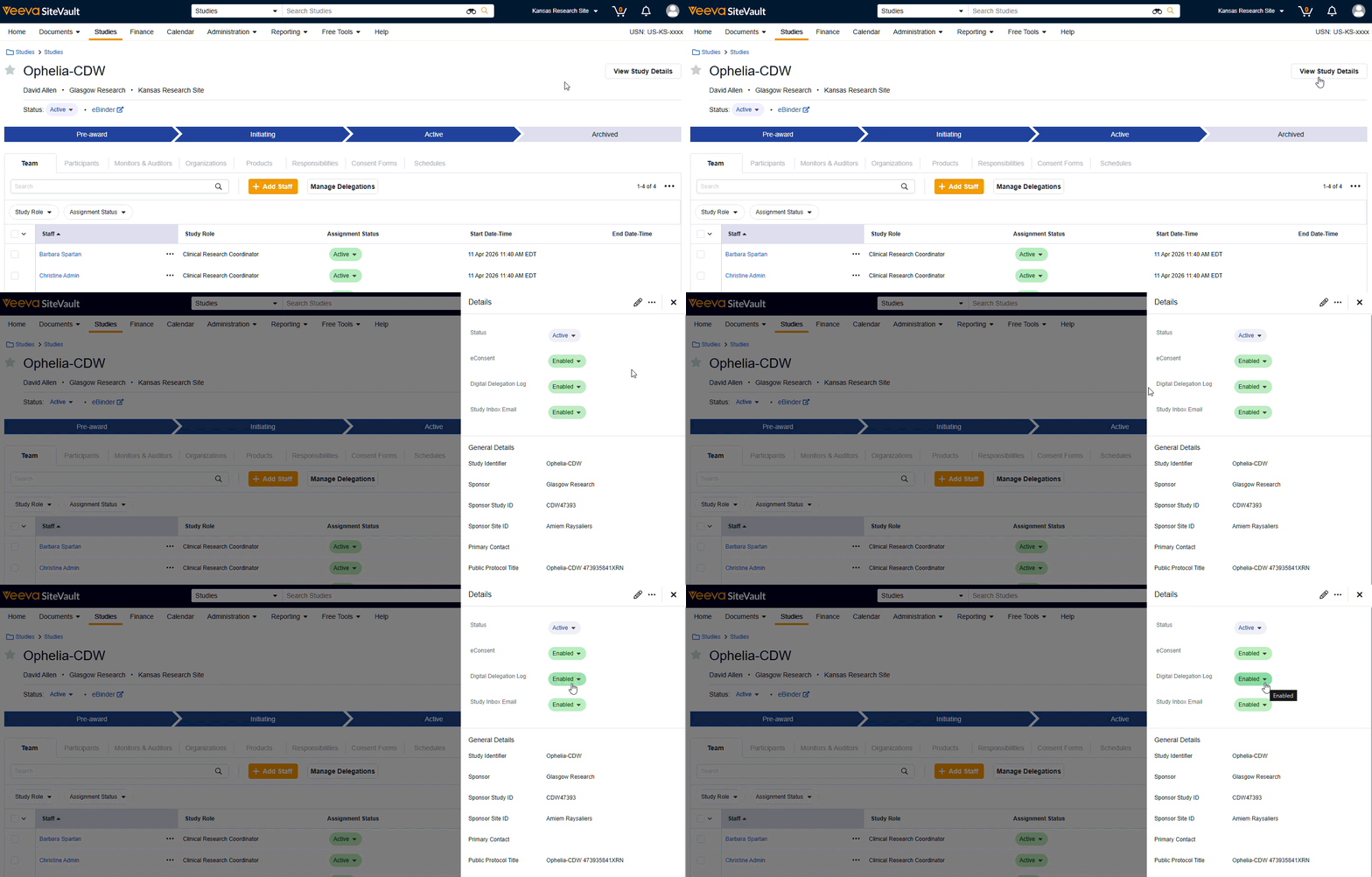
На панелі «Дослідження» > «Переглянути деталі дослідження» виберіть «Увімкнено» у розкривному списку « Журнал цифрового делегування». Це додасть вкладку «Обов’язки» та кнопку «Керувати делегуванням» до вашого подання дослідження.
Обов'язки щодо навчання
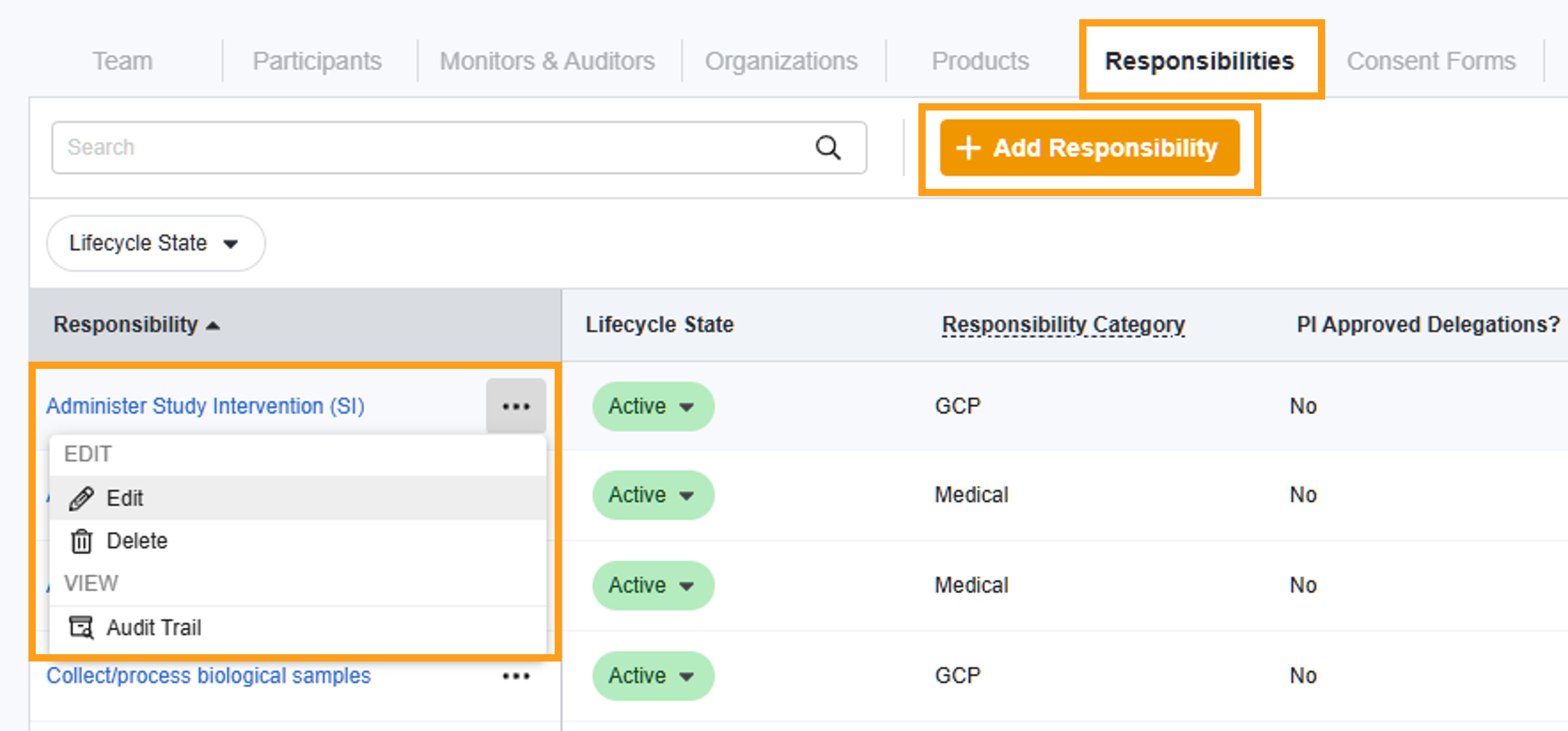
У розділі «Дослідження» > «Обов’язки» відображається основний список обов’язків з розділу «Адміністрування» > «Обов’язки». Тут ви можете редагувати або вимикати обов’язки на рівні дослідження за потреби, не впливаючи на інші дослідження. Виберіть « + Додати відповідальність», щоб створити нові обов’язки для дослідження. Ви також можете оновити «Обов’язки дослідження» в редакторі делегування, вибравши значок редагування «Обов’язки» (олівець).
Створення делегування шляхом призначення обов'язків
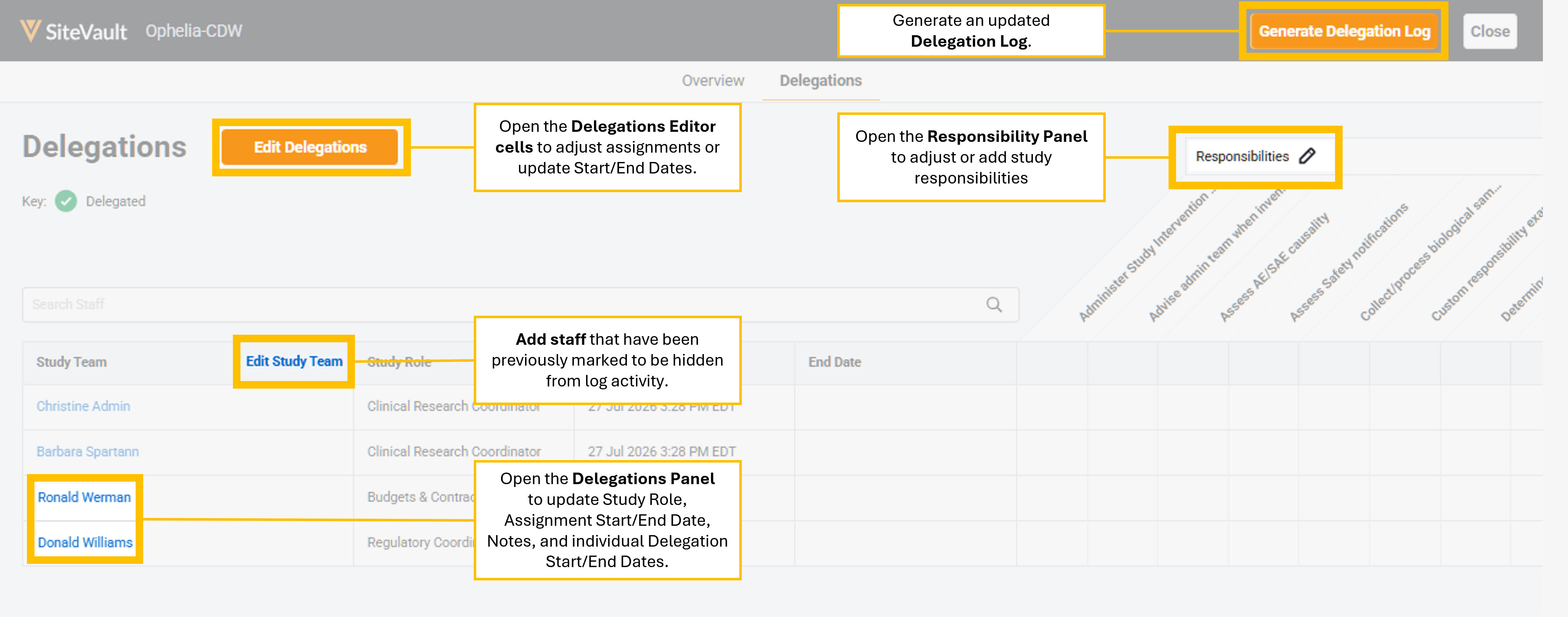
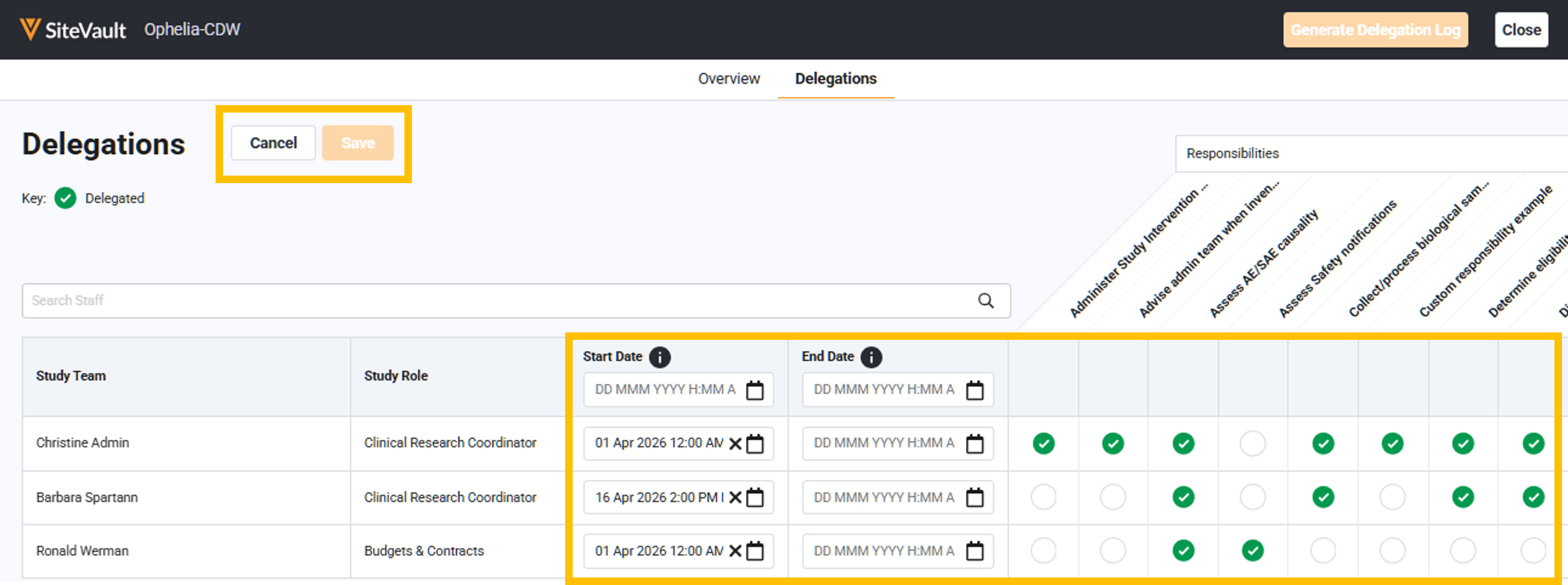
Після того, як ви створили список обов’язків для вашого дослідження, перейдіть на вкладку «Команда» дослідження та виберіть «Керування делегуваннями», щоб отримати доступ до редактора делегування. Виберіть «Редагувати делегування» та встановіть позначки на перетинах, де записи співробітників збігаються з їхніми обов’язками. Обов’язки осіб, призначені співробітникам для всіх досліджень, вже матимуть позначку.
Оновіть дати початку та завершення делегування, щоб вказати визначені часові рамки для виконання обов'язків співробітниками.
Налаштуйте часові рамки делегування
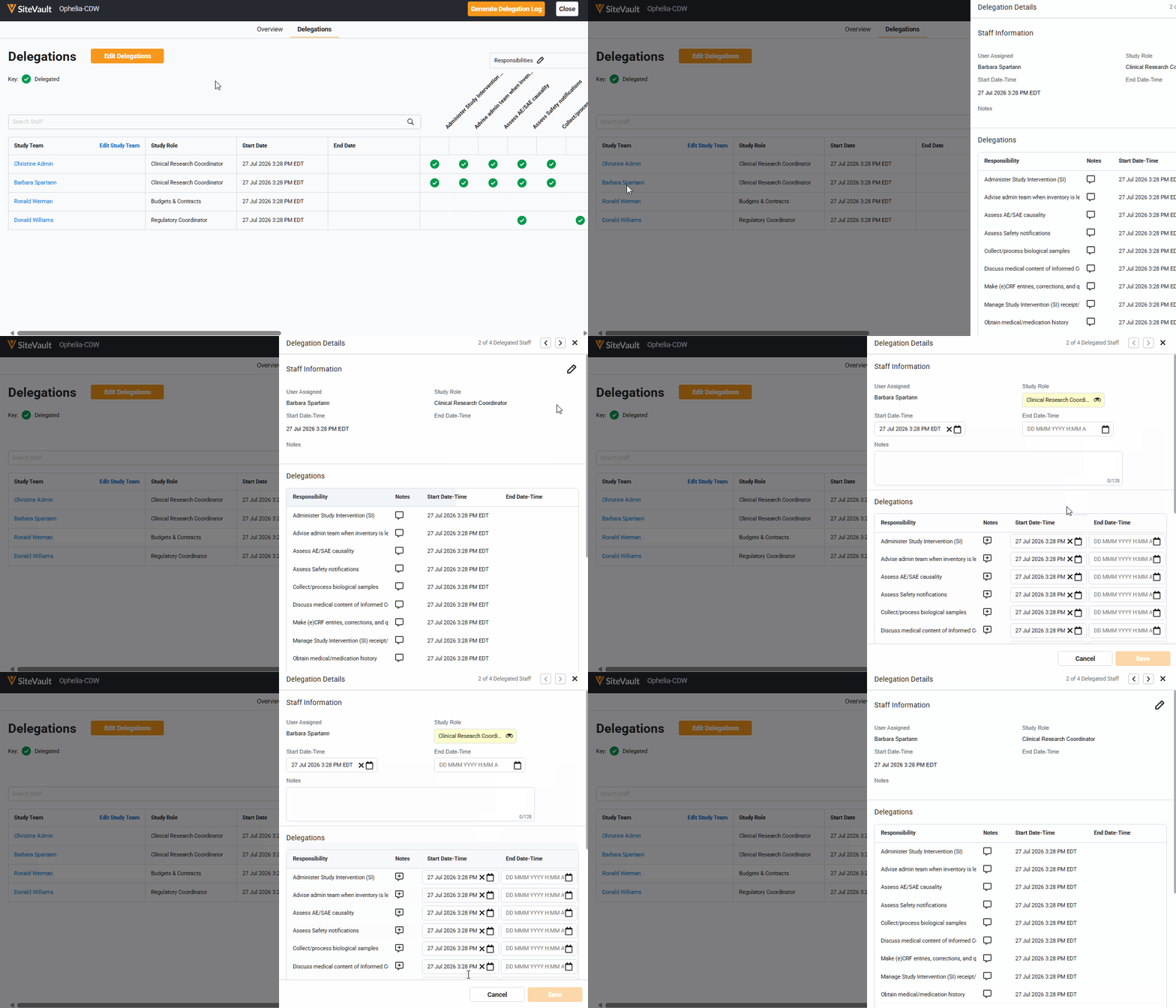
У редакторі делегування ви можете вибрати члена дослідницької групи та переглянути або відредагувати деталі його делегування. Наприклад, якщо одне делегування має завершитися в певний день, ви можете оновити дату завершення окремого делегування. Дату завершення делегування також слід використовувати, коли співробітника вилучають з дослідницької групи або він залишає центру. Використання цього поля замість зміни призначення дослідницької групи на неактивне гарантує, що журнал делегування збереже повніший журнал аудиту для передачі відповідальності.
Створити документ DoA
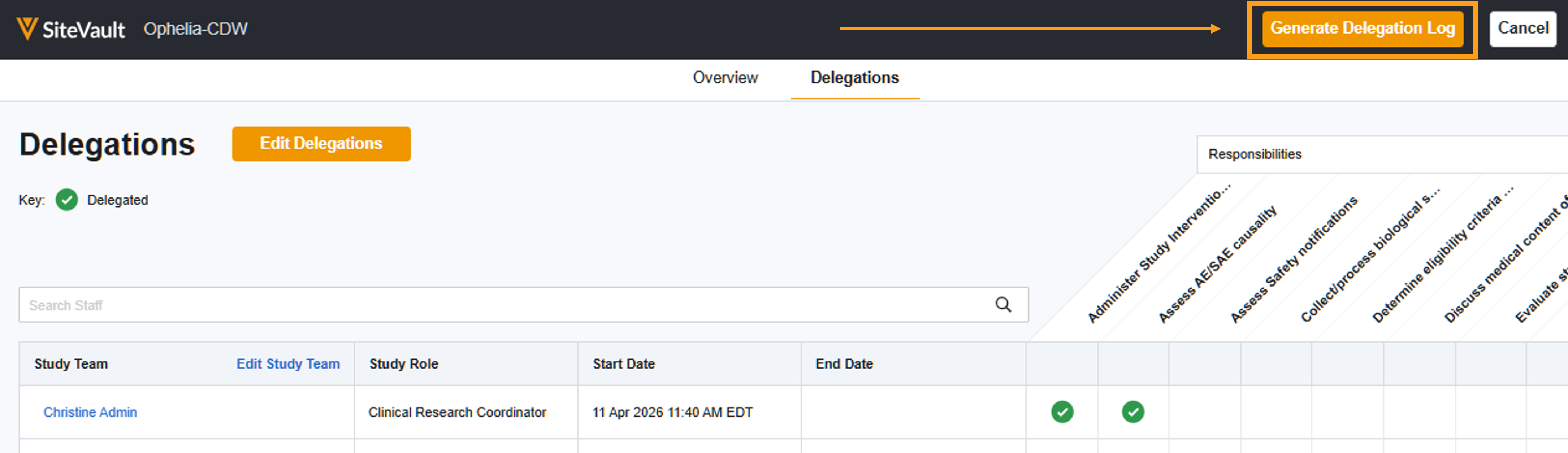
Виберіть «Створити журнал делегування» в редакторі делегування ( Навчання > Команда > Керування делегуваннями ). Ви можете повертатися до редактора, щоб вносити корективи скільки завгодно разів, а потім знову створювати журнал. Делегування будуть надіслані на прийняття або затвердження лише тоді, коли ви ініціюєте дію. Після збереження будь-яких змін та створення журналу використовуйте інтерактивний Зміст для легкої навігації та перегляду.
Затвердити делегування
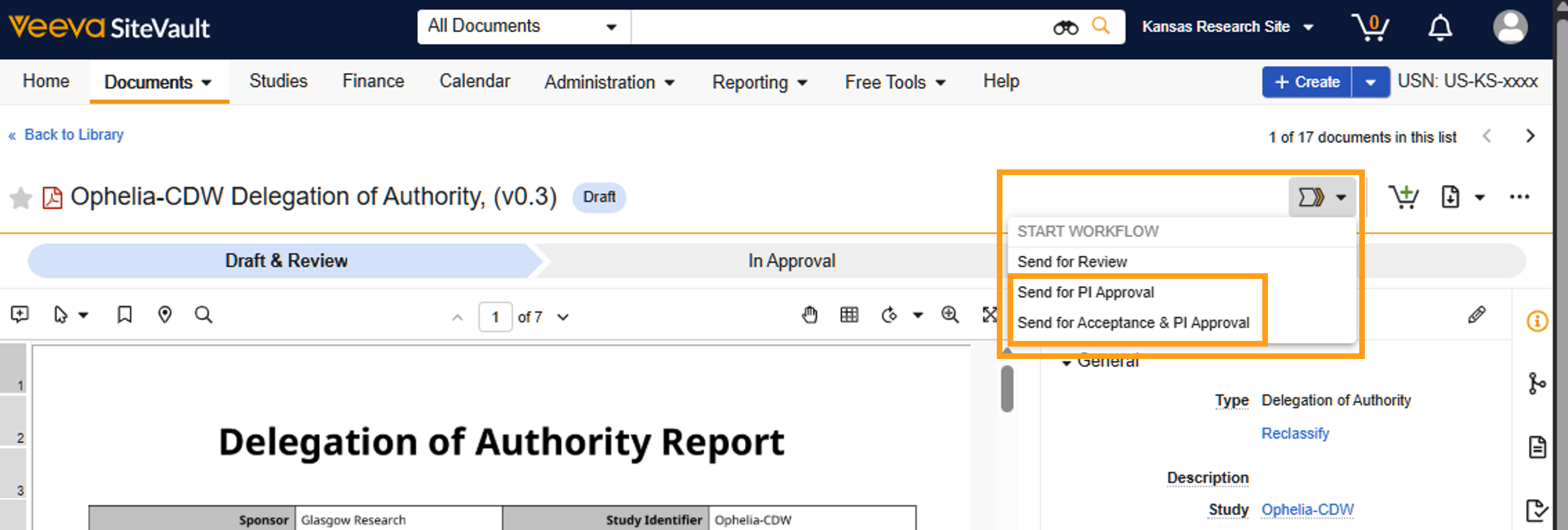
Залежно від потреб вашого дослідження, ви можете надіслати делегації на затвердження персоналом, а потім на затвердження PI, АБО просто надіслати їх безпосередньо PI на затвердження.
Якщо потрібне прийняття співробітником, ви можете точно вибрати, хто отримає завдання прийняття; після того, як усі прийняття будуть отримані, автоматично ініціюється затвердження PI. Якщо будь-який співробітник вирішить відхилити, для ініціювання затвердження PI необхідне ручне втручання. Це робиться для того, щоб гарантувати, що будь-які делегування, на які впливає відхилення, керуються до ініціювання затвердження PI.
Після того, як PI затвердить делегування, статус документа оновлюється на «Поточний».
Додаткові ресурси
Щоб отримати доступ до вмісту цього посібника, а також до інших корисних інструментів, див. розділ «Цифрове делегування» довідки SiteVault.
Якщо вам потрібна допомога, зверніться до нашої служби Site Support.