Configurar un estudio
Pasos para organizar un estudio
- Introducción
- 1. Resumen del estudio
- 2. Crear usuarios de personal
- 3. Crea un estudio
- 4. Acerca de los componentes del estudio
- 5. Agregar equipo de estudio
- 6. Crear monitor o usuarios externos
- 7. Agregar supervisores y auditores
- 8. Agregar organizaciones de estudio
- 9. Agregar productos de estudio
- 10. Confirmar el estado del ciclo de vida del estudio.
- 11. Listo para los datos del estudio
Introducción
Esta guía le muestra los pasos iniciales para configurar un estudio en SiteVault. Para acceder al contenido de esta guía y a otras herramientas útiles, consulte la pestaña Estudios.
Consejo práctico: Para abrir las páginas enlazadas sin perder tu lugar en la guía, haz clic con el botón derecho en los enlaces y selecciona la opción para abrirlos en una pestaña nueva.
Ayuda de SiteVault
La ayuda de SiteVault está repleta de artículos detallados, preguntas frecuentes e incluso videotutoriales para responder a cualquier duda que pueda surgir. Familiarizarse con nuestro sistema de ayuda será una habilidad valiosa a medida que continúe utilizando SiteVault.
- Explora el sitio para familiarizarte con la navegación por las diferentes secciones.
- Utilice la barra de búsqueda para encontrar rápidamente respuestas a preguntas específicas.
- Utilice el widget de chat para solicitar asistencia adicional.
Apoyo adicional
Si necesita ayuda, póngase en contacto con nuestro equipo de Site Support.
Resumen del estudio
Los registros de estudio recogen información crucial sobre los estudios de su centro, como la asignación de equipos, las organizaciones colaboradoras y los productos en investigación. Estos registros están asociados a documentos para que pueda encontrarlos fácilmente en el eBinder de estudios.
Permisos
- Los usuarios del personal del Sitio que no cuenten con un permiso adicional solo podrán ver los estudios a los que estén asignados como miembros del equipo de estudio.
- Los usuarios administradores del Sitio pueden ver y gestionar los estudios en todo el sitio.
- Los usuarios administradores de la organización de investigación pueden ver y gestionar los estudios en toda su organización de investigación.
Ciclo de vida del estudio
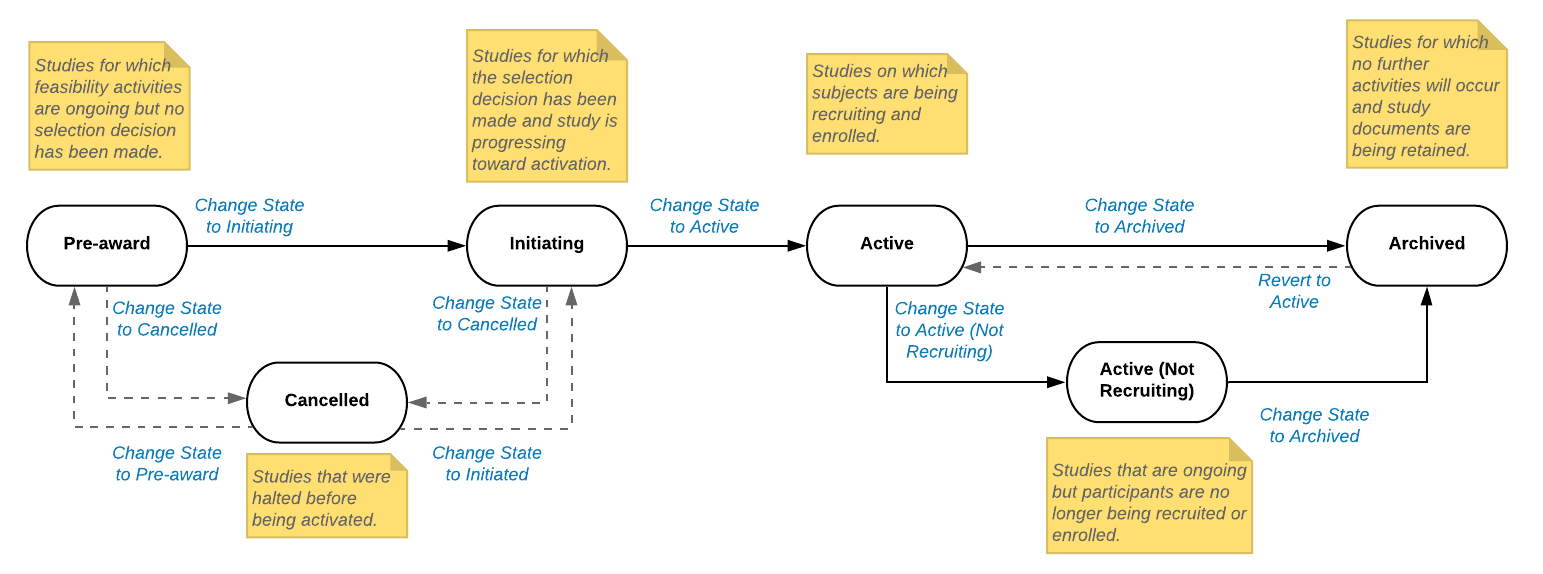
El ciclo de vida de un estudio es una secuencia de estados (como Iniciado, Activo, etc.) por los que puede pasar a lo largo de su desarrollo. Al crear un estudio, SiteVault establece automáticamente su estado en Pre-adjudicación. Puede modificar el estado del estudio para que coincida con las actividades que realice.
La siguiente figura define e ilustra la secuencia de estados que están disponibles para estudios en SiteVault:
Crear usuarios del personal
Si aún no ha creado cuentas de usuario para su personal, hágalo ahora para garantizar que puedan ser asignados inmediatamente al equipo de estudio.
- Administradores
Descripción general
Al crear un nuevo usuario de SiteVault para su sitio, puede elegir entre un conjunto de roles del sistema y, si es necesario, permisos adicionales. Consulte la página Acerca de los roles del sistema y los permisos adicionales para obtener más información sobre los niveles de acceso que ofrecen estos roles y permisos.
Para tener acceso completo a la administración de usuarios de la organización, los administradores de la organización de investigación (ROA) también deben ser agregados como administradores de Sitio en cada sitio de su organización. Los usuarios ROA pueden agregar usuarios a uno o más sitios a la vez cuando la organización de investigación está seleccionada en el selector de vault. Los administradores de Sitio solo pueden agregar usuarios al sitio que tienen seleccionado actualmente.
Para obtener más información sobre el acceso, consulte Acerca de los roles y permisos, o descargue la Matriz de seguridad de SiteVault o la Guía de acceso del usuario de SiteVault.
Creación de un usuario del personal
Complete los siguientes pasos para crear un nuevo usuario de personal o agregar un usuario de personal de Vault existente a SiteVault:
- Acceda a la pestaña Administración > Personal y seleccione Crear.
-
Introduzca y vuelva a introducir la dirección de correo electrónico del usuario y, a continuación, seleccione
Comprobar correo electrónico.
- Si ya existe un usuario con esa dirección de correo electrónico en su organización de investigación, introduzca una dirección de correo electrónico exclusiva de su organización.
- Si se encuentra una o más cuentas de usuario de Vault existentes, seleccione la cuenta de usuario correspondiente.
- Si no se encuentran cuentas de usuario de Vault, continúe creando el usuario.
- Complete los campos Nombre y Apellido.
- Indique si el usuario es un investigador.
-
Si procede, complete los campos específicos de SiteVault Enterprise:
- Método de inicio de sesión de la cuenta de usuario: Seleccione el método de inicio de sesión adecuado.
- Nombre de usuario: Introduzca un nombre de usuario.
- ID federado: Introduzca el ID de usuario federado del usuario.
-
Complete el campo
Crear como:
- Seleccione Personal con cuenta de usuario si se espera que la persona acceda a SiteVault.
- Seleccione Personal (sin acceso a SiteVault ) si no se espera que la persona acceda a SiteVault.
- Seleccione Siguiente.
- Opcionalmente, seleccione cualquier sitios adicional y luego seleccione Siguiente.
-
Para cada sitio seleccionado, seleccione el
rol del usuario en el sistema y los permisos adicionales
(si selecciona Personal del Sitio ). Use
la opción Aplicar a todos los Sitios
para aplicar la configuración seleccionada a todos los sitios. Para realizar ajustes, seleccione un sitio y haga los cambios.
- Si el campo Crear como se rellena con Personal (sin acceso a SiteVault ), entonces se selecciona el rol Personal del Sitio (sin acceso a SiteVault ) para todos los sitios.
- Seleccione Guardar.
Crear un estudio
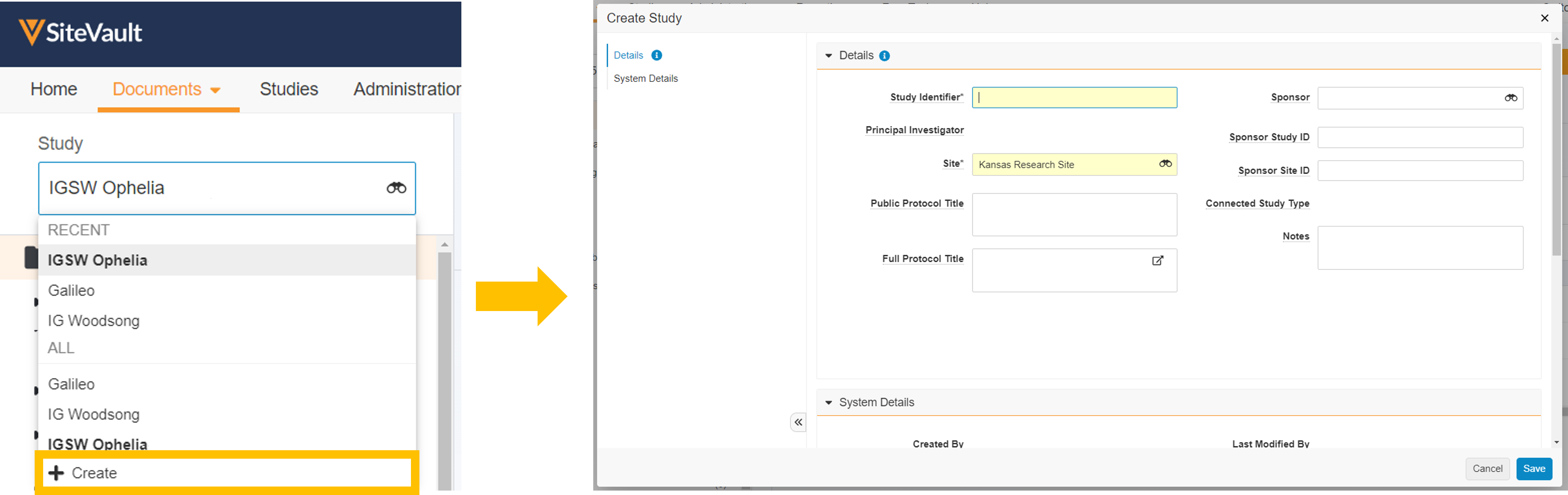
Un administrador puede crear un estudio siguiendo los pasos que se indican a continuación O utilizando la herramienta +Crear creación rápida en el selector de estudios de Study eBinder (véase la imagen a continuación).
- Administradores
Sigue los pasos a continuación para crear un estudio. Una vez creado, puedes añadir productos, miembros del equipo, organizaciones participantes y asignar supervisores o auditores.
- Dirígete a la pestaña Estudios.
- Seleccionar + Crear.
- Introduzca la información requerida y cualquier información adicional que sea necesaria.
- Seleccione Guardar para completar el proceso.
Seleccione Ver detalles del estudio para ver la información del estudio guardado y las funciones habilitadas del estudio.
Ciclo de vida del estudio
Los estudios se crean en la fase previa a la adjudicación. Desde esta fase, puede avanzar el estudio a las fases de inicio o cancelación. Para obtener más información sobre las fases del ciclo de vida de los estudios, seleccione la imagen a continuación.
Acerca de los componentes del estudio
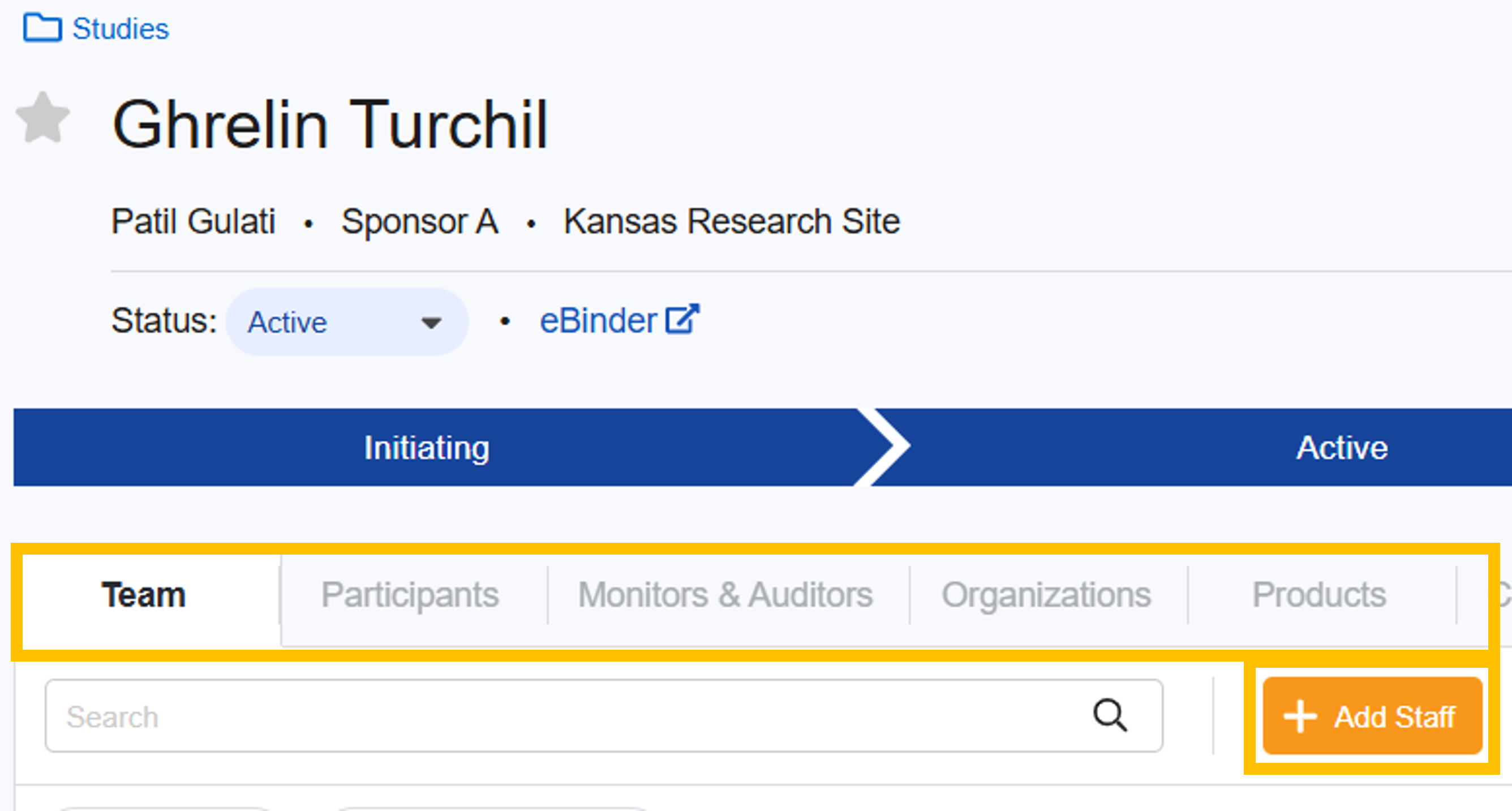
Los estudios incluyen registros de componentes del estudio, tales como:
- Equipo de estudio
- Participantes
- Monitores y auditores
- Organizaciones
- Productos
Para cargar ciertos tipos de documentos, los campos correspondientes deben completarse con la información del componente del estudio que ya existe en SiteVault y está asociada al estudio. Por ejemplo, para cargar un currículum vitae, debe completar un campo para asociarlo con una persona.
Es posible que no disponga de toda esta información en el momento de crear el estudio, pero le recomendamos que la recopile lo antes posible durante el proceso.
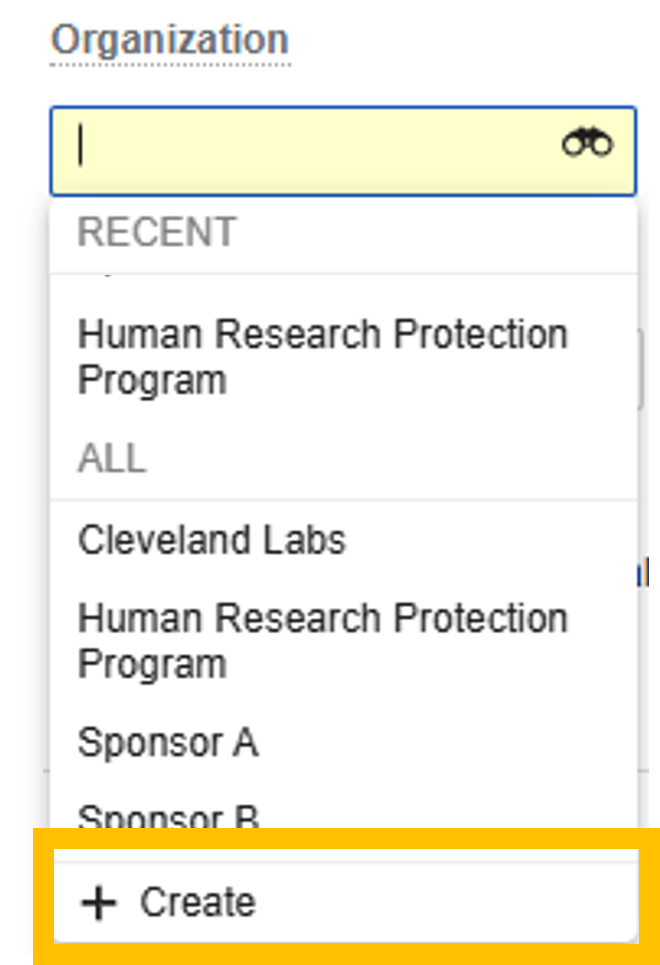
Los administradores mantienen listas de registros de componentes que no son específicos de un estudio (pestaña Administración); los componentes de estas listas pueden estar asociados a uno o más estudios. Algunos registros de componentes se pueden crear durante la carga de documentos mediante las herramientas de Creación rápida. Simplemente seleccione + Crear en el menú desplegable del campo de componente.
Agregar equipo de estudio
Asigne personal del sitio al equipo de estudio para que puedan acceder al estudio y trabajar en él.
IMPORTANTE: Si el estudio utiliza la herramienta de delegación digital de SiteVault, siga los pasos 1 a 4 descritos en el Proceso de delegación digital antes de agregar personal del sitio al Equipo de estudio.
- Administradores
Revise los roles y permisos para comprender todos los factores que influyen en el acceso de los usuarios a SiteVault.
- Acceda al estudio desde la pestaña Estudios.
- Desde la pestaña Equipo, seleccione + Agregar personal.
- Seleccione el personal que desea asignar o seleccione un estudio en el campo "Copiar de otro estudio" para utilizar las asignaciones de un estudio existente. Pase el cursor sobre los nombres del personal para ver sus segundos nombres (si están disponibles).
-
Seleccione o actualice el/los rol(es) asignado(s).
- Nota: Cuando una asignación de equipo de estudio con el rol de Investigador Principal se cambia a Activo, el campo Investigador Principal (PI) en el estudio se actualiza automáticamente a ese PI.
- Indique si el usuario debe tener acceso a los documentos restringidos.
- En el campo Destinatario de incidencias de monitorización, indique si el usuario debe recibir incidencias de monitorización.
- Seleccione Siguiente.
- Si está disponible, complete el campo Fecha y hora de inicio. Si no se completa, el campo se rellenará automáticamente con la fecha en que la asignación de estudio del personal pasó a estar activa en SiteVault.
- Si corresponde, complete el campo Fecha y hora de finalización. Si no se completa, el campo se rellenará automáticamente con la fecha en que la asignación de estudio del personal pasó a estar inactiva en SiteVault.
- Seleccione Guardar para completar el proceso.
- Si procede, cambie la(s) asignación(es) a Activa( s).
También puede crear asignaciones de equipos de estudio desde Administrativo > Personal.
Crear monitor o usuarios externos
En ocasiones, los usuarios externos, como monitores, monitores de ensayos clínicos o auditores, pueden necesitar acceso a su SiteVault. Hemos creado permisos específicos para otorgarles acceso fácilmente, pero limitando su visualización a los datos necesarios del estudio. Para obtener más información sobre el acceso, consulte Acceso y limitaciones para monitores y usuarios externos.
Para crear una cuenta de Monitor o Usuario Externo, deben estar asignadas a al menos un estudio durante el proceso de creación. Si el monitor o auditor de este estudio ya es un usuario activo con acceso a otro estudio, simplemente puede agregarlo al estudio en la pestaña Monitor y Auditor del estudio (consulte el siguiente paso de esta guía).
- Administradores
Directrices/Requisitos
- Los usuarios administradores de la organización de investigación pueden agregar usuarios a uno o más sitios a la vez cuando la organización de investigación está seleccionada en el selector de vault.
- Los administradores del Sitio solo pueden agregar usuarios al sitio que tienen seleccionado actualmente.
- En el momento de la creación o adición de un usuario, se debe asignar un Monitor o un Usuario Externo a al menos un estudio.
- Se envía una notificación al responsable del estudio una vez que se obtiene acceso al mismo.
- La fecha de inicio de acceso programada debe ser una fecha futura. Si no se especifica, la fecha de inicio programada se establece por defecto en hoy y el usuario tendrá acceso inmediato a los documentos del estudio en SiteVault.
- La fecha y hora de acceso al monitor se basan en la zona horaria del sitio.
Para obtener más información sobre el acceso, consulte Acerca de los roles y permisos, o descargue la Matriz de seguridad de SiteVault o la Guía de acceso del usuario de SiteVault.
Crear un monitor o usuario externo
Complete los siguientes pasos para crear un nuevo monitor o usuario externo, o para agregar un monitor o usuario externo de Vault existente a SiteVault:
- Acceda a Administración > Monitores y usuarios externos y seleccione + Crear.
-
Introduzca la dirección de correo electrónico del usuario que desea añadir, vuelva a introducirla y, a continuación, seleccione
Comprobar correo electrónico.
- O bien, introduzca un nombre de usuario de dominio cruzado en el campo de correo electrónico; SiteVault buscará el nombre de usuario y recuperará la dirección de correo electrónico correspondiente.
- Si ya existe un usuario con esa dirección de correo electrónico en su organización de investigación, introduzca una dirección de correo electrónico exclusiva de su organización.
- Si encuentra una o más cuentas de usuario de Vault existentes, seleccione la cuenta de usuario correspondiente. Si tiene dudas, póngase en contacto con el administrador de su organización de investigación o con la persona en cuestión.
- Si no se encuentra ninguna cuenta de usuario de Vault, continúe creando el usuario.
- Complete los campos Nombre y Apellido.
-
Si procede, complete los campos específicos de SiteVault Enterprise:
- Método de inicio de sesión de la cuenta de usuario: Seleccione el método de inicio de sesión adecuado.
- Nombre de usuario: Introduzca un nombre de usuario.
- ID federado: Introduzca el ID de usuario federado del usuario.
- Seleccione Siguiente.
- Seleccione + Agregar estudio.
- Seleccione uno o más estudios.
- Seleccione Guardar.
- Opcionalmente, complete los campos Fecha de inicio y fecha de finalización del acceso programado.
- Indique si el usuario debe tener acceso a los documentos restringidos.
- Seleccione Guardar.
Agregar monitores y auditores
Puede agregar supervisores y auditores (con cuentas de usuario activas) al estudio siguiendo los pasos que se indican a continuación.
Si ya creó nuevas cuentas de monitor y auditor y las asignó al estudio durante ese proceso, puede omitir este paso.
- Administradores
- Dirígete a la pestaña Estudios.
- Seleccione el estudio.
- Seleccione Monitores y Auditores.
- Seleccione el botón + Agregar monitor/auditor.
- Complete el campo Usuario.
- Complete el campo "Rol de estudio".
- Indique si el usuario debe tener acceso a los documentos restringidos.
- Complete el campo «Fecha de inicio de acceso programado» si el acceso comienza en una fecha distinta a la de hoy. Si no se completa, el campo se rellenará automáticamente con la fecha de creación de la asignación.
- Si corresponde, complete el campo Fin del acceso programado. Si no se completa, el campo se rellenará automáticamente con la fecha en que la asignación de Monitor y Auditor pase a estar inactiva en SiteVault.
- Seleccione Guardar para completar el proceso.
También puede crear tareas de estudio desde Administración > Monitoreo y usuarios externos.
Agregar organizaciones de estudio
- Administradores
Agregar una organización a un estudio
- Dirígete a la pestaña Estudios.
- Seleccione el estudio.
- Seleccione organizaciones.
- Seleccione + Agregar organización de estudio.
- Complete el campo Rol.
-
Complete el campo
Organización.
- Si la organización no está disponible en la lista, seleccione + Crear organización.
- Seleccione el tipo de organización.
- Seleccione Continuar.
- Complete el campo Nombre.
-
Complete el campo Compartir con la organización:
- Seleccionar "Todos" (recomendado) permite que esta organización se reutilice en todos los sitios y estudios de su organización de investigación (si corresponde). Seleccionar "Actual" limita el uso de esta organización al sitio seleccionado actualmente.
- Seleccione Guardar para completar el proceso de creación de la organización.
- Seleccione Guardar para completar el proceso de creación de la organización del estudio.
- En la columna Estado del ciclo de vida, confirme o seleccione el estado correspondiente.
Agregar productos de estudio
- Administradores
Agregar un producto a un estudio
- Navegar a Estudios.
- Seleccione el estudio.
- Seleccionar productos.
- Seleccione + Agregar producto de estudio.
- Complete el campo Rol del producto.
-
Complete el campo
Producto.
- Si el producto no está disponible en la lista de productos, seleccione + Crear producto.
- Complete el campo Nombre.
-
Complete el campo Compartir producto
- Elegir todo (recomendado) permite reutilizar este producto en todos los sitios y estudios de su organización de investigación (si corresponde). Seleccionar Actual limita el uso de este producto al sitio seleccionado actualmente.
- Seleccione Guardar para completar el proceso de creación del producto.
- Seleccione Guardar para completar el proceso de creación del producto de estudio.
- En la columna Estado del ciclo de vida, confirme o seleccione el estado correspondiente.
Confirmar el estado del ciclo de vida del estudio
Al crearse, el estudio se encuentra inicialmente en estado de Preadjudicación. Desde este estado, puede avanzar a los estados de Iniciación o Cancelación. La progresión esperada es: Preadjudicación > Iniciación > Activo.
Consulta la imagen a continuación para obtener una descripción de cada estado y la fecha de disponibilidad de cada uno.
Estado del ciclo de vida del estudio de cambios
Para actualizar el estado del estudio, siga los pasos que se indican a continuación.
- Navegar a Estudios.
- Seleccione el estudio.
- Utilice el botón Estado para seleccionar el estado del ciclo de vida adecuado.
Listo para los datos del estudio
¡Tu estudio está listo para comenzar!
Es probable que su próxima actividad sea una de las siguientes tareas:
