设立研究
开展研究的步骤
介绍
本指南将引导您完成在SiteVault中设置研究的初始步骤。要访问本指南中的内容以及更多实用工具,请参阅 “研究”选项卡 。
专业提示: 要打开链接页面而不丢失您在指南中的位置,请右键单击链接并选择在新标签页中打开。
SiteVault帮助
SiteVault帮助中心包含丰富的文章、常见问题解答,甚至还有视频教程,可以解答您在使用过程中可能遇到的任何问题。熟悉我们的帮助系统将对您继续使用SiteVault大有裨益。
- 浏览机构,熟悉各个版块的导航。
- 使用搜索栏可以快速找到特定问题的答案。
- 使用聊天窗口小部件获取更多支持。
额外支持
如果您需要帮助,请联系我们的 Site Support 团队。
研究概述
研究记录包含有关您研究中心研究的关键信息,例如研究团队分配、合作机构和研究用产品。这些记录与文档关联,以便您可以在研究电子档案库中轻松查找与研究相关的文档。
权限
- 没有附加权限的 机构工作人员 用户只能查看他们作为研究团队成员被分配的研究。
- 机构管理员 用户可以查看和管理机构上的所有研究。
- 研究机构管理员 用户可以查看和管理其研究机构内的所有研究。
研究生命周期
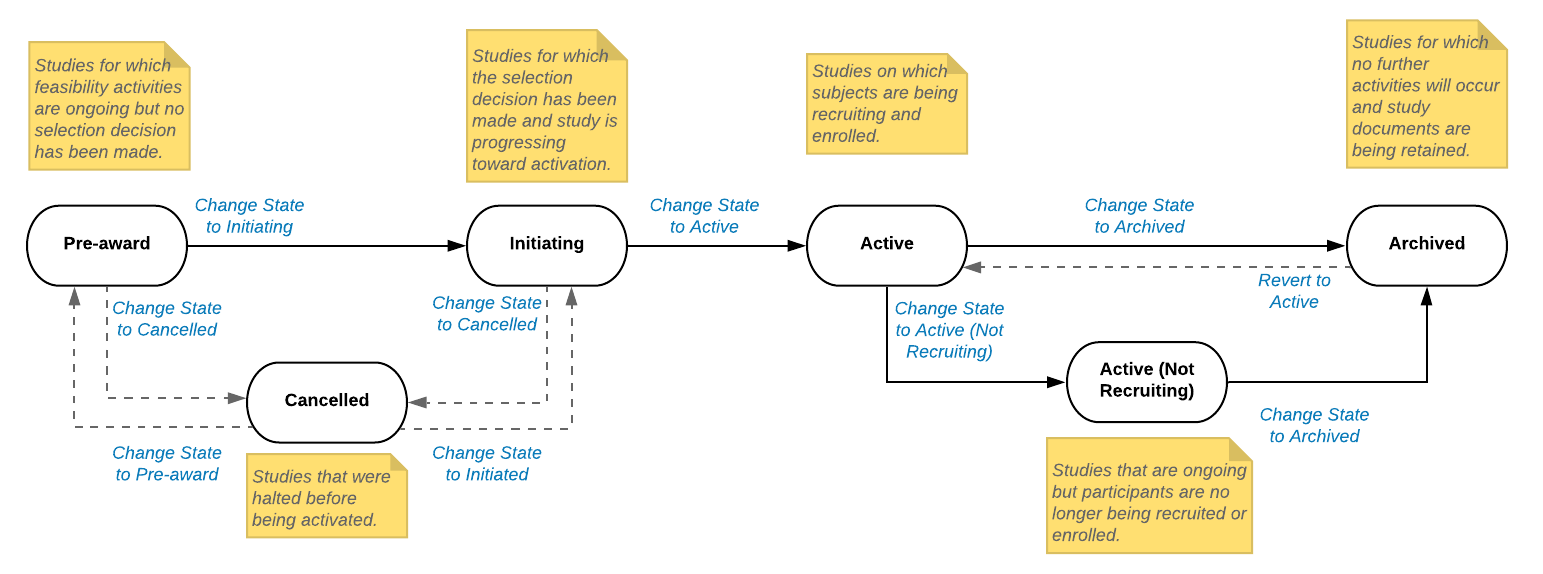
研究生命周期是指研究在其生命周期内可能经历的一系列状态(例如“启动中”、“进行中”等)。创建研究时, SiteVault会自动将研究状态设置为“授予前”。您可以根据研究活动调整研究状态。
下图定义并说明了SiteVault中可用于研究的状态序列:
创建员工用户
如果您还没有为您的员工创建用户帐户,请立即创建,以确保他们可以立即被分配到研究团队。
- 管理员
概述
为机构创建新的SiteVault用户时,您可以从一系列系统角色中进行选择,并可根据需要添加其他附加权限。请参阅“ 关于系统角色和附加权限” 页面,了解这些角色和权限提供的访问级别。
要获得组织用户管理的完整权限,研究组织管理员 (ROA) 还应被添加为其组织内每个机构的机构管理员。ROA 用户 在vault选择器中选择 研究组织后,可以一次性向一个或多个机构添加用户。机构管理员只能向其当前选择的机构添加用户。
有关更多访问信息,请参阅 “关于角色和权限” ,或下载 SiteVault安全矩阵 或 SiteVault用户访问指南 。
创建员工用户
要创建新的员工用户或将现有的Vault员工用户添加到SiteVault,请完成以下步骤:
- 进入 “管理”>“员工” 选项卡,然后选择 “创建” 。
-
输入并重新输入用户的电子邮件地址,然后选择
“检查电子邮件”
。
- 如果您的研究机构中已存在具有该电子邮件地址的用户,请输入您研究机构独有的电子邮件地址。
- 如果找到一个或多个现有的Vault用户帐户,请选择相应的用户帐户。
- 如果未找到Vault用户帐户,则继续创建用户。
- 请填写 名字 和 姓氏 。
- 请指明该用户是否为调查人员。
-
如适用,请填写任何SiteVault Enterprise 特有的字段:
- 用户账号登录方式: 选择合适的登录方式。
- 用户名: 请输入用户名。
- 联合身份 ID: 输入用户的联合用户 ID。
-
填写
“创建为”
字段:
- 如果预计某位员工将访问SiteVault ,请选择 具有用户帐户的员工 。
- 如果预计该人员不需要访问SiteVault ,请选择 “员工(无SiteVault访问权限)” 。
- 选择 “下一步” 。
- (可选)选择其他机构,然后选择 “下一步” 。
-
对于选定的每个机构,请选择用户的
系统角色以及任何其他权限
(如果选择“机构工作人员”)。使用
“应用到所有机构”
将所选设置应用到所有机构。要进行调整,请选择一个机构并进行更改。
- 如果 “创建为” 字段填充了“员工(无SiteVault访问权限)”,则所有机构都将选择“机构员工(无SiteVault访问权限)”角色。
- 选择 “保存” 。
创建研究
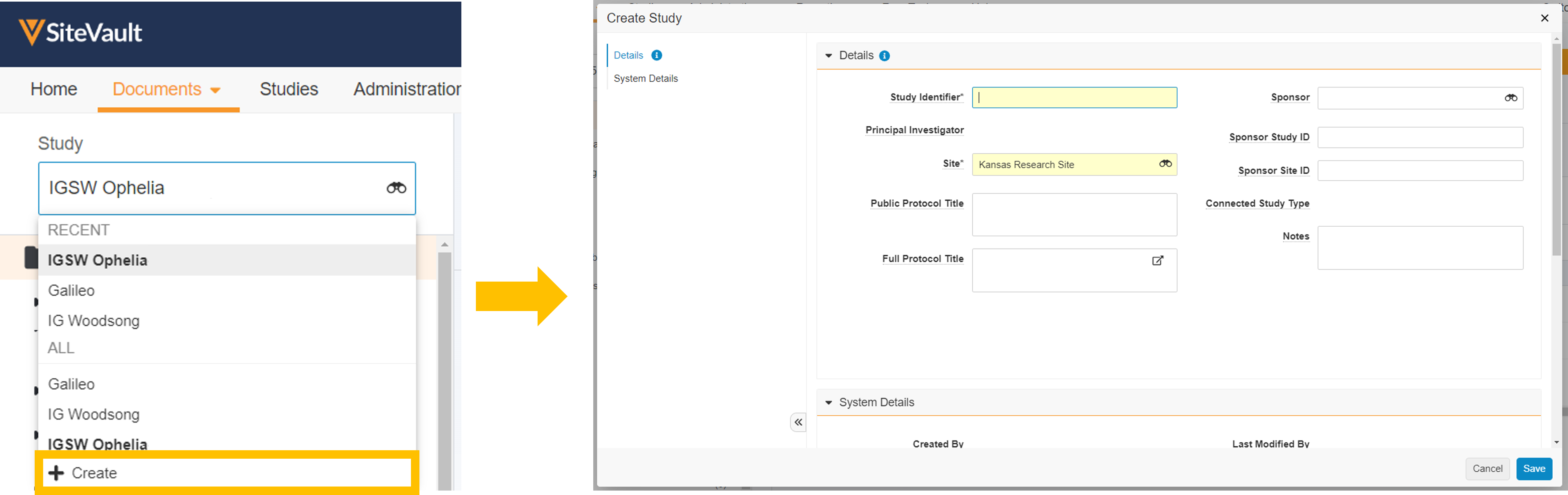
管理员可以按照以下步骤创建研究,或者使用研究 eBinder 研究选择器中的 +Create 快速创建工具(见下图)。
- 管理员
请按照以下步骤创建研究。创建完成后,您可以添加产品、团队成员、研究机构、产品以及监察员或审核员任务。
- 导航至“研究”选项卡。
- 选择 + 创建 。
- 请输入必填信息以及任何需要的补充信息。
- 选择 “保存” 以完成操作。
选择 “查看研究详情” 以显示已保存的研究信息和研究功能启用情况。
研究生命周期
研究项目在“授予前”状态下创建。从“授予前”状态,您可以将研究项目推进到“启动中”或“已取消”状态。有关研究项目生命周期状态的更多信息,请选择下图。
关于学习组成部分
研究包括对研究组成部分的记录,例如
- 研究团队
- 参与者
- 监察员和审计员
- 组织
- 产品
要上传某些类型的文档,必须填写SiteVault中已存在且与该研究关联的研究组件信息。例如,要上传简历,您必须填写一个字段,将简历与个人关联起来。
在创建研究时,您可能无法获得所有这些信息,但我们建议您尽早创建您可以获得的信息。
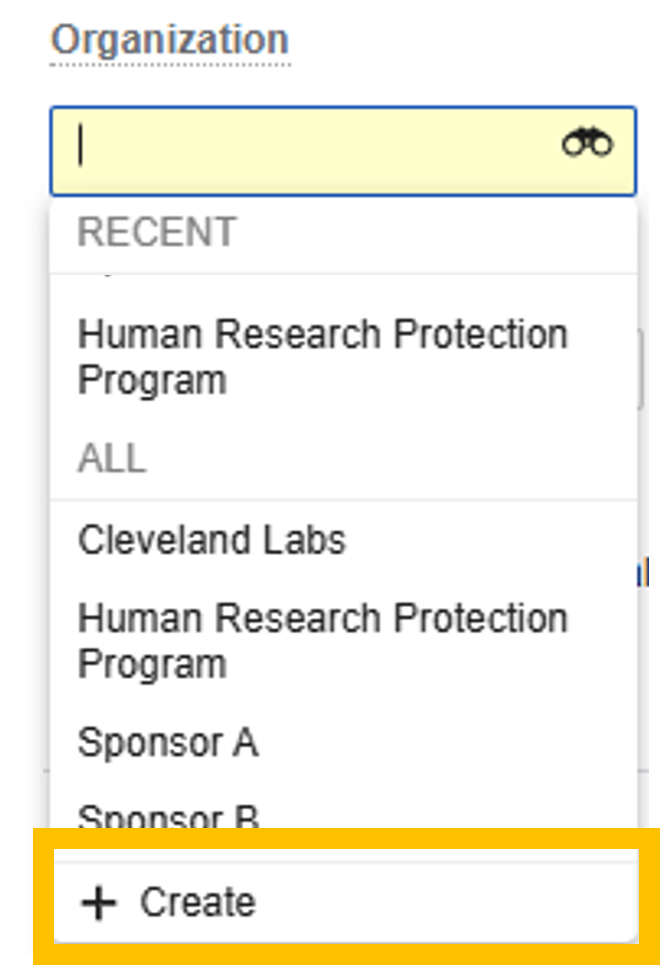
管理员维护着非特定于某个研究的组件记录列表(位于“管理”选项卡中);这些列表中的组件可以关联到一个或多个研究。某些组件记录可以在文档上传期间使用“快速创建”工具创建。只需在组件字段下拉菜单中选择 “+ 创建” 即可。
添加研究团队
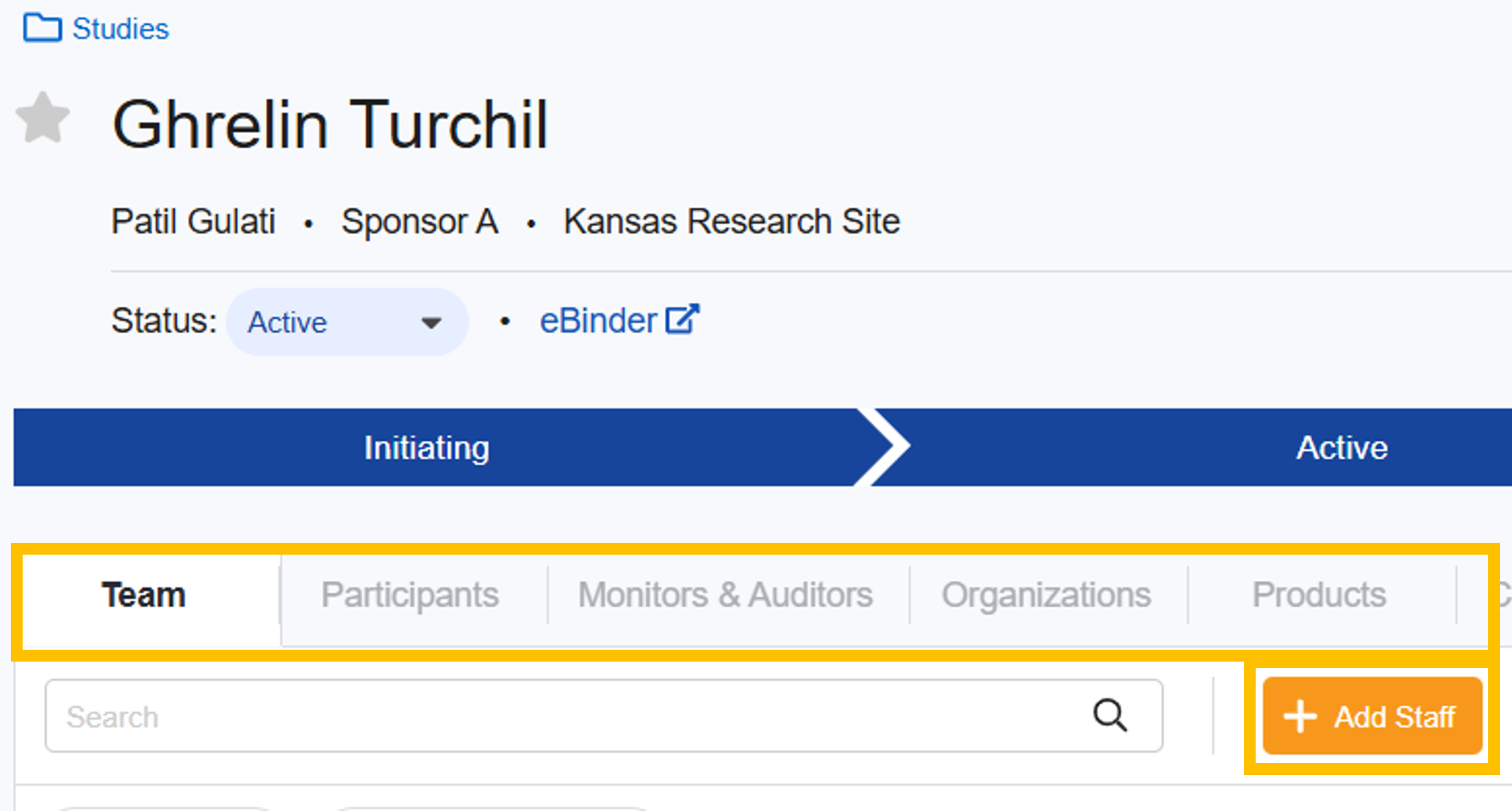
指派机构工作人员加入研究团队,以便他们能够参与研究并开展研究工作。
重要提示: 如果研究使用了 SiteVault 的数字化授权工具,请在将机构工作人员添加到研究团队之前,按照 数字化授权流程 中的步骤 1-4 进行操作。
- 管理员
查看 角色和权限 ,了解SiteVault用户访问权限的所有因素。
- 从 “研究” 选项卡访问该研究。
- 在 “团队” 选项卡中,选择 “+ 添加员工” 。
- 选择要分配任务的员工,或从“从其他研究复制”字段中选择一项研究,以使用现有研究中的任务分配。将鼠标悬停在员工姓名上即可显示中间名(如有)。
-
选择或更新分配角色。
- 注意: 当首席研究员角色的研究团队分配更改为“活动”时,研究的首席研究员 (PI) 字段会自动更新为该PI。
- 指示用户是否应该有权访问 受限文档 。
- 在 “监控问题接收人” 字段中,指示用户是否应该 接收监控问题 。
- 选择 “下一步” 。
- 如果可用,请填写 “开始日期时间” 字段。如果未填写,该字段将自动填充员工学习任务在SiteVault中生效的日期。
- 如适用,请填写“ 结束日期时间” 字段。如果未填写,该字段将自动填充员工学习任务在SiteVault中变为“非活动”状态的日期。
- 选择 “保存” 以完成操作。
- 如果合适,将任务更改为 “活动 ”。
您还可以从 “管理”>“员工” 创建学习小组任务。
创建监控或外部用户
外部用户(例如监查员、临床研究助理或审计员)有时可能需要访问您的SiteVault 。我们已创建特定权限,以便轻松授予他们访问权限,同时将他们的视图限制在必要的研究数据范围内。有关更多访问信息,请参阅 “监查员和外部用户访问及限制” 。
要创建监查员或外部用户帐户,必须在创建过程中将其分配给至少一项研究。如果此研究的监查员或审核员已经是其他研究的活跃用户,则可以直接在研究的“监查员和审核员”选项卡中将其添加到该研究(请参阅本指南的下一步)。
- 管理员
指南/要求
- 研究机构管理员用户可以 在vault选择器中选择 研究机构后,一次性向一个或多个机构添加用户。
- 机构管理员只能将用户添加到他们当前选定的机构。
- 创建或添加用户时,必须至少为一项研究分配一名监查员或外部用户。
- 监测机构在获得研究访问权限后会收到通知。
- 计划访问开始日期必须设置为未来的日期。如果未填写,则计划开始日期默认为今天,用户将立即获得SiteVault中研究文档的访问权限。
- 监控访问日期/时间以网站所在时区为准。
有关更多访问信息,请参阅 “关于角色和权限” ,或下载 SiteVault安全矩阵 或 SiteVault用户访问指南 。
创建监控用户或外部用户
要创建新的监控用户或外部用户,或者将现有的Vault监控用户或外部用户添加到SiteVault,请完成以下步骤:
- 访问 管理 > 监控和外部用户 ,然后选择 + 创建 。
-
输入要添加的用户的电子邮件地址,再次输入电子邮件地址,然后选择
“检查电子邮件”
。
- 或者在电子邮件字段中输入跨域用户名; SiteVault将搜索该用户名并检索匹配的电子邮件地址。
- 如果您的研究机构中已存在具有该电子邮件地址的用户,请输入您研究机构独有的电子邮件地址。
- 如果找到一个或多个现有的Vault用户帐户,请选择相应的用户帐户。如有疑问,请联系您所在研究机构的管理员或相关用户。
- 如果未找到Vault用户帐户,则继续创建用户。
- 请填写 名字 和 姓氏 。
-
如适用,请填写任何SiteVault Enterprise 特有的字段:
- 用户账号登录方式: 选择合适的登录方式。
- 用户名: 请输入用户名。
- 联合身份 ID: 输入用户的联合用户 ID。
- 选择 “下一步” 。
- 选择“ + 添加研究” 。
- 选择一项或多项研究。
- 选择 “保存” 。
- (可选)填写“计划访问开始日期”和“计划访问结束日期”字段。
- 指示用户是否应该有权访问 受限文档 。
- 选择 “保存” 。
添加监控员和审计员
您可以按照以下步骤向研究中添加监控人员和审计人员(具有活跃用户帐户)。
如果您在此过程中已经创建新的监控和审计帐户并将其分配给了研究,则可以跳过此步骤。
- 管理员
- 导航至 “研究” 选项卡。
- 选择研究项目。
- 选择 监控员和审计员 。
- 选择“ + 添加监控/审核” 按钮。
- 请填写 “用户” 字段。
- 填写 学习角色 栏。
- 指示用户是否应该有权访问 受限文档 。
- 如果访问权限的开始日期不是今天,请填写 “计划访问开始 日期”字段。如果未填写,该字段将自动填充任务创建日期。
- 如果适用,请填写 “计划访问结束” 字段。如果未填写,该字段将自动填充SiteVault中监控和审核员分配失效的日期。
- 选择 “保存” 以完成操作。
您还可以从 “管理”>“监控和外部用户” 创建学习任务。
添加研究机构
- 管理员
将组织添加到研究中
- 导航至 “研究” 选项卡。
- 选择研究项目。
- 选择 组织 。
- 选择 + 添加学习机构 。
- 填写 “角色” 栏。
-
填写
“组织
机构”字段。
- 如果列表中没有该组织,请选择 “+ 创建组织” 。
- 选择组织类型。
- 选择 “继续” 。
- 请填写姓名栏。
-
填写“组织共享”字段:
- 选择 “全部” (推荐)可让您研究机构的所有机构和研究中重复使用此组织(如适用)。选择“当前” 会将此 组织的使用范围限制在您当前选择的机构。
- 选择 “保存” 以完成组织创建过程。
- 选择 “保存” 以完成研究组织的创建过程。
- 在 “生命周期状态” 列中,确认或选择相应的状态。
添加学习产品
- 管理员
将产品添加到研究中
- 导航至 “学习”页面 。
- 选择研究项目。
- 选择 产品 。
- 选择 + 添加学习产品 。
- 填写 “产品角色” 字段。
-
请填写
产品
信息栏。
- 如果产品列表中没有该产品,请选择 “+ 创建产品” 。
- 请填写姓名栏
-
填写产品共享字段
- 选择 全部 (推荐)允许在您的研究机构内的所有机构和研究中重复使用此产品(如适用)。选择 “当前” 会将此产品的使用限制在您当前选择的机构。
- 选择“保存”以完成产品创建过程。
- 选择 “保存” 以完成研究产品的创建过程。
- 在 “生命周期状态” 列中,确认或选择相应的状态。
确认研究生命周期状态
研究项目创建之初处于“预授予”状态。在此状态下,您可以将研究项目推进至“启动中”或“已取消”状态。预期推进流程为:预授予 > 启动中 > 进行中。
请查看下图,了解每个州的说明以及每个州的可用时间。
变更研究生命周期状态
要更新学习状态,请完成以下步骤。
- 导航至 “学习”页面 。
- 选择研究项目。
- 使用 “状态” 按钮选择相应的生命周期状态。