Налаштуйте дослідження
Кроки для налаштування дослідження
- Вступ
- 1. Огляд дослідження
- 2. Створення користувачів-співробітників
- 3. Створіть дослідження
- 4. Про компоненти навчання
- 5. Додати дослідницьку групу
- 6. Створення монітора або зовнішніх користувачів
- 7. Додайте моніторів та аудиторів
- 8. Додайте навчальні організації
- 9. Додайте навчальні продукти
- 10. Підтвердьте стан життєвого циклу дослідження
- 11. Готовність до вивчення даних
Вступ
Цей посібник проведе вас через початкові кроки налаштування дослідження в SiteVault. Щоб отримати доступ до вмісту цього посібника, а також до інших корисних інструментів, перегляньте вкладку «Дослідження».
Порада професіонала: відкривайте пов’язані сторінки, не втрачаючи свого місця в посібнику, клацніть посилання правою кнопкою миші та виберіть «Відкрити в новій вкладці».
Довідка SiteVault
Довідка SiteVault містить докладні статті, розширені запити та такі відеоуроки, які відповідають на будь-які запитання, які можуть бути видалені під час використання. Освоєння нашої довідкової системи стане цінним навіком під час подальшого використання SiteVault.
- Дослідіть центр, щоб ознайомитися з навігацією за різними розділами.
- Використовуйте рядок пошуку, щоб швидко знайти відповіді на конкретні запитання.
- Використовуйте віджет чату, щоб переглянути за додатковою підтримкою.
Додаткова підтримка
Якщо вам потрібна допомога, зверніться до нашої служби Site Support.
Огляд дослідження
Записи досліджень містять важливу інформацію про дослідження вашого центру, таку як призначення дослідницьких груп, партнерських організацій та досліджуваних продуктів. Ці записи, пов'язані з документами, щоб ви могли легко розмістити документи, пов'язані з дослідженнями, в електронній папці досліджень.
Дозволи
- Користувачі -співробітники центру без дозволу на додатковий компонент можуть переглядати лише ті дослідження, до яких вони призначені як члени дослідницької групи.
- Користувачі з правами адміністратора центру можуть переглядати та керувати дослідженнями центру.
- Користувачі з правами адміністратора дослідницької організації можуть переглядати та керувати дослідженнями у своїй дослідницькій організації.
Життєвий цикл дослідження
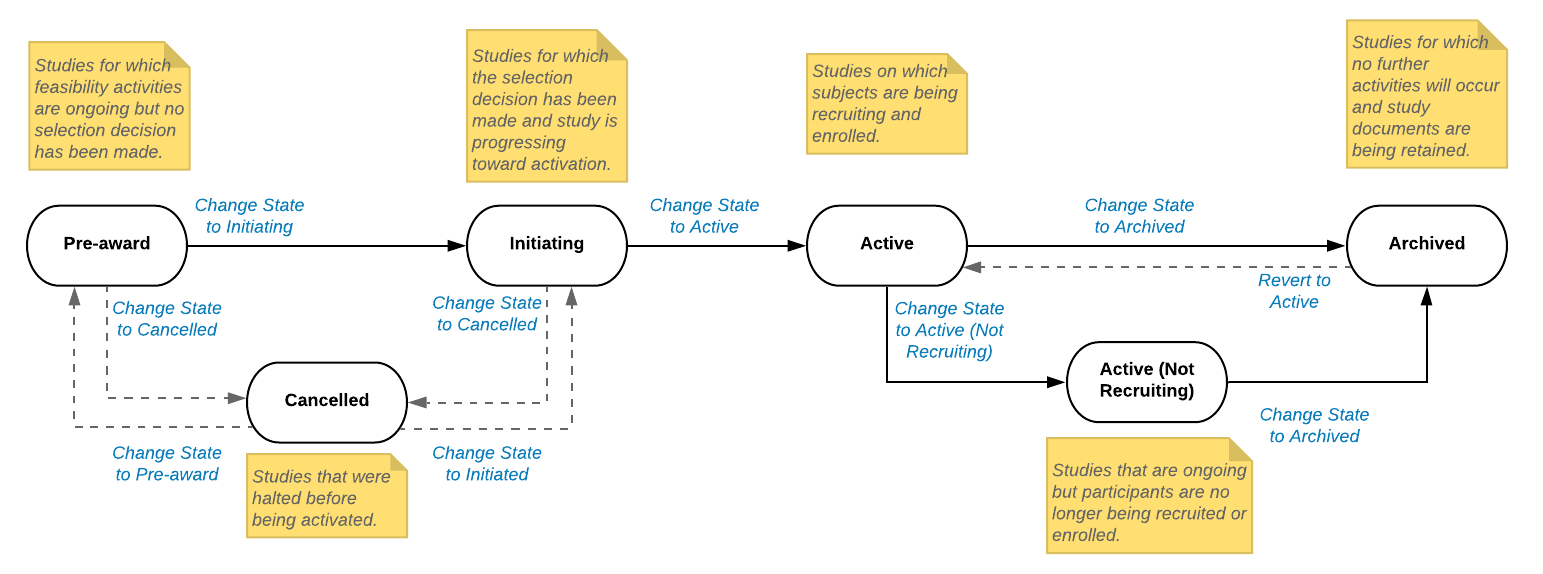
Життєвий цикл дослідження – це послідовність станів (таких як «Початок», «Активний» тощо), які дослідження можуть пройти протягом свого життя. Коли ви створюєте дослідження, SiteVault автоматично встановлює йому статус «Перед нагородженням». Ви можете змінити стан дослідження відповідно до вашого дії в цьому дослідженні.
На наступному малюнку визначено та проілюстровано послідовність станів, доступних для досліджень у SiteVault:
Створення користувачів-співробітників
Якщо ви ще не створили облікові записи користувачів для своїх співробітників, заробіть це зараз, щоб їх можна було відразу призначити до навчальної групи.
- Адміністратори
Огляд
Під час створення нового користувача SiteVault для вашого центру ви можете вибрати з набору системних ролей і, за потреби, додаткові дозволи. Див. сторінку « Про системні ролі та дозволи доповнень», щоб дізнатися більше про рівні доступу, які дають ці ролі та дозволи.
Для повного доступу до адміністрування користувачів організації, адміністраторів дослідницької організації (ROA) також необхідно додати як адміністраторів центру кожного центру в їхній організації. Користувачі ROA можуть додавати користувачів до одного або кількох центрів одночасно, коли дослідницька організація буде вибрана в vault селекцій. Адміністратори центру можуть додавати користувачів лише до центру, який вони наразі вибрали.
Для отримання додаткових відомостей про доступ, див. статтю «Про роль та дозволи» або завантажте Матрицю безпеки SiteVault або Посібник користувача з доступом до SiteVault.
Створення користувача-співробітника
Виконайте такі кроки, щоб створити новий персонал користувача або додати існуючий персонал користувача Vault до SiteVault:
- Відкрийте вкладку Адміністрування > Персонал і виберіть Створити.
-
Введіть і ще раз введіть адресу електронної пошти користувача, а потім виберіть
«Перевірити електронну пошту».
- Якщо користувач із такою адресою електронної пошти вже існує у вашій дослідницькій організації, введіть адресу електронної пошти, унікальну для вашої дослідницької організації.
- Якщо знайдено один або кілька облікових записів користувача Vault, виберіть відповідний обліковий запис користувача.
- Якщо облікових записів користувачів Vault не знайдено, продовжуйте створювати користувачів.
- Заповніть поля «Ім'я» та «Прізвище».
- Вкажіть, чи є користувач наступним.
-
Якщо можливо, заповніть усі поля, характерні для SiteVault Enterprise:
- Спосіб входу до легкого запису користувача: Виберіть відповідний спосіб входу.
- Ім'я користувача: Введіть ім'я користувача.
- Федеративний ідентифікатор: введіть федеративний ідентифікатор користувача.
-
Заповніть поле
«Створити як»:
- Виберіть «Співробітник з обліковим записом користувача», якщо очікується, що ця особа має доступ до SiteVault.
- Виберіть «Співробітники (без доступу до SiteVault )», якщо не очікується, що ця особа має доступ до SiteVault.
- Виберіть Далі.
- За потреби виберіть будь-які додаткові центри, а потім натисніть кнопку Далі.
-
Для кожного обраного центру виберіть
системну роль користувача та будь-які додаткові дозволи
(якщо вибрано «Співробітники центру »). Використовуйте
«Застосувати до всіх центрів», щоб застосувати вибрані налаштування до всіх центрів. Щоб налаштувати, виберіть центр і внесіть зміни.
- Якщо в полі « Створити як» вибрати «Співробітник (без доступу до SiteVault )», то для всіх центрів вибрано роль «Співробітник центру (без доступу до SiteVault )».
- Виберіть Зберегти.
Створити дослідження
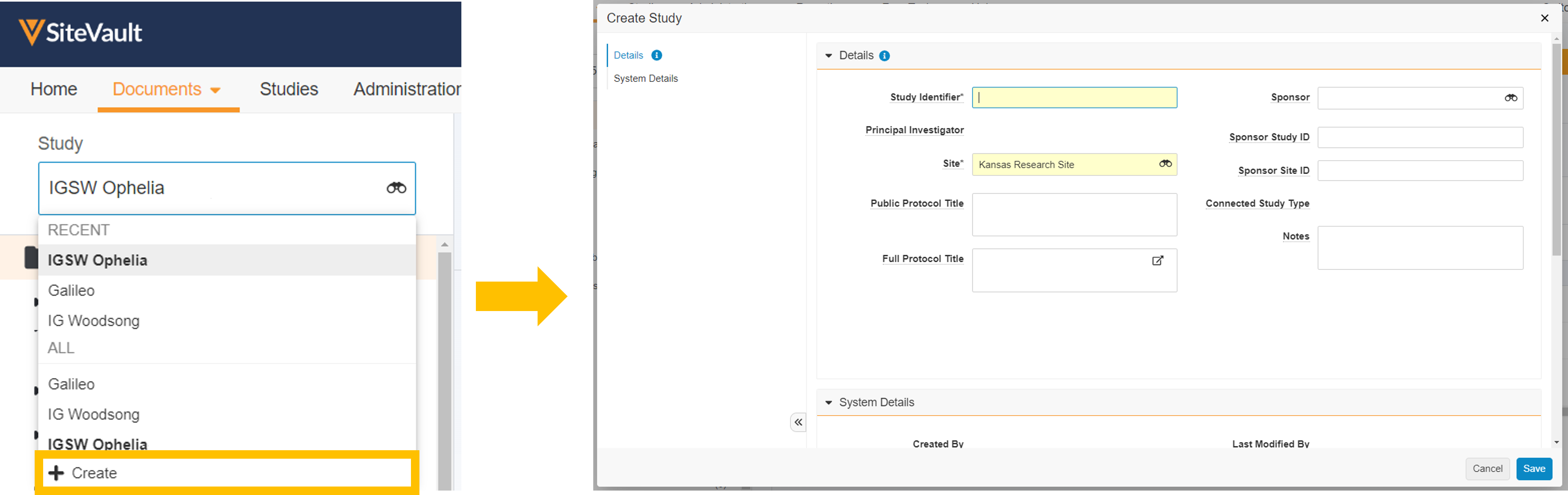
Адміністратор може створити дослідження, виконавши наведені нижче кроки АБО, скориставшись інструментом швидкого створення +Create у засобі вибору досліджень eBinder (див. зображення нижче).
- Адміністратори
Виконайте наведені нижче кроки, щоб створити дослідження. Після створення ви можете додавати продукти, членів команди, організації дослідження, продукти та призначення моніторів або аудиторій.
- Перейдіть на вкладку «Дослідження».
- Виберіть + Створити.
- Введіть обов'язкову та будь-яку додаткову інформацію для потреб.
- Виберіть «Зберегти», щоб завершити процес.
Виберіть «Переглянути деталі дослідження», щоб переглянути збережену інформацію про дослідження та вимкнути функції дослідження.
Життєвий цикл дослідження
Дослідження створено у стані «До надання контракту». Зі статусом «До надання контракту» ви можете перейти до стану «Початок» або «Скасування». Щоб отримати звітну інформацію про стан життєвого циклу дослідження, перегляньте зображення нижче.
Про компоненти навчання
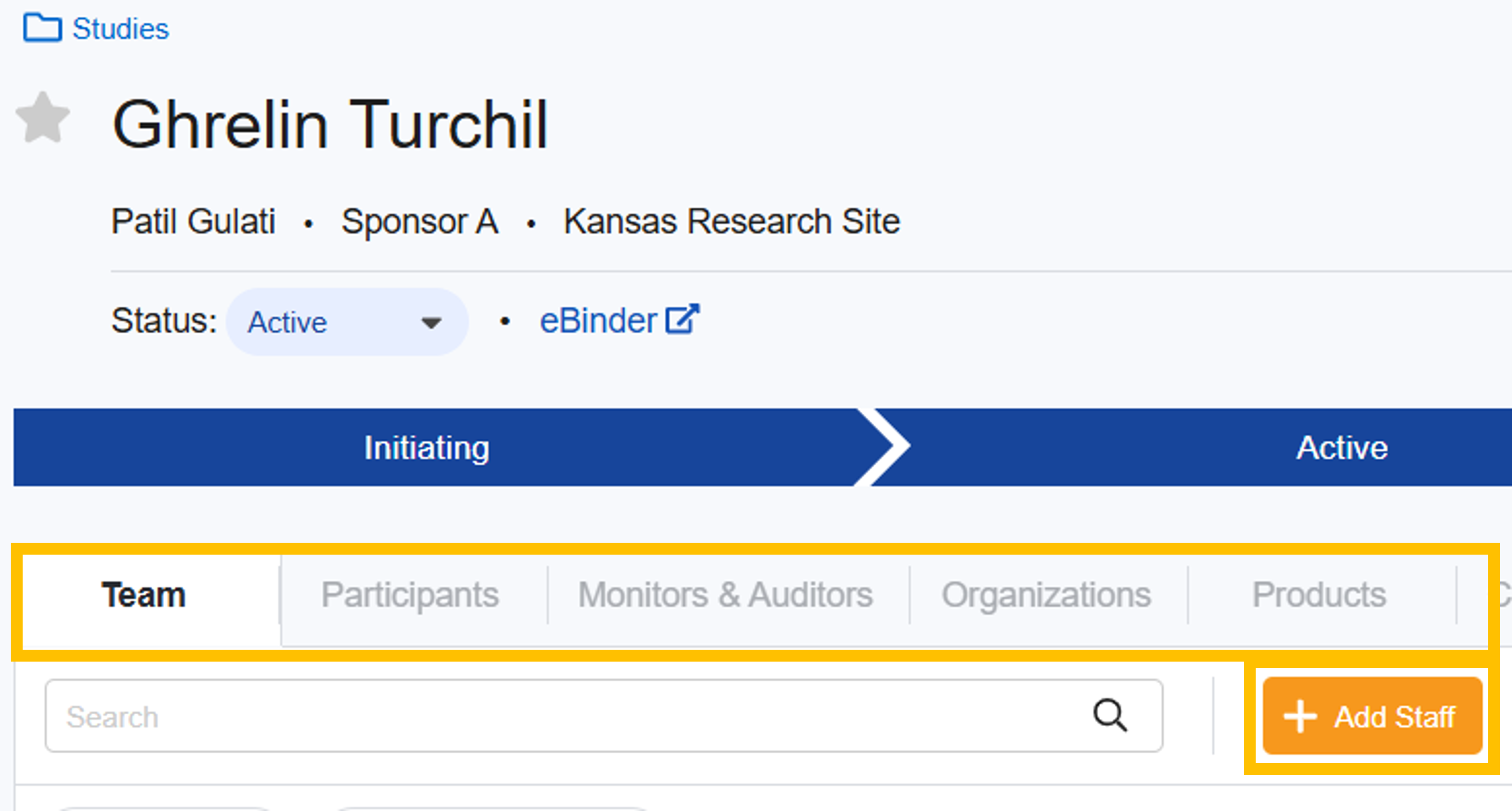
Дослідження включають записи таких компонентів дослідження, як
- Дослідницька команда
- Учасники
- Монітори та аудитори
- Організації
- Продукти
Для завантаження певних типів документів, поля документа необхідно заповнити інформацію про компоненти дослідження, які вже існують у SiteVault і пов’язані з дослідженнями. Наприклад, щоб завантажити резюме, потрібно заповнити поле, щоб пов'язати резюме з особою.
Можливо, у вас не буде цієї інформації про момент створення дослідження, але ми рекомендуємо створити ті, які ви можете, як раніше в процесі.
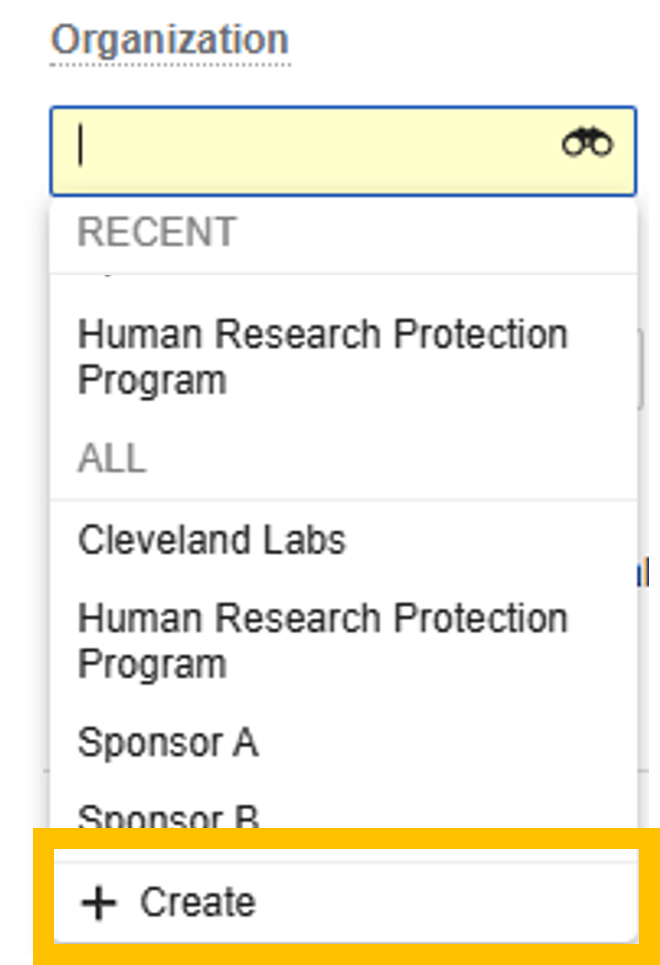
Адміністратори ведуть списки записів компонентів, які не стосуються конкретного дослідження (вкладка «Адміністрування»); компоненти в цих списках можуть бути пов'язані з одним або кількома дослідженнями. Певні записи компонентів можна створювати під час завантаження документа за допомогою інструментів швидкого створення. Просто виберіть + Створити у випадаючому меню поля компонента.
Додати дослідницьку групу
Призначте персонал центру до дослідницької групи, щоб вони мали доступ до дослідження та могли працювати над ним.
ВАЖЛИВО: Якщо в дослідженні використовується інструмент цифрового делегування SiteVault, виконайте кроки 1-4, як створити в Процесі цифрового делегування, перш ніж додати персональний центр до дослідницької команди.
- Адміністратори
Перегляньте фотографії та дозволи, щоб зрозуміти всі фактори доступу користувачів SiteVault.
- Отримайте доступ до дослідження з вкладки «Дослідження».
- На вкладці «Команда» виберіть « + Додати співробітників».
- Вибрати співробітників, яких потрібно написати, або вибрати дослідження в полі «Копіювати з іншим дослідженням», щоб використати завдання з існуючого дослідження. Введіть курсор на ім’я співробітників, щоб відобразити по батькові (якщо доступно).
-
Виберіть або оновіть роль(і) призначення.
- Примітка: Коли призначення дослідницької групи з ролл головного дослідника змінюється на активне, поле головного дослідника (PI) у дослідженні автоматично використовується до цього PI.
- Вкажіть, чи повинен мати доступ до документів з обмеженим доступом.
- У полі «Охоронець проблем моніторингу» вкажіть, чи має користувач отримувати повідомлення про проблеми моніторингу.
- Виберіть Далі.
- Якщо доступно, заповніть поле « Дата-час початку ». Якщо не заповнено, поле автоматично заповнюється даною, коли завдання з дослідження персоналу стає активним у SiteVault.
- Якщо можливо, заповніть поле «Дані й час завершення». Якщо не заповнити, поле автоматично заповнюється датою, коли завдання зі стажу стало неактивним у SiteVault.
- Виберіть «Зберегти», щоб завершити процес.
- За потреби змініть призначення на Активне.
Ви також можете створити завдання для навчальної групи з розділу Адміністративне > Персонал.
Створення монітора або зовнішніх користувачів
Зовнішнім користувачам, таким як монітори, кредитні агенції або аудиторії, іноді може знадобитися доступ до вашого SiteVault. Ми створили спеціальні дозволи, щоб легко надати їм доступ, але обмежити їхні перегляди необхідними даними дослідження. Для отримання додаткової інформації про доступ див. Розділ «Доступ та обмеження для моніторів та зовнішніх користувачів».
Щоб створити обліковий запис монітора або зовнішнього користувача, його необхідно призначити принаймні одному дослідженню під час процесу створення. Якщо монітор або це дослідження аудитора вже є активним користувачем із доступом до іншого дослідження, ви можете просто додати його до дослідження на вкладці «Монітор та аудитор» цього дослідження (див. наступний крок у цьому посібнику).
- Адміністратори
Вказівки/Вимоги
- Користувачі з правами адміністратора дослідницької організації можуть додавати користувачів до одного або кількох центрів одночасно, якщо дослідницьку організацію вибрано в селекторі vault.
- Адміністратори центру можуть додавати користувачів лише до вибраного ними центру.
- Під час створення або додавання користувача, монітора або зовнішнього користувача має бути призначений принаймні до одного дослідження.
- Після отримання доступу до дослідження Монітор надсилається повідомлення.
- Дата початку запланованого доступу має бути датою в майбутньому. Якщо в ній не вказано, для замовчування встановлюється використання сьогоднішніх даних, і користувач одразу отримує доступ до навчальних документів у SiteVault.
- Дата/час доступу до монітора залежить від часового поясу сайту.
Для отримання додаткових відомостей про доступ, див. статтю «Про роль та дозволи» або завантажте Матрицю безпеки SiteVault чи Посібник користувача SiteVault з доступом.
Створення монітора або зовнішнього користувача
Виконайте такі кроки, щоб створити новий монітор чи зовнішнього користувача або додати наявний монітор Vault чи зовнішнього користувача до SiteVault:
- Відкрийте Адміністрування > Монітори та зовнішні користувачі та виберіть + Створити.
-
Введіть адресу електронної пошти користувача, яку потрібно додати, повторно введіть адресу електронної пошти, а потім виберіть
«Перевірити електронну пошту».
- АБО ввести ім'я користувача з іншого домену в поле електронної пошти; SiteVault знаходить ім’я користувача та відправляє відповідну адресу електронної пошти.
- Якщо користувач із такою адресою електронної пошти вже існує у вашій дослідницькій організації, введіть адресу електронної пошти, унікальну для вашої дослідницької організації.
- Якщо знайдено один або кілька облікових записів користувача Vault, виберіть відповідний обліковий запис користувача. Якщо ви не впевнені, зверніться до адміністратора вашої дослідницької організації або до відповідної особи.
- Якщо облікові записи користувачів Vault не знайдено, продовжуйте створювати користувача.
- Заповніть поля «Ім'я» та «Прізвище».
-
Якщо можливо, заповніть усі поля, характерні для SiteVault Enterprise:
- Спосіб входу до легкого запису користувача: Виберіть відповідний спосіб входу.
- Ім'я користувача: Введіть ім'я користувача.
- Федеративний ідентифікатор: введіть федеративний ідентифікатор користувача.
- Виберіть Далі.
- Виберіть + Додати дослідження.
- Виберіть одне або кілька досліджень.
- Виберіть Зберегти.
- Для потреби заповнити поле «Дані початку та завершення запланованого доступу».
- Вкажіть, чи повинен мати доступ до документів з обмеженим доступом.
- Виберіть Зберегти.
Додати моніторів та аудиторів
Ви можете додати монітори та аудиторії (з активними обліковими записами користувачів) для дослідження, виконавши наведені нижче кроки.
Якщо ви вже створили нові облікові записи монітора та аудиторії та визнали їх дослідження під час цього процесу, ви можете пропустити цей крок.
- Адміністратори
- Перейдіть на вкладку «Дослідження».
- Виберіть дослідження.
- Виберіть «Монітори та аудитори».
- Натисніть кнопку + Додати монітор/аудитор.
- Заповніть поле «Користувач».
- Заповніть поле «Роль у навчанні».
- Вкажіть, чи повинен мати доступ до документів з обмеженим доступом.
- Заповніть поле «Початок запланованого доступу», якщо почнеться не сьогодні. Якщо це поле не заповнено, воно автоматично заповнюється даною задачею створення.
- Якщо потрібно, заповніть поле «Запланувати кінець доступу». Якщо не заповнено, поле автоматично заповнюється датою, коли призначений монітор та аудиторія стає неактивним у SiteVault.
- Виберіть «Зберегти», щоб завершити процес.
Ви також можете створити навчальні завдання з розділу Адміністративне > Монітор та зовнішній користувач.
Додати дослідницькі організації
- Адміністратори
Додавання організації до дослідження
- Перейдіть на вкладку «Дослідження».
- Виберіть дослідження.
- Виберіть Організації.
- Виберіть + Додати навчальну організацію.
- Заповніть поле «Роль».
-
Заповніть поле
«Організація».
- Якщо організації немає у списку, виберіть + Створити організацію.
- Виберіть тип організації.
- Виберіть «Продовжити».
- Заповніть поле «Ім'я».
-
Заповніть поле «Спільний доступ до організації»:
- Вибір «Усі» (рекомендовано) дозволяє повторно використовувати цю організацію на всіх центрах та дослідженнях у вашій дослідницькій організації (якщо всі). Вибір «Поточна» обмежує використання цієї організації поточним вибраним центром.
- Виберіть «Зберегти», щоб завершити процес створення організації.
- Виберіть «Зберегти», щоб завершити процес створення дослідницької організації.
- У стовпці «Стан життєвого циклу» підтвердіть або виберіть відповідний стан.
Додати навчальні продукти
- Адміністратори
Додавання продукту до дослідження
- Перейдіть до розділу «Дослідження».
- Виберіть дослідження.
- Виберіть Продукти.
- Виберіть + Додати навчальний продукт.
- Заповніть поле «Роль продукту».
-
Заповніть поле
«Продукт».
- Якщо продукт відсутній у списку Продукт, виберіть + Створити продукт.
- Заповніть поле «Ім'я»
-
Заповніть поле «Спільний доступ до продукту»
- Вибір усіх (рекомендовано) дозволяє повторно використовувати цей продукт на всіх центрах та дослідженнях у вашій дослідницькій організації (якщо використовуєте). Вибір «Поточний» об'єднує використання цього продукту вибраним вами центру.
- Виберіть «Зберегти», щоб завершити процес створення продукту.
- Виберіть «Зберегти», щоб завершити процес створення навчального продукту.
- У стовпці «Стан життєвого циклу» підтвердіть або виберіть відповідний стан.
Підтвердити стан життєвого циклу дослідження
Після створення дослідження спочатку перебуває стані «Перед нагородженням». З цього стану ви можете перейти до стану «Початок» або «Скасування». Очікуваний перехід: Перед нагородженням > Початок > Активний.
Перегляньте зображення нижче, щоб побачити опис кожного штату та коли кожен штат доступний.
Зміна стану життєвого циклу дослідження
Щоб оновити стан дослідження, виконайте наведені нижче дії.
- Перейдіть до розділу «Дослідження».
- Виберіть дослідження.
- Використовуйте кнопку «Стан», щоб вибрати відповідний стан життєвого циклу.
Готові до дослідження даних
Ваше дослідження готове до початку!
Вашою наступною діяльністю, ймовірно, буде одне з наступних завдань: