您可以使用以下方法将内容导入 自定义eConsent书生成器 ,以覆盖先前上传文档的所有内容 :
SiteVault导入代码
您可以将eConsent书从您自己的SiteVault或其他用户的 SiteVault 导入到构建器中,导入代码可在参与者预览中复制。要共享代码,请参阅
“预览和共享eConsent” 。
电子表单渲染(JSON)
将eConsent书的 JSON 文件(最大 10 MB)导入到构建器中。如果您要在自己的Vault中创建文档副本,我们建议您改为在SiteVault中
复制文档
。如果您还没有.JSON 文件或尚未将其发送给收件人,请从文档的下载选项中选择
Veeva eForm
。
Microsoft Word DOCX
您可以使用 Microsoft Word 与伦理委员会 (EC) 或机构审查委员会 (IRB) 协作编辑知情ICF) ,完成后,将修订版本导入SiteVault以覆盖旧版本。使用“构建器”创建知情同意书组件并将其插入到内容中,然后发送以进行额外审核(如有必要)。如果协作后最终的ICF为 PDF 格式,则在
将知情同意书添加
到研究时,请选择
“基于 PDF 的简易电子eConsent
书”类型(推荐),而不是导入并使用“构建器”。
注意: 在以 Word 格式上传之前,请确保简易 PDF 电子eConsent方案不适合您。已获批准的 PDF 格式同意书可以使用 SiteVault 的 PDF 电子eConsent编辑器 进行数字化处理,以便签名和回答问题,而无需修改内容。
撤销导入的编辑
如果您不小心上传了内容并覆盖了想要保留的文本,请选择页面顶部消息中的 “撤销更改” 以恢复之前的内容。此选项在您修改内容时可用,但如果您选中侧边栏中的任何复选框、选项或设置,消息窗口将关闭,您将无法再撤销更改。
第一步:创建要覆盖的文档
- 创建一个新的空白ICF或现有空白ICF的新草稿。
- 除非该文件仅用于纸质同意,否则请确保在 Veeva eConsent 字段中选择 “是” 。
第二步:导入内容
- 在上一步创建的文档中,从“操作”菜单中选择 “编辑” 以启动自定义eConsent书生成器。
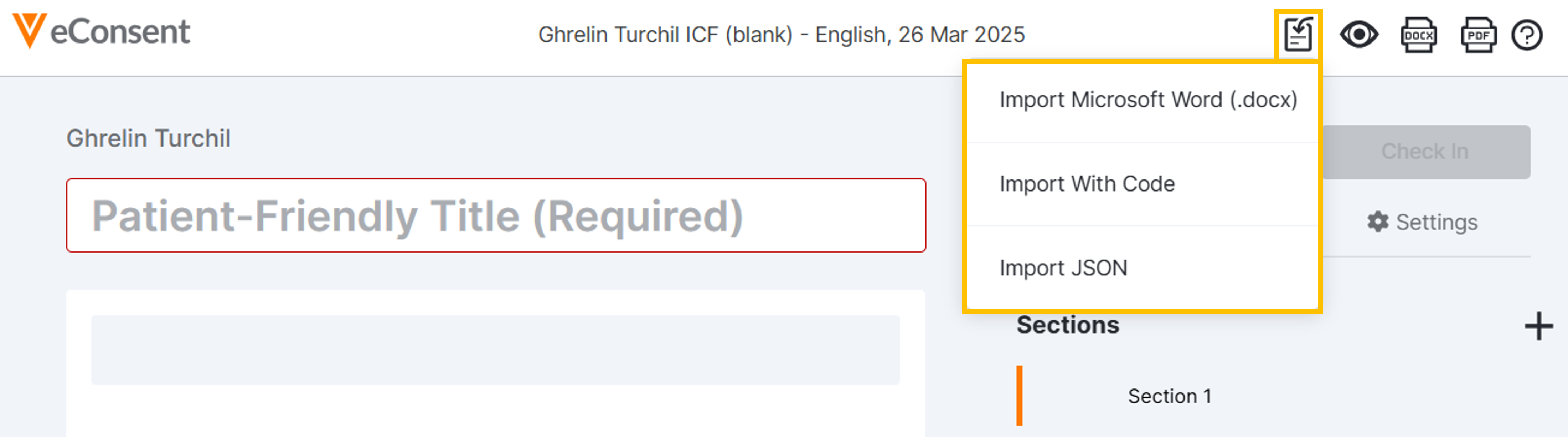
- 选择编辑器右上角的 导入 图标。
-
请选择以下选项之一:
- 使用代码导入
- 导入 JSON
- 导入 Microsoft Word (.docx) 注意: 上传 Word 文档 之前 ,请阅读下面的 Word 文档格式要求 部分。
- 请按照屏幕上的指示输入代码或上传文件。
- 选择 “导入文档” 。所有现有内容将被导入的内容替换。
- 请审阅内容。
- 选择 “保存” 。这将创建一个代表原始导入内容的版本。
第三步:编辑表单部分、标题和问题
请参阅 “编辑 DOCX(Word)表单 - 构建问题、签名等” 来编辑表单。
第四步:批准使用eConsent
Word文档格式要求
导入 Word 文档之前,请阅读以下要求:
| 物品 | 需求描述 |
|---|---|
| 款式 |
为了成功导入,**您必须在上传 Word 文档之前为其添加样式**,以便准确放置内容。请在 Microsoft Word 中完成以下步骤:
|
| 图片和视频 |
|
| 表格 |
|
| 跟踪更改 | 导入前,请接受或拒绝跟踪更改,否则编辑内容和原始文本都会作为文本添加到文档中。 |
| 不支持的项目 |
以下项目不受支持。为了获得最佳上传体验,请在上传前从文档中移除这些项目。
|



