Хто може виконати це завдання?
- Адміністратори та персонал центру з розширеним дозволом на управління фінансами
Огляд
Ваш спонсор може вимагати від вас виставлення рахунків за кожну діяльність або за кожне відвідування; SiteVault CTMS може врахувати будь-який підхід. У цій статті ви ознайомитеся з кожним кроком процесу створення внесків учасників за діяльність або відвідування. Для отримання додаткових інструкцій перегляньте демонстрацію нижче.

Плата за участь – це плата, пов’язана з візитом учасника. Плата за участь включає плату за діяльність та плату за відвідування.
- Плата за діяльність: Конкретна вартість, узгоджена між вами та спонсором за певну діяльність або процедуру, що виконується під час візиту (наприклад, лабораторний аналіз, медичний огляд). Це деталізовані витрати, а не фіксована плата за візит.
- Плата за візит: Витрати, пов’язані з візитом учасника, які не стосуються конкретної діяльності, а стягуються за кожен візит (наприклад, стипендії, гонорари лікарів або гонорари медсестер). Для зведеної плати (одноразова плата за візит незалежно від окремих видів діяльності) зазвичай створюється один рядок плати за візит (наприклад, Зведена плата за візит ) і вводиться узгоджена сума за кожен візит.
-
Стовпець
«До виставлення рахунку»
– це властивість плати, яка вказує, чи очікується виставлення рахунку спонсору за цю плату, чи платіж буде отримано автоматично (наприклад, через інструмент EDC ).
- Цей прапорець не змінює спосіб розрахунку або формування комісій.
- Оплачуваний елемент все одно створюється незалежно від того, чи позначено його як такий, що виставляється в рахунок. Оплачувані елементи успадкують властивість виставлення в рахунок від пов'язаної з ним комісії.
- Ви можете відстежувати автоматичну оплату зборів, позначивши їх як такі, що не підлягають виставленню рахунку.
Навігація щодо внесків учасників
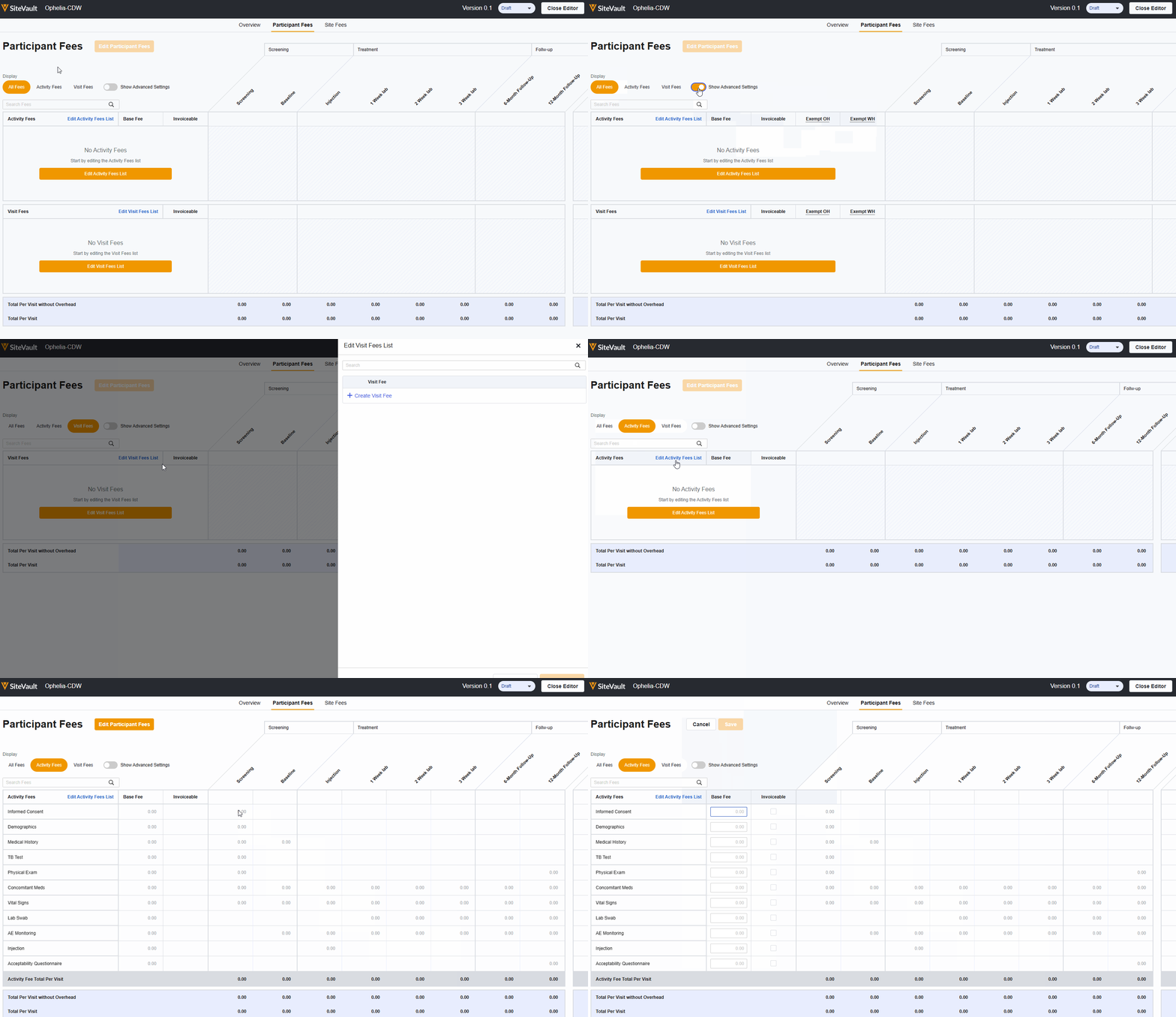
Додати плату за активність
Щоб додати до свого бюджету плату за активність, виконайте наведені нижче дії.
- У бюджеті дослідження перейдіть до розділу «Плата за учасників». У верхній частині таблиці відображаються візити, а рядки для «Плата за діяльність» та «Плата за візити» – порожні. У дослідженнях, що використовують аналіз покриття, у клітинках, де це можливо, відображатиметься NB (не оплачується) або RC (стандартна вартість). Докладнішу інформацію див. у розділі «Аналіз покриття».
-
Виберіть
«Редагувати список плати за діяльність».
- З’явиться список заходів, включених до вашого навчального графіка.
- Виберіть види діяльності, за які ви хочете створити плату.
- Виберіть «Зберегти». Вибрані дії заповнять перший стовпець вашої таблиці «Плата за дії».
-
Виберіть
«Редагувати комісії учасників». Це зробить клітинки базової комісії доступними для редагування.
-
Введіть узгоджену
базову плату
за кожну діяльність у відповідну клітинку візиту.
- Примітка: Якщо очікується, що повторювана дія відбуватиметься кілька разів протягом візиту, система помножить базову плату (плюс накладні витрати) на очікувану кількість випадків.
- Установіть прапорець «Допускається виставлення рахунків », якщо ваш центру вважає товар таким, що підлягає виставленню рахунків.
- Якщо можливо, перемкніть перемикач «Показати розширені налаштування», щоб вибрати звільнення комісій від накладних витрат або утримання.
-
Введіть узгоджену
базову плату
за кожну діяльність у відповідну клітинку візиту.
- Виберіть Зберегти.
Додати плату за відвідування
Щоб додати до свого бюджету плату за відвідування, виконайте наведені нижче дії.
- У бюджеті дослідження перейдіть до розділу «Плата за учасників». У верхній частині таблиці відображаються візити, а рядки для «Плата за діяльність» та «Плата за візити» – порожні. У дослідженнях, що використовують аналіз покриття, у клітинках, де це можливо, відображатиметься NB (не оплачується) або RC (стандартна вартість). Докладнішу інформацію див. у розділі «Аналіз покриття».
- Виберіть «Редагувати список плати за відвідування».
-
Виберіть
+ Створити плату за візит.
- Введіть мітку для плати.
- Повторіть ці кроки, щоб створити додаткові збори за відвідування.
- За потреби, упорядкуйте комісії, перетягнувши їх у потрібний порядок.
- Виберіть «Зберегти». Вартість візиту з’явиться в першому стовпці таблиці «Комісії».
-
Виберіть
«Редагувати внески учасників». Це зробить клітинки доступними для редагування.
-
Введіть узгоджену
базову плату
за кожну діяльність у відповідну клітинку візиту.
- Примітка: Виберіть позначку «Допускається виставлення рахунків», якщо ваш центру вважає товар таким, що підлягає виставленню рахунків.
- Якщо можливо, перемкніть перемикач «Показати розширені налаштування», щоб вибрати звільнення комісій від накладних витрат або утримання.
-
Введіть узгоджену
базову плату
за кожну діяльність у відповідну клітинку візиту.
- Виберіть Зберегти.