- Administradores e equipe do Estabelecimento com permissão estendida para o projeto e gerenciamento do cronograma de estudos.
Visão geral
A aba Cronograma permite especificar as atividades do estudo e criar relações com as visitas em que essas atividades ocorrem. Você pode adicionar atividades da Biblioteca de Atividades ou criá-las diretamente no cronograma. As atividades também podem ter códigos de faturamento associados para agilizar o processo de faturamento.
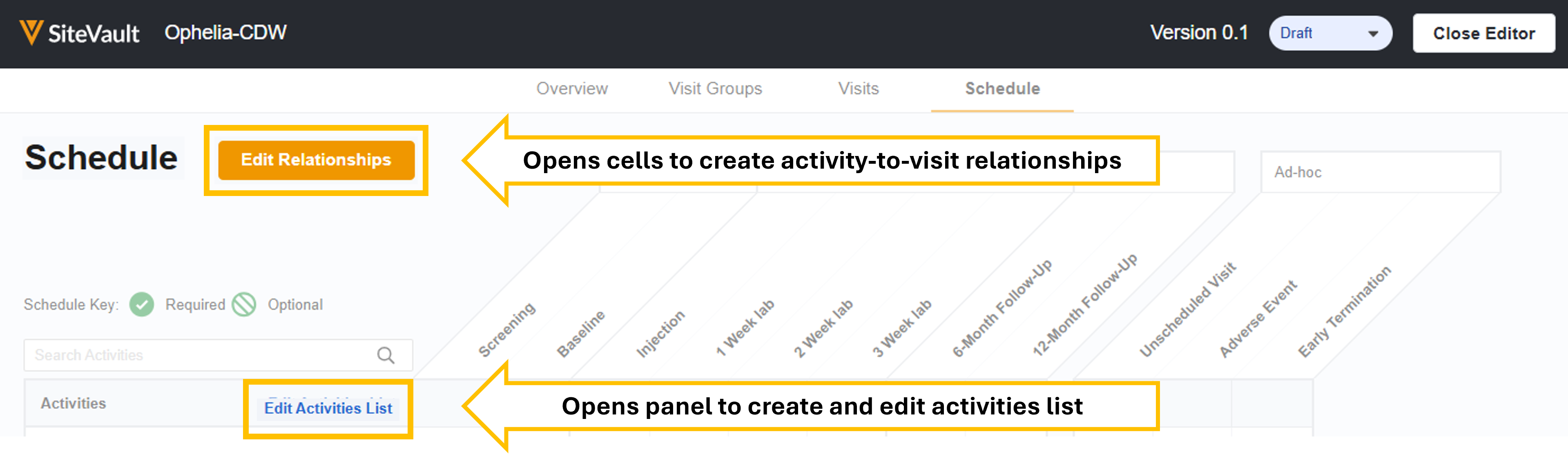
Adicionar atividades (Conectar atividades a uma visita)
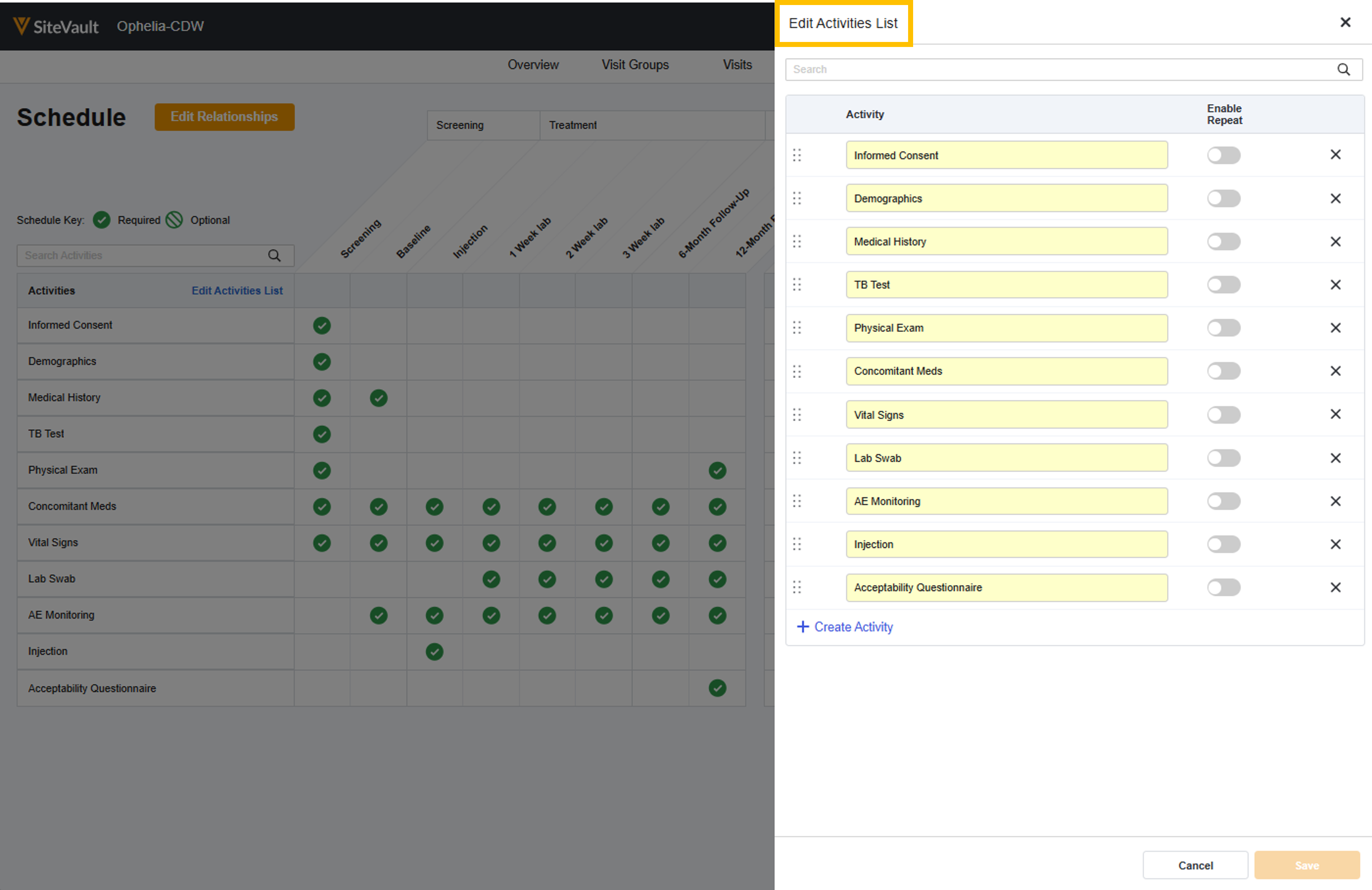
Adicione todas as atividades relevantes do seu protocolo.
Para adicionar atividades à sua programação, siga os passos abaixo:
- No Editor de Agendamento, acesse a aba Agendamento. Seus grupos/fases e visitas definidos estão listados na parte superior.
- Selecione Editar lista de atividades.
-
Selecionar
+ Adicionar da Biblioteca
- Selecione todas as atividades aplicáveis.
- Selecione Salvar.
-
Para criar atividades que não estão disponíveis na biblioteca, role para baixo e selecione
+ Criar atividade personalizada.
- Insira um nome para a atividade.
- Para adicionar a atividade personalizada à Biblioteca de Atividades, selecione o Menu Ações (...) e Adicionar à Biblioteca de Atividades.
- Certifique-se de que o nome apareça corretamente no Modelo de Atividade. Esse nome não poderá ser alterado depois que o modelo for adicionado a um estudo.
- Indique se a atividade deve ser adicionada automaticamente aos novos planos de estudo.
- Selecione Salvar.
-
Para todas as atividades, complete o seguinte:
- Ative a opção de repetição se uma atividade (ex.: um teste de gravidez, um exame físico) precisar ser repetida em alguma consulta.
- Quando uma atividade repetível for necessária para uma visita específica, você terá a opção de especificar o número esperado de repetições dessa atividade dentro dessa visita.
- Selecione Salvar.
Adicionar relacionamentos
Os grupos de visitas e as visitas relacionadas são exibidos na parte superior da programação. As atividades são listadas à esquerda. Use as ferramentas de célula para indicar quando as atividades devem ser incluídas em uma visita.
Para adicionar relacionamentos à sua agenda, siga os passos abaixo:
- No Editor de Agendamento, acesse a aba Agendamento. Seus grupos/fases e visitas definidos estão listados na parte superior.
- Selecione Editar relações.
-
Selecione uma célula para indicar que a atividade deve ocorrer na visita correspondente.
- Um único clique indica uma atividade necessária.
- Um segundo clique indica uma atividade opcional.
- Continue clicando para percorrer as opções.
- Se a atividade for obrigatória e repetível, você será solicitado a definir o número esperado de repetições dessa atividade dentro dessa visita específica.
- Repita esses passos para cada atividade.
- Selecione Salvar.