Kto może wykonać to zadanie?
- Administratorzy i pracownicy Lokacja z rozszerzonym pozwoleniem na zarządzanie finansami
Przegląd
Twój sponsor może wymagać rozliczeń za aktywność lub za wizytę; SiteVault CTMS obsługuje oba podejścia. Ten artykuł przeprowadzi Cię przez każdy etap procesu tworzenia opłat za uczestnictwo za aktywność lub wizytę. Aby uzyskać dodatkowe wskazówki, obejrzyj poniższą demonstrację.

Opłaty za uczestnictwo to opłaty związane z wizytą uczestnika. Opłaty za uczestnictwo obejmują opłaty za aktywności i opłaty za wizytę.
- Opłata za aktywność: Konkretny koszt wynegocjowany między Tobą a sponsorem za daną aktywność lub zabieg wykonany podczas wizyty (np. badanie laboratoryjne, badanie fizykalne). Są to koszty wyszczególnione, a nie stała opłata za wizytę.
- Opłata za wizytę: Koszty związane z wizytą uczestnika, które nie są związane z konkretnymi działaniami, ale są pobierane za każdą wizytę (np. stypendia, honoraria lekarzy lub pielęgniarki). W przypadku opłaty łączonej (pojedyncza opłata za wizytę, niezależnie od poszczególnych działań), zazwyczaj tworzy się jedną pozycję opłaty za wizytę (np. „ Łączna opłata za wizytę ”) i wprowadza wynegocjowaną kwotę za każdą wizytę.
-
Kolumna
„Do fakturowania”
to właściwość opłaty wskazująca, czy spodziewasz się wystawienia faktury sponsorowi na tę opłatę, czy płatność zostanie otrzymana automatycznie (np. za pomocą narzędzia EDC ).
- Flaga ta nie zmienia sposobu obliczania ani generowania opłat.
- Pozycja rozliczeniowa jest nadal tworzona niezależnie od tego, czy jest oznaczona jako podlegająca fakturowaniu. Pozycje rozliczeniowe odziedziczą właściwość podlegającą fakturowaniu z powiązanej z nimi opłaty.
- Możesz śledzić opłaty, które mają być uiszczane automatycznie, oznaczając je jako niefakturowane.
Nawigacja po opłatach za uczestnictwo
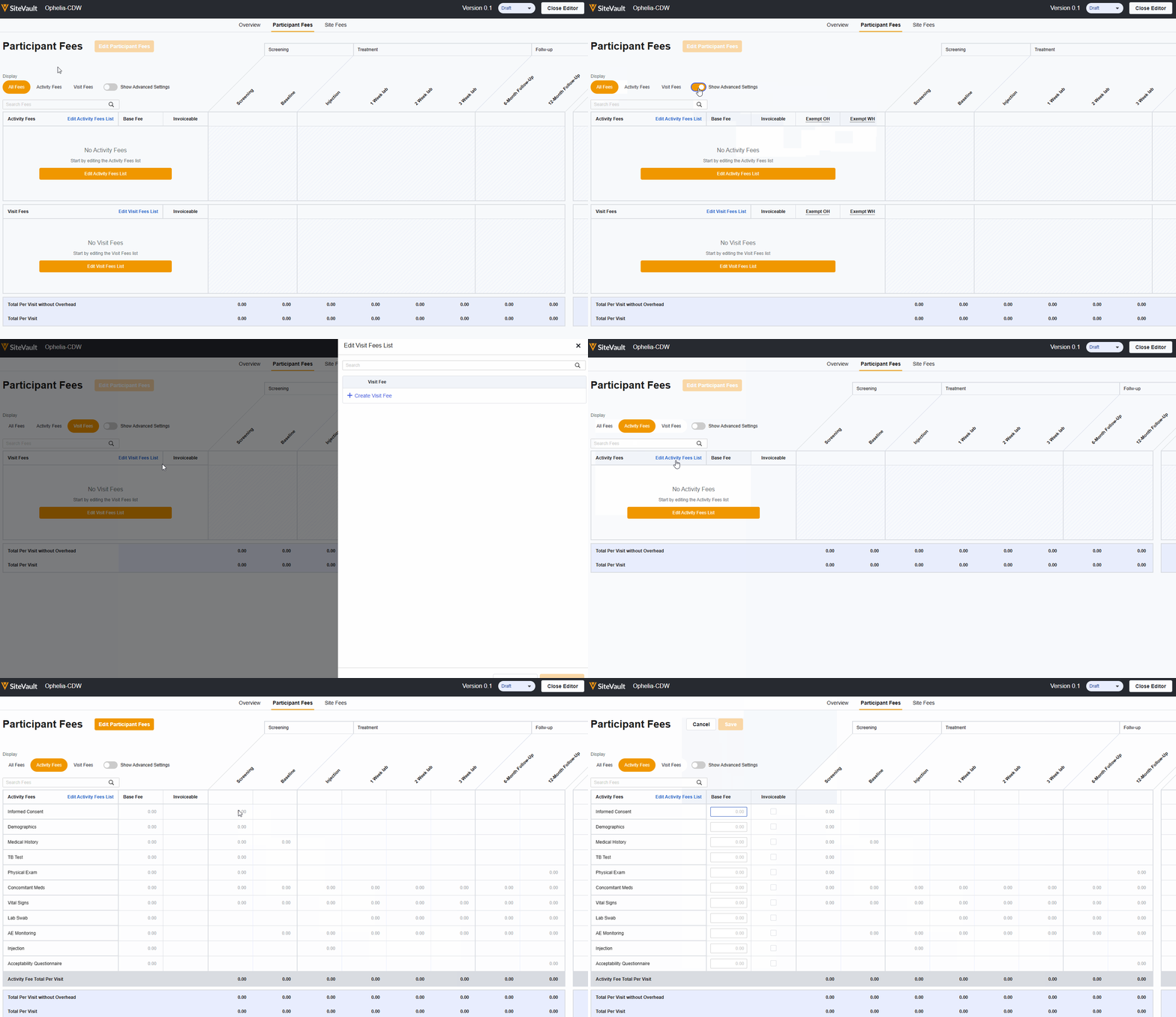
Dodaj opłaty za aktywność
Aby dodać opłaty za aktywność do swojego budżetu, wykonaj poniższe kroki:
- Z poziomu budżetu badanie przejdź do sekcji „Opłaty uczestników”. Tabela wyświetla wizyty u góry, a puste wiersze dla opłat za aktywności i wizyt. Badania wykorzystujące analizę pokrycia będą wyświetlać w odpowiednich komórkach wartości NB (nierozliczane) lub RC (koszt rutynowy). Więcej informacji można znaleźć w sekcji „Analiza pokrycia”.
-
Wybierz opcję
Edytuj listę opłat za aktywność.
- Pojawi się lista aktywności uwzględnionych w Twoim harmonogramie badanie.
- Wybierz czynności, dla których chcesz utworzyć opłaty.
- Wybierz opcję Zapisz. Wybrane aktywności zostaną wyświetlone w pierwszej kolumnie tabeli Opłaty za aktywności.
-
Wybierz opcję
„Edytuj opłaty dla uczestników”. Spowoduje to, że komórki z opłatą podstawową będą edytowalne.
-
Wprowadź wynegocjowaną
opłatę bazową
za każdą czynność w odpowiedniej komórce wizyty.
- Uwaga: Jeśli przewiduje się, że dana powtarzalna czynność będzie występować wielokrotnie podczas jednej wizyty, system pomnoży opłatę podstawową (plus koszty ogólne) przez przewidywaną liczbę wystąpień.
- Zaznacz pole wyboru Możliwość fakturowania, jeśli Twoja lokacja uznaje daną pozycję za podlegającą fakturowaniu.
- W stosownych przypadkach przełącz opcję Pokaż ustawienia zaawansowane, aby wybrać opcję zwolnienia opłat z narzutu lub potrącenia.
-
Wprowadź wynegocjowaną
opłatę bazową
za każdą czynność w odpowiedniej komórce wizyty.
- Wybierz Zapisz.
Dodaj opłaty za wizytę
Aby dodać opłaty za wizyty do swojego budżetu, wykonaj poniższe kroki:
- Z poziomu budżetu badanie przejdź do sekcji „Opłaty uczestników”. Tabela wyświetla wizyty u góry, a puste wiersze dla opłat za aktywności i wizyt. Badania wykorzystujące analizę pokrycia będą wyświetlać w odpowiednich komórkach wartości NB (nierozliczane) lub RC (koszt rutynowy). Więcej informacji można znaleźć w sekcji „Analiza pokrycia”.
- Wybierz Edytuj listę opłat za wizyty.
-
Wybierz
+ Utwórz opłatę za wizytę.
- Wprowadź etykietę opłaty.
- Aby utworzyć dodatkowe opłaty za wizyty, powtórz te kroki.
- Opcjonalnie, uporządkuj opłaty, przeciągając je w preferowanej kolejności.
- Wybierz opcję Zapisz. Opłaty zostaną wyświetlone w pierwszej kolumnie tabeli Opłaty za wizyty.
-
Wybierz opcję
Edytuj opłaty za uczestnictwo. Komórki staną się wówczas edytowalne.
-
Wprowadź wynegocjowaną
opłatę bazową
za każdą czynność w odpowiedniej komórce wizyty.
- Uwaga: Zaznacz pole wyboru Możliwość fakturowania, jeśli Twoja lokacja uznaje daną pozycję za podlegającą fakturowaniu.
- W stosownych przypadkach przełącz opcję Pokaż ustawienia zaawansowane, aby wybrać opcję zwolnienia opłat z narzutu lub potrącenia.
-
Wprowadź wynegocjowaną
opłatę bazową
za każdą czynność w odpowiedniej komórce wizyty.
- Wybierz Zapisz.



