Een onderzoek opzetten
Stappen voor het opzetten van een onderzoek
- Invoering
- 1. Studieoverzicht
- 2. Medewerkersgebruikers aanmaken
- 3. Maak een onderzoek aan
- 4. Over de studieonderdelen
- 5. Voeg een studieteam toe
- 6. Monitor- of externe gebruikers aanmaken
- 7. Voeg toezichthouders en auditors toe
- 8. Voeg studieorganisaties toe
- 9. Voeg studieproducten toe
- 10. Bevestig de levenscyclusstatus van de studie
- 11. Klaar voor onderzoek Gegevens
Invoering
Deze handleiding leidt u door de eerste stappen voor het opzetten van een onderzoek in SiteVault. Voor toegang tot de inhoud van deze handleiding en andere handige tools, gaat u naar het tabblad Onderzoeken.
Pro-tip: Om gekoppelde pagina's te openen zonder je positie in de handleiding te verliezen, klik je met de rechtermuisknop op de links en selecteer je 'Openen in een nieuw tabblad'.
SiteVault help
De SiteVault helpfunctie staat boordevol gedetailleerde artikelen, veelgestelde vragen en zelfs videotutorials om al uw vragen te beantwoorden. Het is van grote waarde om vertrouwd te raken met ons helpsysteem, zodat u SiteVault optimaal kunt blijven gebruiken.
- Verken de site om vertrouwd te raken met de verschillende onderdelen.
- Gebruik de zoekbalk om snel antwoorden op specifieke vragen te vinden.
- Gebruik de chatwidget om contact op te nemen voor extra ondersteuning.
Aanvullende ondersteuning
Als u hulp nodig heeft, kunt u contact opnemen met ons Site Support.
Studieoverzicht
Studiegegevens bevatten cruciale informatie over de studies op uw locatie, zoals de samenstelling van het studieteam, partnerorganisaties en onderzoeksproducten. Deze gegevens zijn gekoppeld aan documenten, zodat u studiegerelateerde documenten gemakkelijk kunt terugvinden in de studie-eBinder.
Toestemmingen
- Gebruikers van de Site die geen aanvullende machtigingen hebben, kunnen alleen de onderzoeken bekijken waaraan ze als lid van het onderzoeksteam zijn toegewezen.
- Gebruikers met de rol van Site kunnen onderzoeken op de hele site bekijken en beheren.
- Gebruikers die als beheerder van een onderzoeksorganisatie werken, kunnen onderzoeken binnen hun onderzoeksorganisatie bekijken en beheren.
Studielevenscyclus
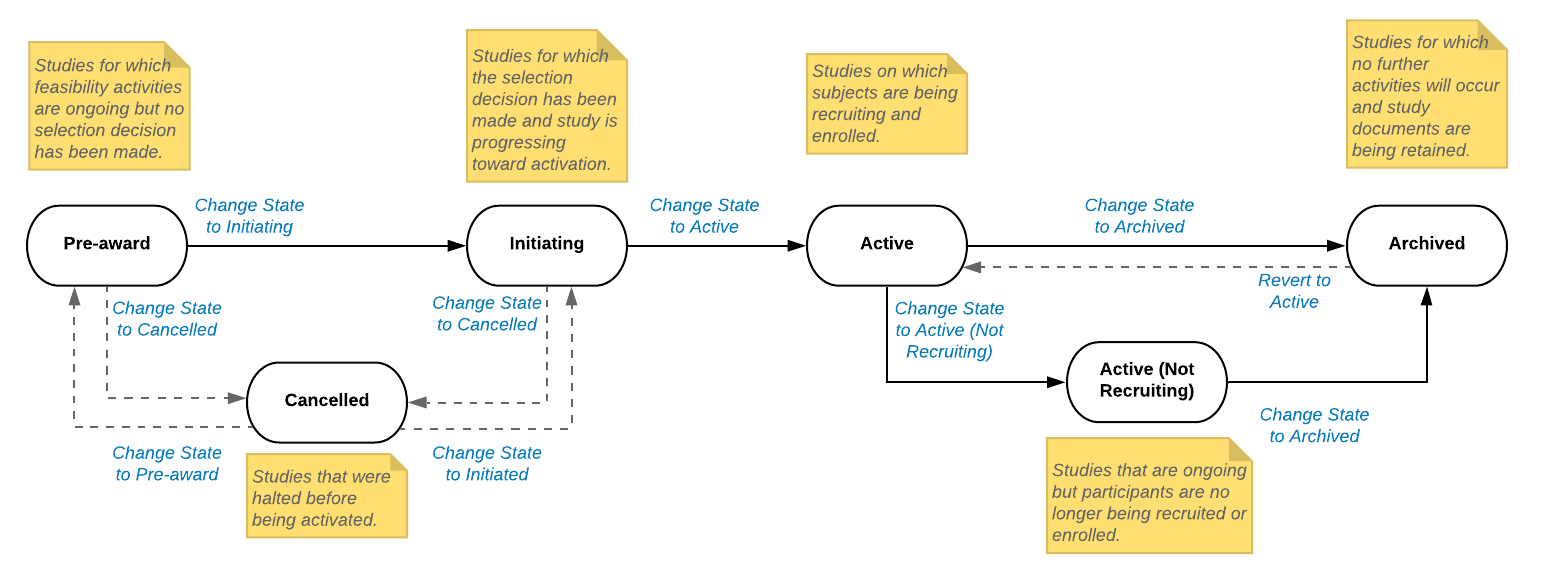
De levenscyclus van een onderzoek is een reeks statussen (zoals Initiëren, Actief, enz.) die een onderzoek gedurende zijn levensduur kan doorlopen. Wanneer u een onderzoek aanmaakt, stelt SiteVault de status van het onderzoek automatisch in op Pre-award. U kunt de status van het onderzoek aanpassen aan uw onderzoeksactiviteiten.
De volgende afbeelding definieert en illustreert de volgorde van de staten die beschikbaar zijn voor onderzoek in SiteVault:
Medewerkersgebruikers aanmaken
Als u nog geen gebruikersaccounts voor uw medewerkers hebt aangemaakt, doe dit dan nu, zodat ze direct aan het onderzoeksteam kunnen worden toegewezen.
- Beheerders
Overzicht
Wanneer u een nieuwe SiteVault gebruiker voor uw site aanmaakt, kunt u kiezen uit een reeks systeemrollen en, indien nodig, aanvullende machtigingen. Zie de pagina 'Over systeemrollen en aanvullende machtigingen' voor meer informatie over de toegangsniveaus die deze rollen en machtigingen bieden.
Gebruikers met de rol van beheerder van een onderzoeksorganisatie kunnen gebruikers aan één of meerdere sites tegelijk toevoegen wanneer de onderzoeksorganisatie is geselecteerd in de vault. Site kunnen alleen gebruikers toevoegen aan de site die ze momenteel hebben geselecteerd.
Voor meer informatie over toegangsrechten, zie Over rollen en machtigingen, of download de SiteVault -beveiligingsmatrix of de SiteVault -gebruikershandleiding.

Een medewerkergebruiker aanmaken
Volg de onderstaande stappen om een nieuwe medewerker aan te maken of een bestaande medewerker van Vault toe te voegen aan SiteVault:
- Ga naar het tabblad Administratie > Personeel en selecteer Aanmaken.
-
Voer het e-mailadres van de gebruiker in en bevestig dit, selecteer vervolgens
'E-mail controleren'.
- Als er binnen uw onderzoeksorganisatie al een gebruiker met dat e-mailadres bestaat, voer dan een e-mailadres in dat uniek is voor uw onderzoeksorganisatie.
- Als er een of meer bestaande Vault gebruikersaccounts worden gevonden, selecteer dan het juiste gebruikersaccount.
- Als er geen Vault gebruikersaccounts worden gevonden, ga dan verder met het aanmaken van de gebruiker.
- Vul de velden Voornaam en Achternaam in.
- Geef aan of de gebruiker een onderzoeker is.
-
Vul indien van toepassing alle SiteVault Enterprise-specifieke velden in:
- Aanmeldmethode voor gebruikersaccount: Selecteer de gewenste aanmeldmethode.
- Gebruikersnaam: Voer een gebruikersnaam in.
- Gefedereerde ID: Voer de gefedereerde gebruikers-ID van de gebruiker in.
- Selecteer Volgende.
- Selecteer de knop '+ Site toevoegen', selecteer een of meer sites en selecteer vervolgens 'Opslaan'.
- Selecteer de onderzoeksorganisatie en de systeemrol van de site, evenals de machtigingen voor de add-ons. Tip: De tool Snel invullen kopieert de waarden die in de bovenste rij zijn ingevuld naar alle rijen. U kunt de tool toepassen en vervolgens de afzonderlijke velden bewerken die een andere waarde vereisen.
- Geef aan of de gebruiker toegang moet hebben tot beperkte documenten.
- Selecteer Opslaan.
Een onderzoek starten
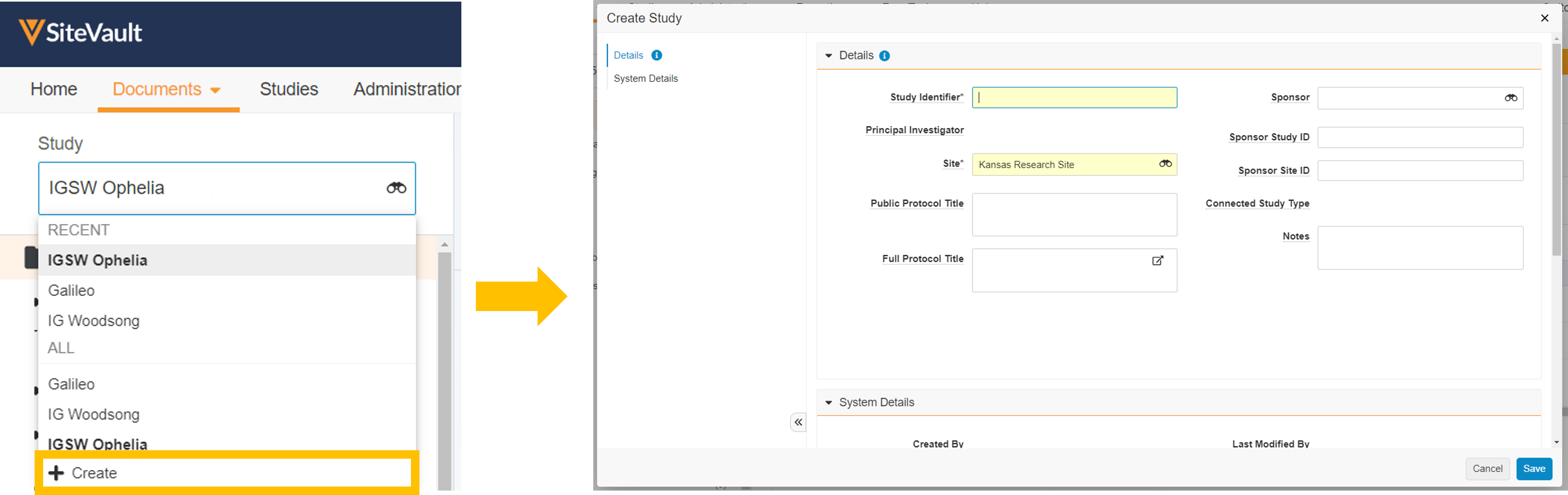
Een beheerder kan een onderzoek aanmaken door de onderstaande stappen te volgen OF door de tool ' +Aanmaken Snel aanmaken' te gebruiken in de onderzoeksselector van de eBinder (zie onderstaande afbeelding).
- Beheerders
Volg de onderstaande stappen om een onderzoek aan te maken. Nadat het onderzoek is aangemaakt, kunt u producten, teamleden, onderzoeksorganisaties en taken voor toezicht of controle toevoegen.
- Ga naar het tabblad 'Studies'.
- Selecteren + Maken.
- Vul de vereiste en eventuele aanvullende informatie in.
- Selecteer ' Opslaan' om het proces te voltooien.
Selecteer 'Studiegegevens bekijken' om opgeslagen studie-informatie en ingeschakelde studiefuncties te zien.
Studielevenscyclus
Onderzoeken worden aangemaakt in de fase 'Voorafgaand aan toekenning'. Vanuit deze fase kunt u het onderzoek verder laten ontwikkelen naar de fase 'Startend' of 'Geannuleerd'. Selecteer de afbeelding hieronder voor meer informatie over de verschillende fasen in de levenscyclus van een onderzoek.
Over studieonderdelen
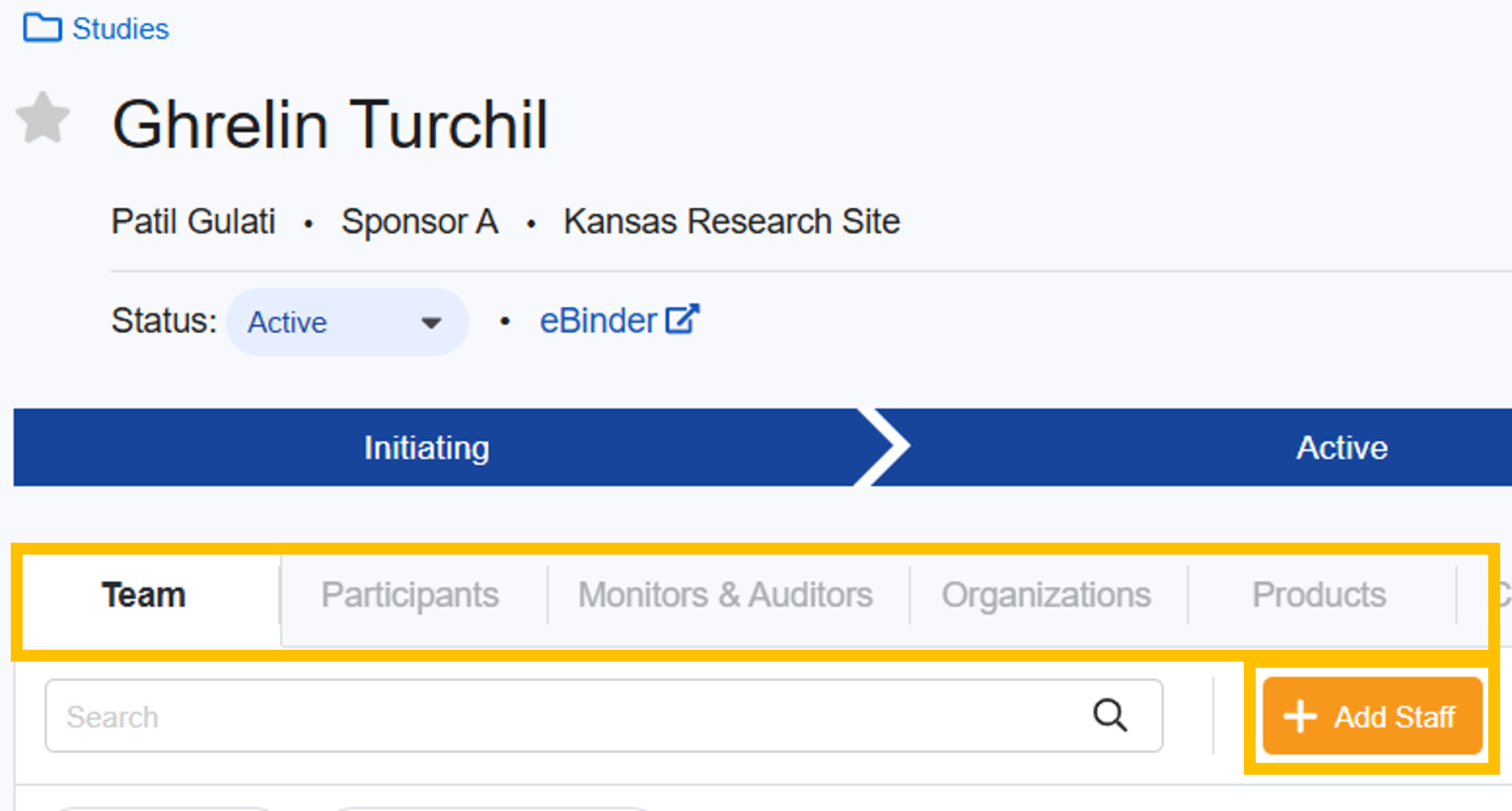
Studies omvatten gegevens over studieonderdelen zoals:
- Studieteam
- Deelnemers
- Toezichthouders en auditors
- Organisaties
- Producten
Om bepaalde documenttypen te uploaden, moeten documentvelden worden ingevuld met informatie over de studieonderdelen die al in SiteVault aanwezig is en aan de studie is gekoppeld. Om bijvoorbeeld een cv te uploaden, moet u een veld invullen om het cv aan een persoon te koppelen.
Mogelijk beschikt u niet over al deze informatie op het moment dat u de studie opzet, maar we raden u aan om de informatie die u wel kunt verzamelen zo vroeg mogelijk in het proces aan te maken.
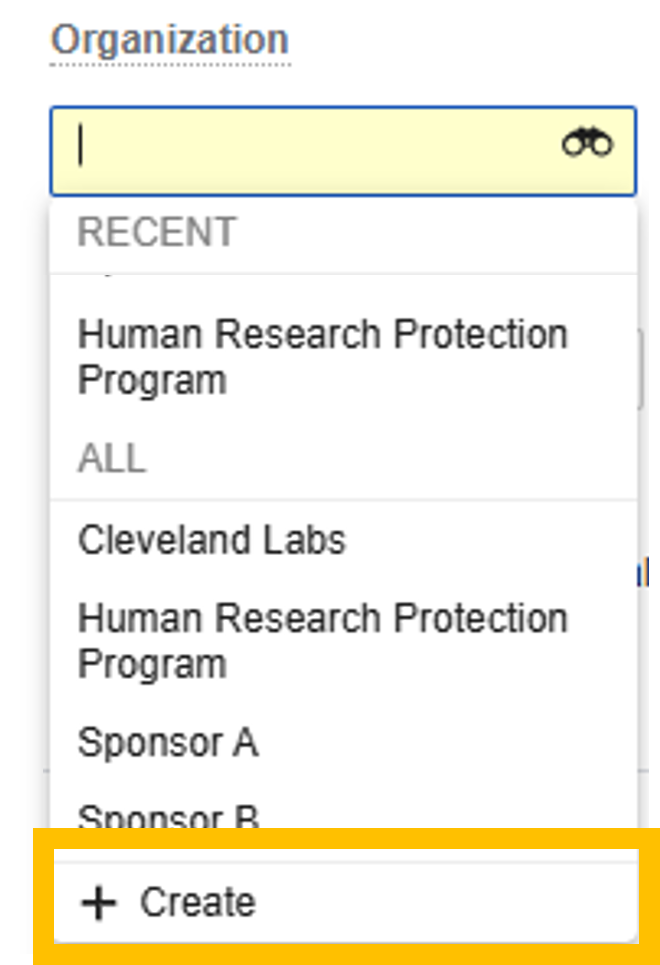
Beheerders onderhouden lijsten met componentrecords die niet studiespecifiek zijn (tabblad Beheer); de componenten in deze lijsten kunnen aan een of meer studies worden gekoppeld. Bepaalde componentrecords kunnen tijdens het uploaden van documenten worden aangemaakt met behulp van de snelaanmaakfunctie. Selecteer hiervoor ' + Aanmaken' in het vervolgkeuzemenu van het componentveld.
Voeg een studieteam toe
Wijs medewerkers van de site toe aan het onderzoeksteam, zodat zij toegang hebben tot het onderzoek en eraan kunnen meewerken.
BELANGRIJK: Als het onderzoek gebruikmaakt van de digitale delegatietool van SiteVault, volg dan de stappen 1-4 zoals beschreven in het digitale delegatieproces voordat u medewerkers van de site toevoegt aan het onderzoeksteam.
- Beheerders
Bekijk de rollen en machtigingen om alle factoren te begrijpen die van invloed zijn op de toegang van SiteVault -gebruikers.
- Je kunt het onderzoek raadplegen via het tabblad 'Studies'.
- Selecteer in het tabblad Team de optie + Medewerker toevoegen.
- Selecteer medewerkers om taken toe te wijzen of selecteer een onderzoek in het veld 'Kopiëren van een ander onderzoek' om taken uit een bestaand onderzoek te gebruiken. Beweeg de muis over de namen van medewerkers om eventuele tweede voornamen weer te geven.
-
Selecteer of update de toegewezen rol(len).
- Let op: wanneer een studieteamopdracht met de rol van hoofdonderzoeker wordt gewijzigd naar actief, wordt het veld 'Hoofdonderzoeker' (PI) in de studie automatisch bijgewerkt naar die PI.
- Geef aan of de gebruiker toegang moet hebben tot beperkte documenten.
- Geef in het veld 'Ontvanger van monitoringmeldingen' aan of de gebruiker monitoringmeldingen moet ontvangen.
- Selecteer Volgende.
- Vul indien mogelijk het veld 'Startdatum en -tijd' in. Als dit veld niet is ingevuld, wordt het automatisch ingevuld met de datum waarop de studieopdracht van het personeel actief is geworden in SiteVault.
- Vul indien van toepassing het veld Einddatum-tijd in. Als dit veld niet wordt ingevuld, wordt het automatisch ingevuld met de datum waarop de studieopdracht van het personeel in SiteVault inactief is geworden.
- Selecteer ' Opslaan' om het proces te voltooien.
- Wijzig indien nodig de toewijzing(en) naar Actief.
Je kunt ook studieteamopdrachten aanmaken via Administratie > Personeel.
Monitor of externe gebruikers aanmaken
Externe gebruikers, zoals monitors, CRAs of auditors, hebben soms toegang nodig tot uw SiteVault. We hebben specifieke machtigingen ingesteld om hen eenvoudig toegang te verlenen, maar hun inzage te beperken tot de noodzakelijke onderzoeksgegevens. Zie Toegang en beperkingen voor monitors en externe gebruikers voor meer informatie over toegang.
Om een monitor- of externe gebruikersaccount aan te maken, moet deze tijdens het aanmaakproces aan ten minste één onderzoek worden toegewezen. Als de monitor of auditor voor dit onderzoek al een actieve gebruiker is met toegang tot een ander onderzoek, kunt u deze eenvoudig toevoegen aan het onderzoek via het tabblad 'Monitor en auditor' van het onderzoek (zie de volgende stap in deze handleiding).
- Beheerders

Richtlijnen/vereisten
- Gebruikers met de rol van beheerder van een onderzoeksorganisatie kunnen gebruikers aan één of meerdere sites tegelijk toevoegen wanneer de onderzoeksorganisatie is geselecteerd in de vault.
- Site kunnen alleen gebruikers toevoegen aan de site die ze momenteel hebben geselecteerd.
- Bij het aanmaken of toevoegen van een gebruiker moet een monitor of externe gebruiker aan ten minste één onderzoek worden toegewezen.
- Als een beheerder geen bestaand Vault account wil hergebruiken, raden we aan dat hij of zij zich eerst zelf registreert voor VeevaID voordat u hem of haar aan uw site toevoegt.
- De toezichthouder ontvangt een melding zodra hij/zij toegang krijgt tot een onderzoek.
- De geplande startdatum voor toegang moet een datum in de toekomst zijn. Indien dit niet is ingevuld, wordt de geplande startdatum standaard ingesteld op vandaag en heeft de gebruiker direct toegang tot de studiedocumenten in SiteVault.
Voor meer informatie over toegangsrechten, zie Over rollen en machtigingen, of download de SiteVault -beveiligingsmatrix of de SiteVault -gebruikershandleiding.
Een monitor of externe gebruiker aanmaken
Volg de onderstaande stappen om een nieuwe monitor of externe gebruiker aan te maken of een bestaande Vault monitor of externe gebruiker aan SiteVault toe te voegen:
- Ga naar Beheer > Monitoren en externe gebruikers en selecteer Aanmaken.
-
Voer het e-mailadres in van de gebruiker die u wilt toevoegen, voer het e-mailadres opnieuw in en selecteer vervolgens
'E-mail controleren'.
- Of voer een gebruikersnaam van een ander domein in het e-mailveld in; SiteVault zoekt dan naar de gebruikersnaam en haalt het bijbehorende e-mailadres op.
- Als er binnen uw onderzoeksorganisatie al een gebruiker met dat e-mailadres bestaat, voer dan een e-mailadres in dat uniek is voor uw onderzoeksorganisatie.
- Als er een of meer bestaande Vault gebruikersaccounts worden gevonden, selecteer dan het juiste gebruikersaccount. Neem bij twijfel contact op met de beheerder van uw onderzoeksorganisatie of met de betreffende persoon.
- Als er geen Vault gebruikersaccounts worden gevonden, ga dan verder met het aanmaken van de gebruiker.
- Vul de velden Voornaam en Achternaam in.
-
Vul indien van toepassing alle SiteVault Enterprise-specifieke velden in:
- Aanmeldmethode voor gebruikersaccount: Selecteer de gewenste aanmeldmethode.
- Gebruikersnaam: Voer een gebruikersnaam in.
- Gefedereerde ID: Voer de gefedereerde gebruikers-ID van de gebruiker in.
- Selecteer Volgende.
- Selecteer de knop '+ Studie toevoegen', selecteer een of meer studies en selecteer ' Opslaan'.
- Vul desgewenst de velden 'Begin- en einddatum geplande toegang' in.
- Geef aan of de gebruiker toegang moet hebben tot beperkte documenten.
- Selecteer Opslaan.
Monitoren en auditors toevoegen
U kunt monitors en auditors (met actieve gebruikersaccounts) aan het onderzoek toevoegen door de onderstaande stappen te volgen.
Als u tijdens dat proces al nieuwe monitor- en auditoraccounts hebt aangemaakt en deze aan het onderzoek hebt toegewezen, kunt u deze stap overslaan.
- Beheerders
- Ga naar het tabblad 'Studies'.
- Selecteer het onderzoek.
- Selecteer toezichthouders en auditors.
- Selecteer de knop + Monitor/auditor toevoegen.
- Vul het veld Gebruiker in.
- Vul het veld ' Studierol' in.
- Geef aan of de gebruiker toegang moet hebben tot beperkte documenten.
- Vul het veld 'Geplande toegangsstart' in als de toegang op een andere datum dan vandaag ingaat. Indien dit veld niet wordt ingevuld, wordt de aanmaakdatum van de toewijzing automatisch weergegeven.
- Vul indien van toepassing het veld 'Einde toegangstijd plannen' in. Indien dit veld niet wordt ingevuld, wordt het automatisch ingevuld met de datum waarop de Monitor- en Auditor-toewijzing in SiteVault inactief wordt.
- Selecteer ' Opslaan' om het proces te voltooien.
Je kunt ook studieopdrachten aanmaken via Administratie > Monitoren en externe gebruikers.
Voeg studieorganisaties toe
- Beheerders
Een organisatie toevoegen aan een onderzoek
- Ga naar het tabblad 'Studies'.
- Selecteer het onderzoek.
- Selecteer organisaties.
- Selecteer + Voeg studieorganisatie toe.
- Vul het veld 'Rol' in.
-
Vul het veld '
Organisatie'
in.
- Als de organisatie niet in de lijst staat, selecteer dan + Organisatie aanmaken.
- Selecteer het organisatietype.
- Selecteer Doorgaan.
- Vul het veld Naam in.
-
Vul het veld 'Organisatie delen' in:
- Als u 'Alles ' selecteert (aanbevolen), kan deze organisatie worden hergebruikt op alle sites en in alle onderzoeken binnen uw onderzoeksorganisatie (indien van toepassing). Als u 'Huidig' selecteert, wordt het gebruik van deze organisatie beperkt tot de momenteel geselecteerde site.
- Selecteer 'Opslaan' om het aanmaken van de organisatie te voltooien.
- Selecteer 'Opslaan' om het proces voor het aanmaken van de studieorganisatie te voltooien.
- Bevestig of selecteer de juiste status in de kolom 'Levenscyclusstatus'.
Voeg studieproducten toe
- Beheerders
Voeg een product toe aan een onderzoek.
- Ga naar Studies.
- Selecteer het onderzoek.
- Producten selecteren.
- Selecteer + Voeg studieproduct toe.
- Vul het veld Productrol in.
-
Vul het veld
'Product'
in.
- Als het product niet in de productlijst staat, selecteer dan + Product aanmaken.
- Vul het naamveld in.
-
Vul het veld 'Product delen' in.
- Als u 'Alles' (aanbevolen) selecteert, kunt u dit product hergebruiken op alle sites en in alle onderzoeken binnen uw onderzoeksinstelling (indien van toepassing). Als u 'Huidig' selecteert, beperkt u het gebruik van dit product tot de site die u momenteel hebt geselecteerd.
- Selecteer 'Opslaan' om het proces voor het aanmaken van het product te voltooien.
- Selecteer 'Opslaan' om het proces voor het aanmaken van het studieproduct te voltooien.
- Bevestig of selecteer de juiste status in de kolom 'Levenscyclusstatus'.
Bevestig de levenscyclusstatus van de studie
Bij het aanmaken bevindt de studie zich aanvankelijk in de status 'Pre-award'. Vanuit deze status kunt u de studie verder laten ontwikkelen naar de status 'Initiating' of 'Cancelled'. De verwachte voortgang is: Pre-award > Initiating > Active.
Bekijk de afbeelding hieronder voor een beschrijving van elke staat en wanneer elke staat beschikbaar is.
Levenscyclusstatus van de wijzigingsstudie
Volg de onderstaande stappen om de studiestatus bij te werken.
- Ga naar Studies.
- Selecteer het onderzoek.
- Gebruik de knop 'Status' om de juiste levenscyclusstatus te selecteren.
Klaar voor onderzoek Gegevens
Je studie is klaar om te beginnen!
Je volgende activiteit zal waarschijnlijk een van de volgende taken zijn:



