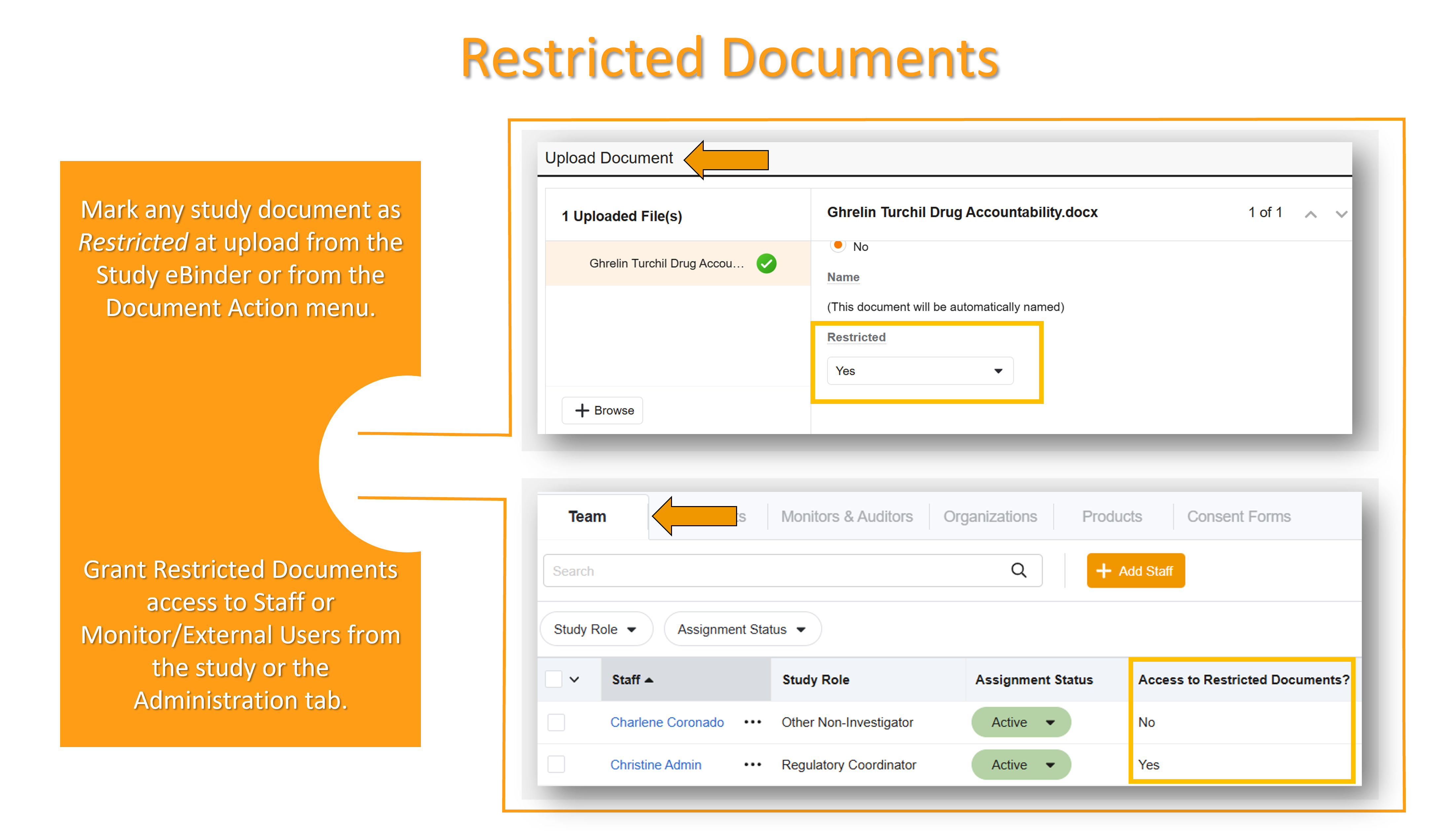
制限付きドキュメント機能を使用すると、施設は試験に割り当てられた特定のユーザーのみにドキュメントの表示を制限できます。この機能は、特定のドキュメント(例:ランダム化情報)を試験スタッフ全体には公開できないようにする必要がある盲検化/マスキングされた試験で使用することを想定しています。ドキュメントとスタッフの制限は2段階のプロセスで、まず個々の試験ドキュメントを制限付きとしてマークし、次に個々の試験スタッフメンバーに制限付きドキュメントへのアクセス権を付与します。制限付きドキュメントへのアクセス権を持つ試験スタッフメンバーのみが、制限付きとしてマークされた試験ドキュメントを表示できます。
まとめ
- 制限付きドキュメントは、試験レベルで制限付きドキュメントへのアクセス権限が付与されたスタッフまたはモニター/外部ユーザーのみが閲覧できます。 管理者も、制限付きドキュメントを閲覧するには、研究レベルでの制限付きドキュメントへのアクセス権限を取得する必要があります。
- 管理者は、試験スタッフ(管理者自身を含む)または監視者/外部ユーザーによる制限付きドキュメントへのアクセス権を付与または取り消すことができます。制限付きアクセス権の付与/取り消しは、ユーザーごと、試験ごとに行う必要があります。
-
試験の制限付きドキュメントにアクセスできる管理者および試験スタッフは、以下のことができます。
- 試験に関する制限付きドキュメントの閲覧、編集、承認/最終化
- 試験 eBinder を介して制限付きでドキュメントをアップロードしてください
- ドキュメントの制限設定は、ドキュメントアクションメニューから切り替えます。
- 研究固有のドキュメントはすべて制限できますが、履歴書や免許証など、研究固有ではない文書や複数の研究に関連するドキュメントは制限できません。
- 制限付きドキュメントはワークフローで送信できません。
- 試験のアーカイブ処理を完了するには、制限付きの試験ドキュメントすべてを制限解除(制限なしに変更)する必要があります。 試験資料アーカイブ処理には、 制限付きドキュメントのチェックが含まれています。
- 制限付きドキュメントは Site Connect を介して交換できますが、制限付きドキュメントの完全な可視性と機能を両方の環境で利用するには 、接続ユーザーがSite ConnectとSiteVault の両方で制限付きドキュメントへのアクセス権を持っている必要がある ことに注意してください。Site Site Connect のアクティビティと権限の詳細については、 「SiteVaultとSite Connect」 を参照してください。
ドキュメントを制限付きまたは制限なしとしてマークする
制限付きドキュメントへのアクセス権限を与えられたスタッフユーザーは、以下の条件でドキュメントを制限付きとしてマークできます。
- ドキュメントを試験eBinderにアップロードする際に、 「制限付き」 フィールドを 「はい」 に設定する
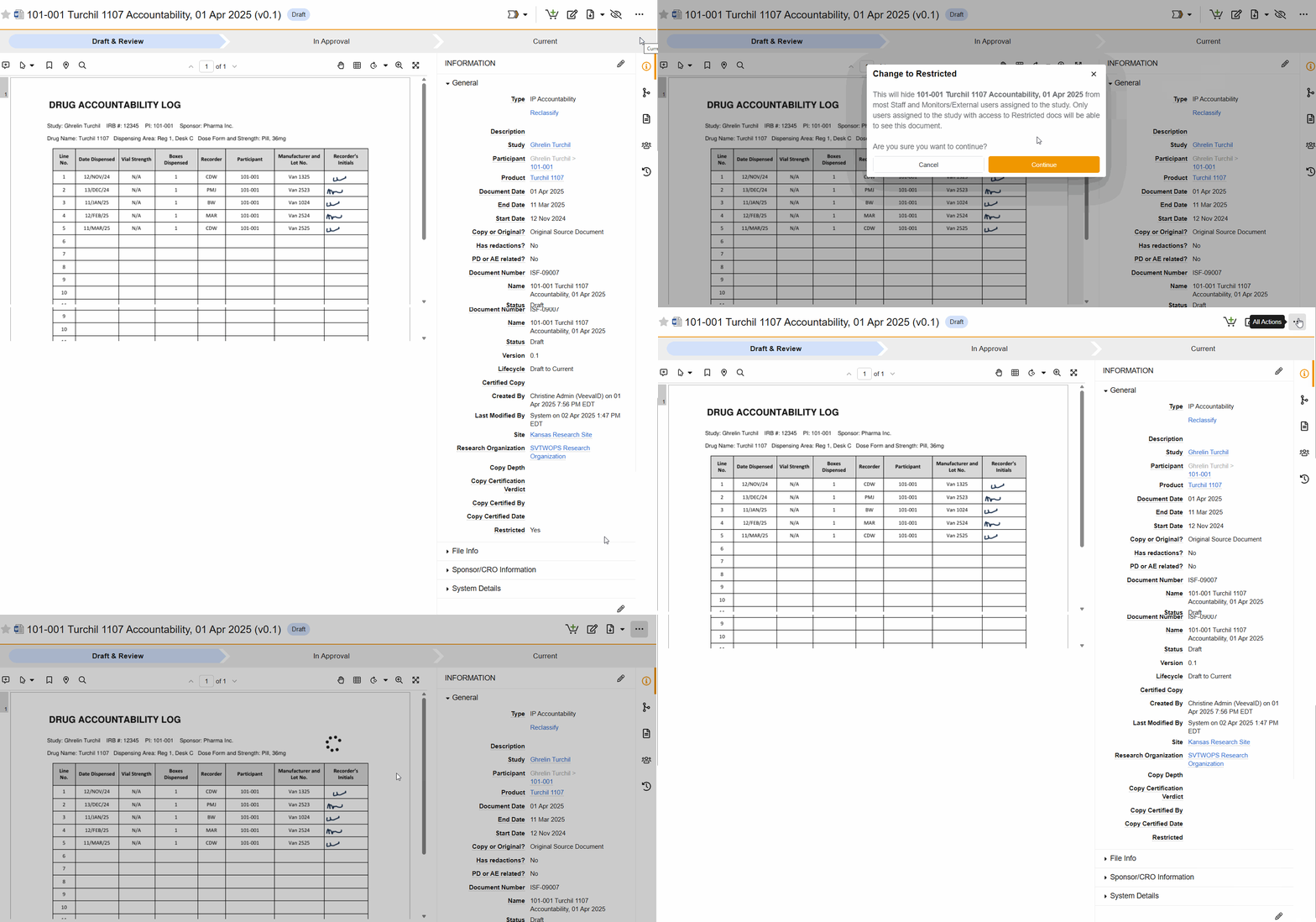
- ドキュメント操作メニューから 「制限付きに変更」 を選択します。
試験 eBinderからのアップロード
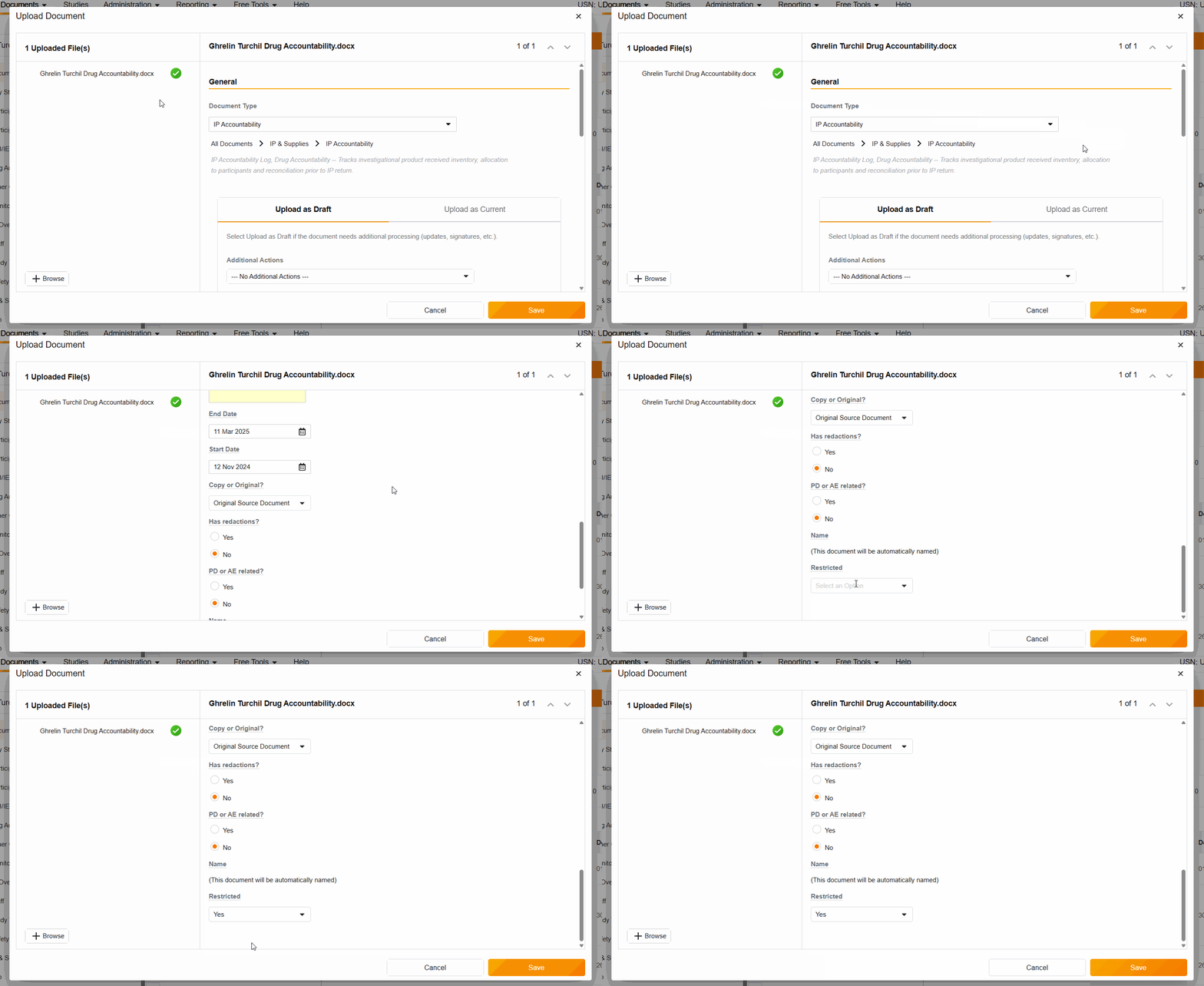
ドキュメントを 試験eBinder に制限付きでアップロードするには、アップロード処理中に 「制限付き」 フィールドで 「はい」 を選択してください。
ドキュメントから / すべてのアクション
ドキュメントの制限を切り替えるには、ドキュメントにアクセスし、 [アクション] メニュー (…) から [制限付きに変更] または [制限なしに変更] を選択します。
制限付きドキュメントへのアクセス権の付与または取り消し
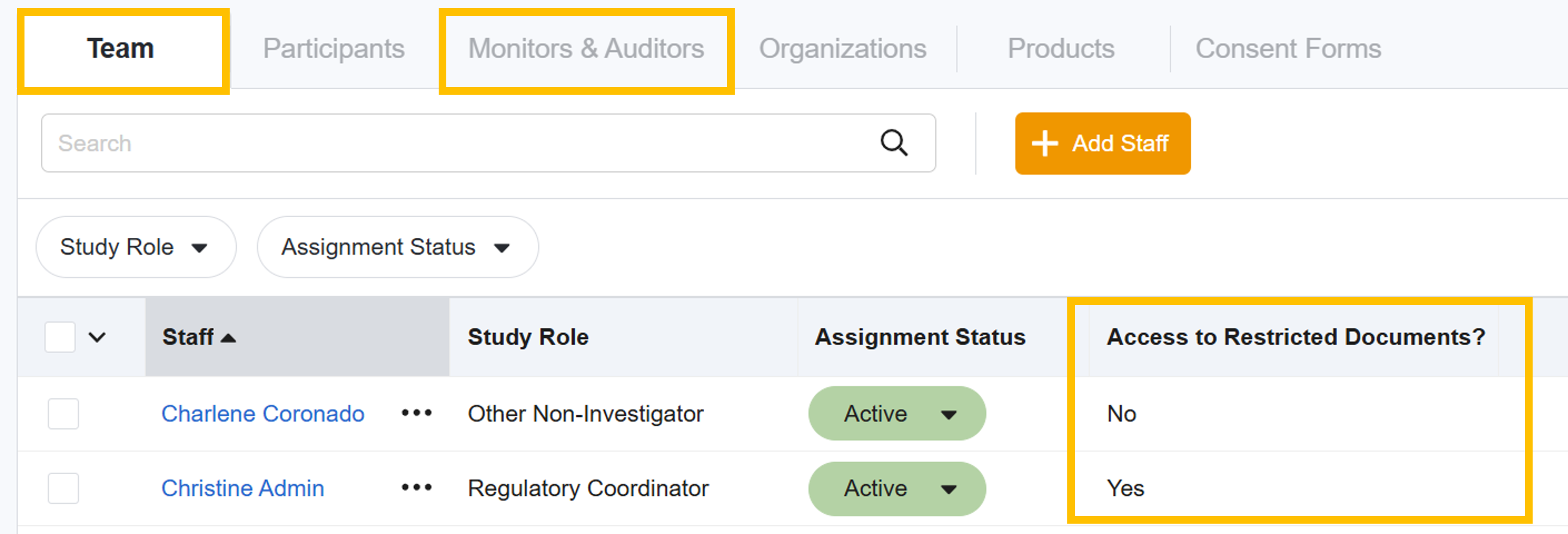
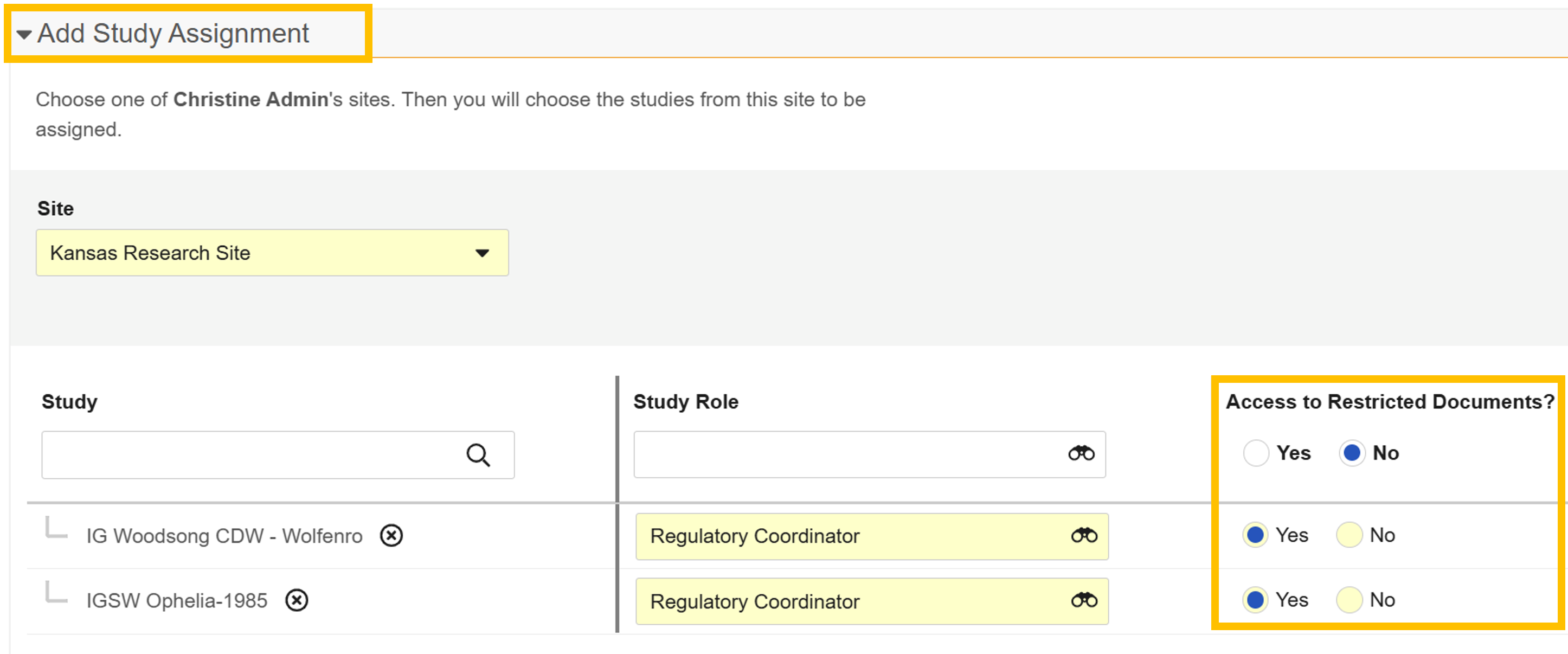
管理者は、 試験 または 管理 タブから スタッフ または モニターおよび外部ユーザーの 試験割り当てを追加または編集する際に、制限付きドキュメント(管理者自身の文書を含む)へのユーザーアクセス権を付与または取り消すことができます。
試験より
管理者は、 試験 タブから制限付きドキュメントに対する研究レベルのアクセス権を付与または取り消すことができます。
管理部門より
管理者は、 管理 タブから、制限付きドキュメントに対する研究レベルのアクセス権を付与または取り消すことができます。
- ユーザー を作成する 際、または 管理 > スタッフ から試験課題 を追加する 際の スタッフ
- ユーザー の作成 時、または 管理 > モニターと外部ユーザー から施設アクセス と 試験課題 を追加する 際 のモニターと外部ユーザー
Site ConnectおよびSiteVaultにおける制限された権限
Site ConnectとSiteVaultのアクセス許可は、異なるシステムと管理者によって管理されています。一方のシステムで制限付きドキュメントへのアクセス権が付与されていても、他方のシステムでも同じアクセス権が付与されるとは限りません。さまざまなアクセス許可の組み合わせに基づく想定される動作については、以下の表を参照してください。
| 制限付き権限 | Site Connect動作 | SiteVaultの動作 |
|---|---|---|
| 制限付きアクセスなし |
|
|
| 両方で制限付きアクセスあり |
|
|
|
Site Connectで制限付きアクセスあり SiteVaultで制限付きアクセスなし |
|
|
|
Site Connectで制限付きアクセスなし SiteVaultで制限付きアクセスあり |
|
|
