La función de documentos restringidos permite a los sitios limitar la visibilidad de los documentos a usuarios específicos asignados al estudio. Esta función está diseñada para estudios ciegos/enmascarados, donde ciertos documentos (por ejemplo, información de aleatorización) deben permanecer ocultos para el resto del equipo del estudio. Restringir documentos y personal es un proceso de dos pasos: primero, marcar los documentos individuales del estudio como restringidos y, luego, otorgar acceso a dichos documentos a los miembros del equipo. Solo los miembros del equipo con acceso a los documentos restringidos pueden visualizarlos.
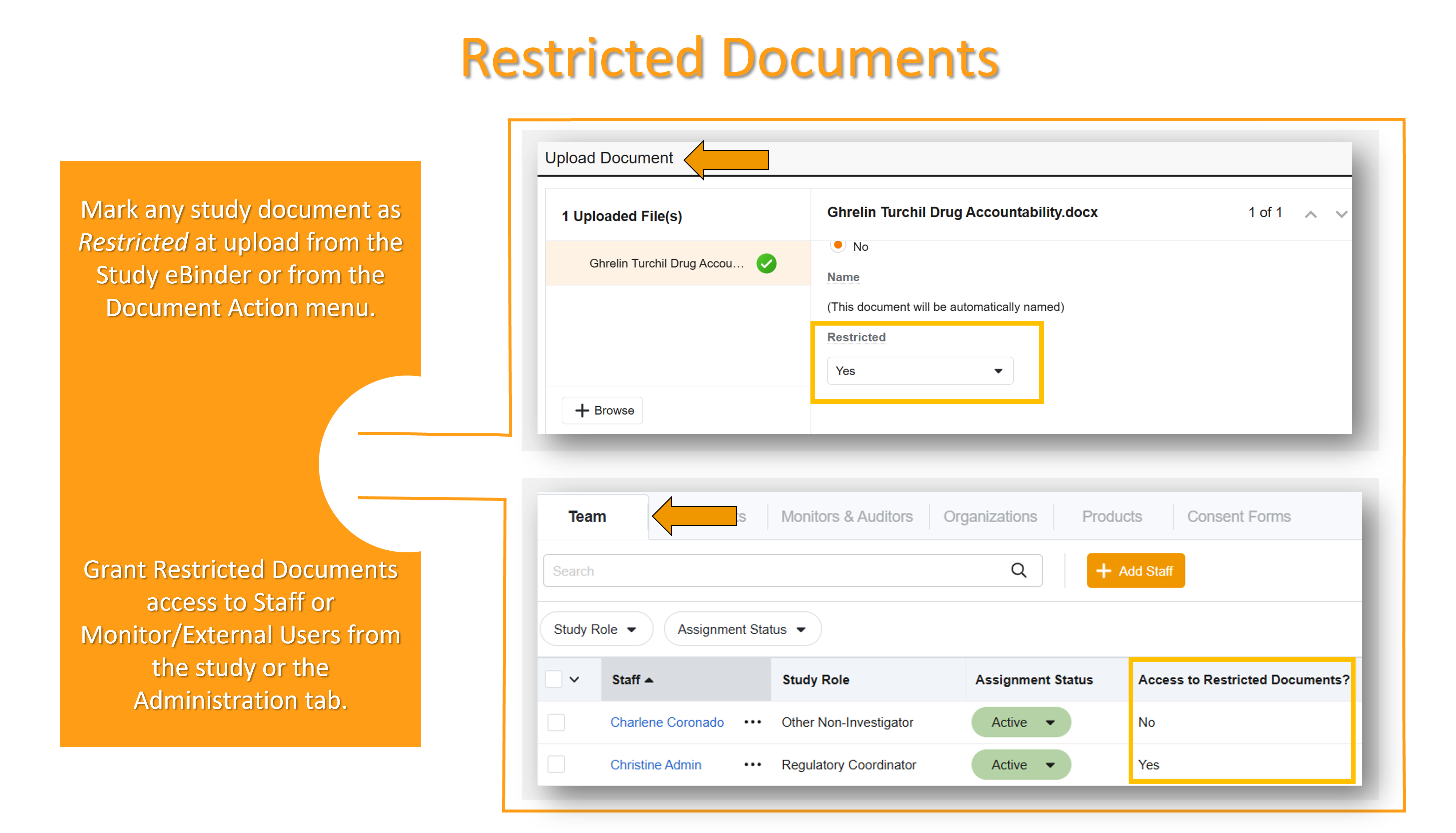
Resumen
- Los documentos restringidos solo son visibles para el personal o los supervisores/usuarios externos con acceso a dichos documentos a nivel de estudio. Los administradores también deben tener acceso a los documentos restringidos a nivel de estudio para poder visualizarlos.
- Los administradores pueden otorgar o revocar el acceso a documentos restringidos a un miembro del equipo de investigación (incluidos ellos mismos) o a un monitor o usuario externo. El acceso restringido debe otorgarse o revocarse por usuario y por estudio.
-
Los administradores y el personal del estudio con acceso a documentos restringidos para un estudio pueden:
- Visualice, edite y apruebe/finalice los documentos restringidos para el estudio.
- Cargue los documentos restringidos a través de Study eBinder.
- Activa o desactiva las restricciones de un documento desde el menú Acciones del documento.
- Se pueden restringir todos los documentos específicos del estudio; los documentos que no son específicos del estudio o que pertenecen a varios estudios, como currículos, licencias, etc., no se pueden restringir.
- Los documentos restringidos no se pueden enviar a través de flujos de trabajo.
- Antes de poder archivar el estudio, todos los documentos restringidos deben dejar de estar restringidos (cambiarse a "No restringido"). La acción de archivo del estudio incluye una comprobación de los documentos restringidos.
- Los documentos restringidos se pueden intercambiar a través de Site Connect; sin embargo, es importante tener en cuenta que para una visibilidad y funcionalidad completas de los documentos restringidos en ambos entornos, un usuario conectado debe tener acceso a ellos tanto en Site Connect como en SiteVault. Para obtener más información sobre la actividad y los permisos de Site Connect, consulte SiteVault y Site Connect.
Marcar un documento como restringido o no restringido.
Los usuarios del personal a quienes se les ha otorgado acceso a documentos restringidos pueden marcar los documentos como restringidos mediante:
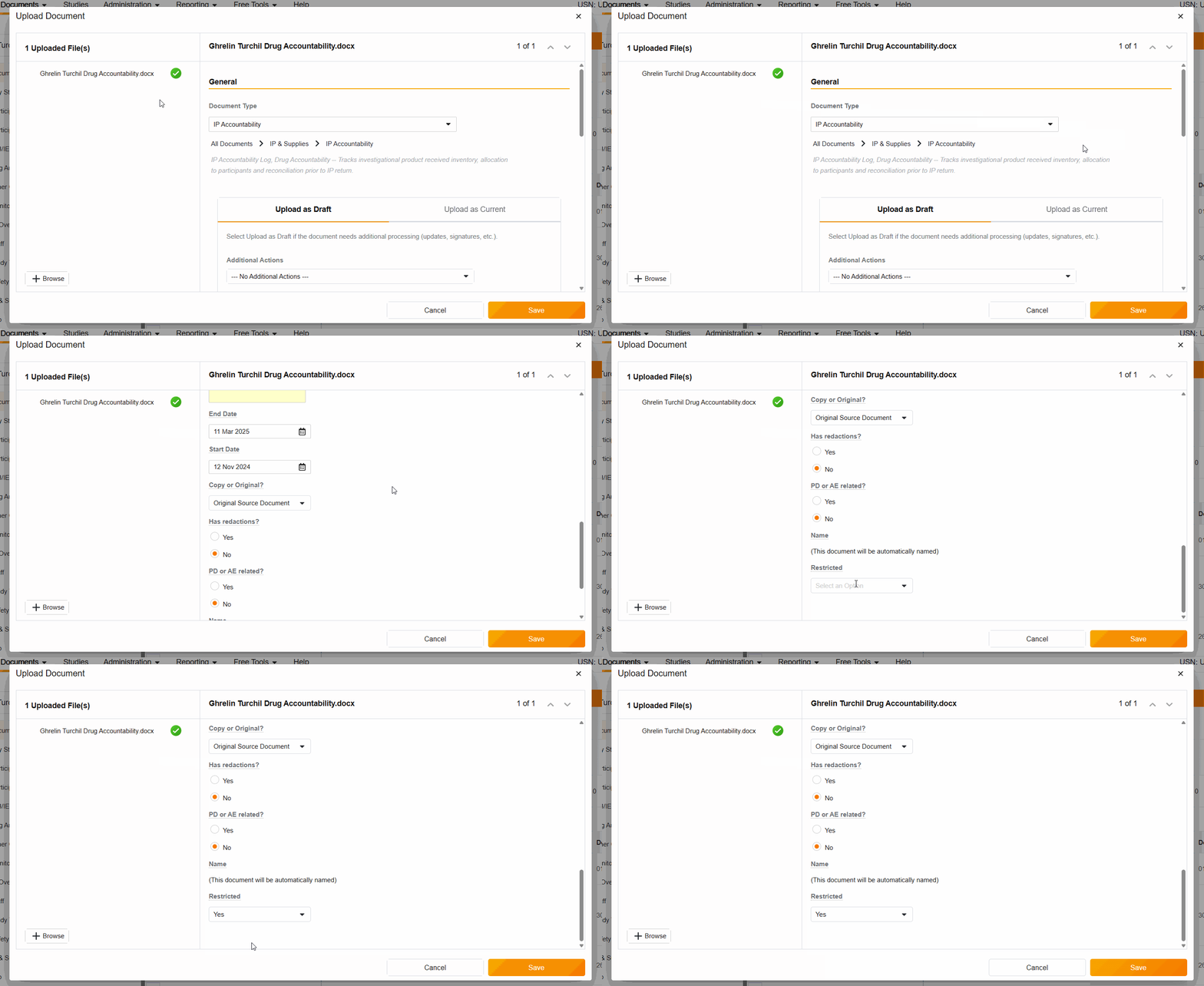
- Configurar el campo Restringido en Sí al cargar un documento en el eBinder del estudio.
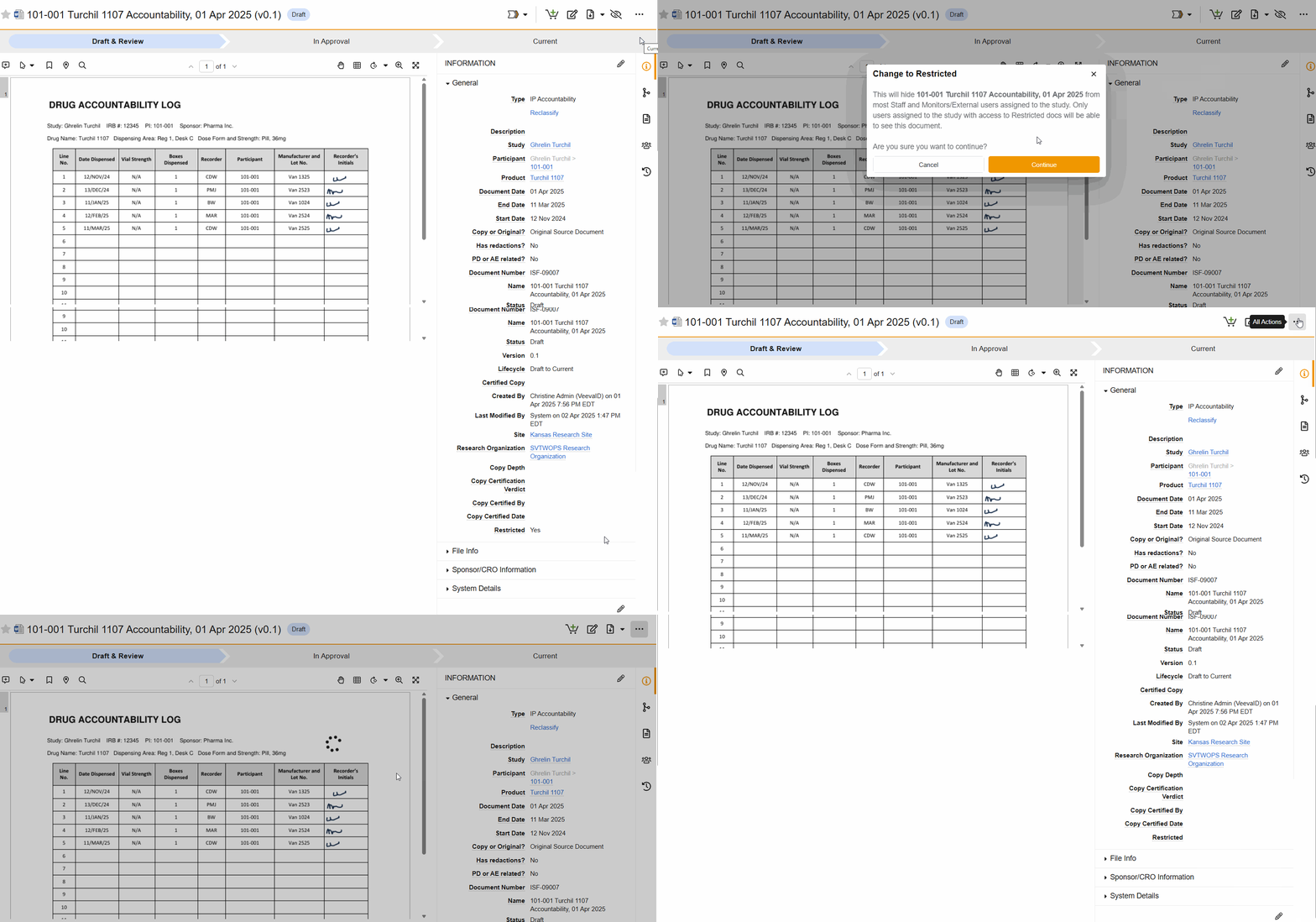
- Seleccionar Cambiar a restringido en el menú Acciones del documento
Carga desde la carpeta electrónica de estudio
Para cargar un documento en el eBinder de estudio como restringido, seleccione Sí en el campo Restringido durante el proceso de carga.
Desde Documento/Todas las acciones
Para alternar la restricción de un documento, acceda al documento y seleccione Cambiar a restringido o Cambiar a no restringido en el menú Acciones (…).
Otorgar o revocar el acceso a documentos restringidos.
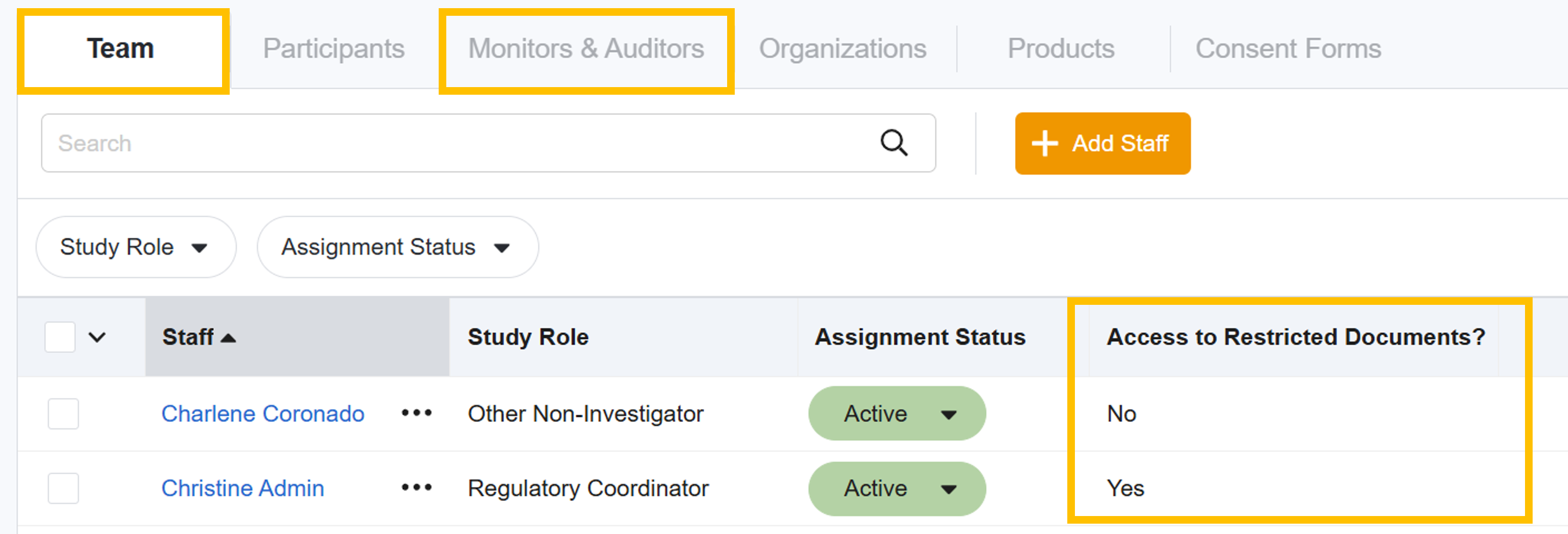
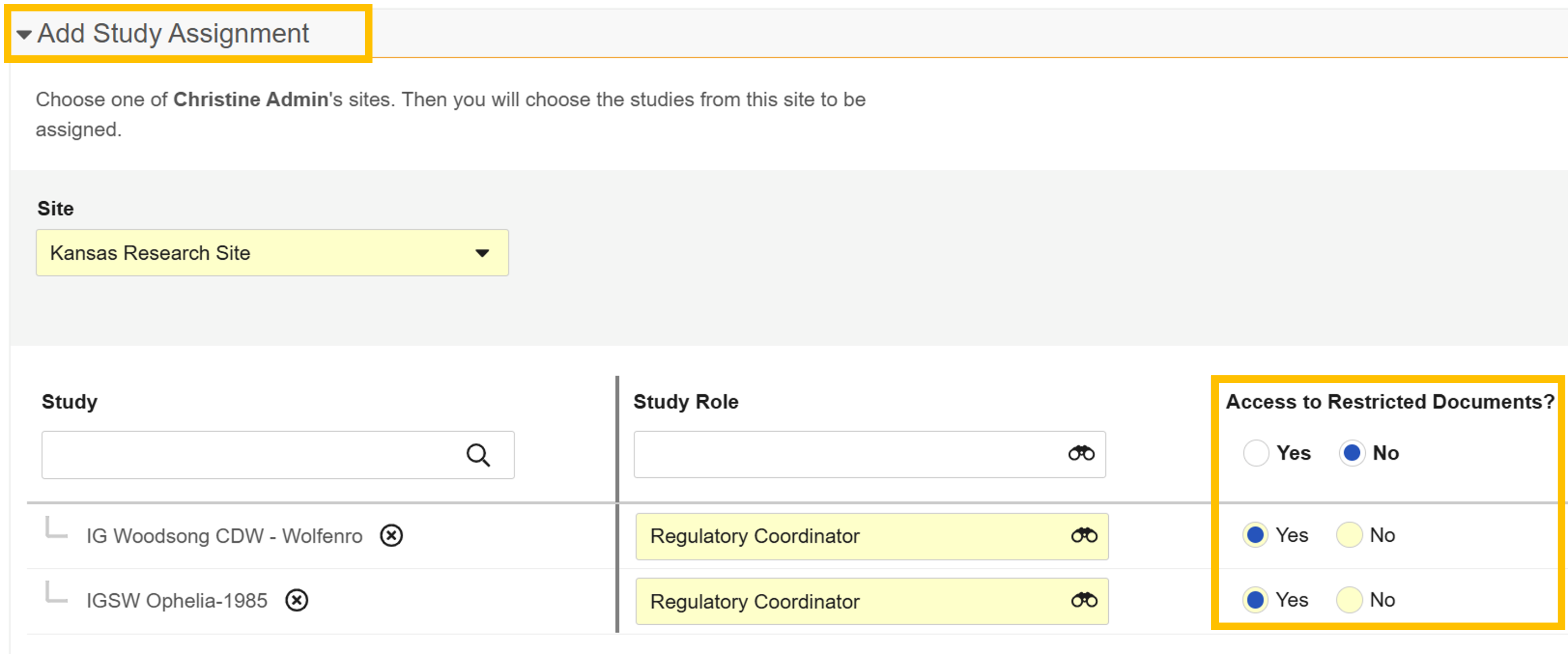
Los administradores pueden otorgar o revocar el acceso de los usuarios a los documentos restringidos (incluidos los suyos propios) al agregar o editar asignaciones de estudio para el personal, el supervisor o los usuarios externos desde las pestañas de Estudio o Administración.
Del estudio
Los administradores pueden otorgar o revocar el acceso a nivel de estudio a los documentos restringidos desde las pestañas de Estudio para:
- Personal al agregar o editar una Asignación de equipo desde Estudio > Equipo
- Monitores y usuarios externos al agregar o editar una asignación de estudio desde Estudio > Monitor y auditores
De la Administración
Los administradores pueden otorgar o revocar el acceso a nivel de estudio a los documentos restringidos desde la pestaña Administración para:
- Personal al crear un usuario o agregar una tarea de estudio desde Administración > Personal
- Monitores y usuarios externos al crear un usuario o agregar acceso al Sitio y una asignación de estudio desde Administración > Monitores y usuarios externos
Permisos restringidos en Site Connect y SiteVault
Los permisos de Site Connect y SiteVault se gestionan mediante sistemas y administradores diferentes; el acceso de un usuario a documentos restringidos en un sistema no garantiza que se le asigne el mismo acceso en el otro. Consulte la tabla a continuación para conocer el comportamiento esperado según las diferentes combinaciones de permisos.
| Permisos restringidos | Comportamiento de Site Connect | Comportamiento de SiteVault |
|---|---|---|
| Sin restricciones de acceso |
|
|
| Acceso restringido en ambos |
|
|
|
Acceso restringido en Site Connect Sin acceso restringido en SiteVault |
|
|
|
Acceso sin restricciones en Site Connect Acceso restringido en SiteVault |
|
|
