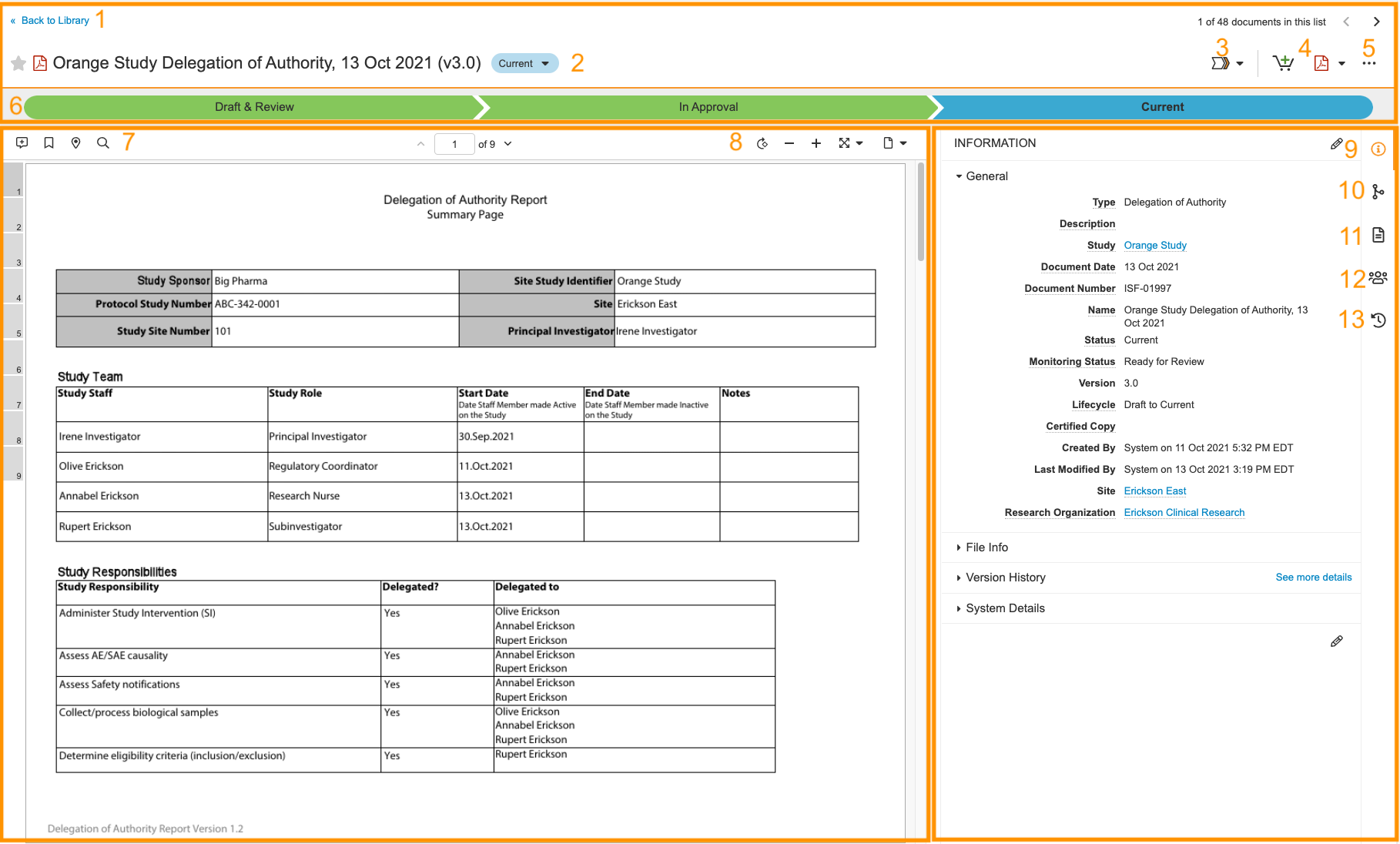
ドキュメント情報ページは、 「ドキュメント」 > 「試験 eBinder」または「ドキュメント」 > 「ライブラリ」タブからドキュメントを開くと表示されます。ドキュメント情報ページには、ドキュメントの表示可能な形式と、関連するドキュメント情報が表示されます。このページでは、ドキュメント情報の編集、ワークフローの開始、状態変更などを行うことができます。ドキュメント情報ページのさまざまな領域と機能の詳細については、以下の表を参照してください。
|
1 |
ナビゲーション | ナビゲーションのパンくずリストを使用して、ライブラリに戻ってください。 |
|
2 |
ライフサイクル状態 | ドキュメントの現在の状態を表示します。このボタンを使用して、ドキュメントの状態を変更することもできます。 |
|
3 |
ワークフローアクションメニュー | ワークフローを素早く開始したり、状態を変更したりできます。承認済み/最終状態への変更は、「すべてのアクション」メニューから行います。 |
|
4 |
最も頻繁に使用されるアクション | 最も頻繁に使用する操作が4つここに表示されます。表示される操作は状況によって異なります。SiteVaultは、特定のドキュメントタイプまたはレコードに対してユーザーが最もよく使用する操作を学習し、それらの操作を最初に表示します。 |
|
5 |
すべてのアクションメニュー | ドキュメントに対するその他のすべての操作(例:下書きの作成、コピーの作成など)が含まれます。 |
|
6 |
ライフサイクル段階 シェブロンパネル |
ライフサイクルステージは、特定のライフサイクル状態を順序付けられたステージの集合にグループ化することで、ドキュメントがライフサイクルのどの段階にあるかを把握するのに役立ちます。ライフサイクルステージのシェブロンパネルは、ドキュメントの進行状況を視覚的に表示し、各シェブロンは単一のライフサイクルステージを表します。シェブロンは、ドキュメントの現在のステージを示すために色分けされています。
ライフサイクルステージのシェブロンパネルでは、未完了のタスクの詳細も確認できます。青色の(進行中の)シェブロンを選択すると、最大5件の未完了タスクの一覧が表示されます。タスクは、アクティブワークフローパネルに表示される順序と同じ順序でタスクカードに表示されます。1つ以上のタスクが予定より遅れている場合は、青色のシェブロンに感嘆符アイコンが表示されます。 |
|
7 |
ドキュメントビューアコントロール |
ビューアの左上にあるドキュメントコントロールには、以下のオプションが含まれています。
|
|
8 |
ドキュメント表示コントロール |
ビューアの右上にあるドキュメントコントロールには、以下のオプションが含まれています。
|
|
9 |
ドキュメント情報 | 文書の種類、試験、ファイル情報、バージョン履歴などのドキュメント情報を表示します。 |
|
10 |
人間関係 | リンクされた文書やサポートドキュメントなど、ドキュメントの関連性を表示します。 |
|
11 |
ドキュメントファイル | ソースファイルと表示可能なレンダリング結果を表示します。 |
|
12 |
共有設定 | ドキュメントへのアクセス権を持つユーザーと、ユーザーの役割を通じて付与された権限を表示します。 |
|
13 |
タイムライン表示 | 文書の状態変化とワークフローをタイムライン形式で表示します。 |
