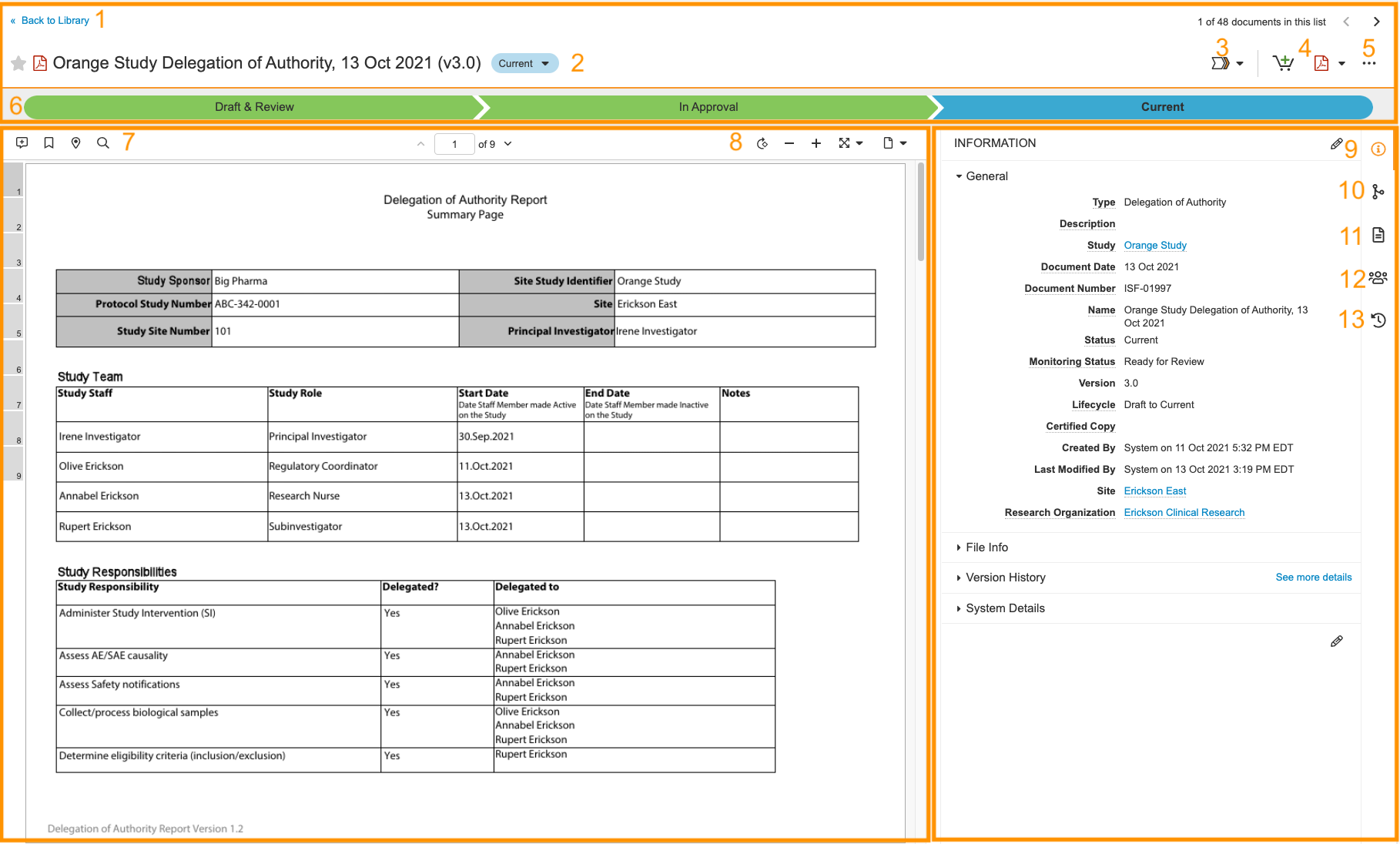
La pagina Informazioni documento viene visualizzata quando si apre un documento dalle schede Documenti > Raccolta documenti di studio o Documenti > Libreria. La pagina Informazioni documento mostra una versione leggibile del documento insieme a tutte le informazioni associate. Tra le altre azioni, da questa pagina è possibile modificare le informazioni del documento, avviare flussi di lavoro e apportare modifiche di stato. Consultare la tabella seguente per ulteriori informazioni sulle diverse aree e funzionalità della pagina Informazioni documento.
|
1 |
Navigazione | Utilizza il percorso di navigazione (breadcrumb) per tornare alla Biblioteca. |
|
2 |
Stato del ciclo di vita | Visualizza lo stato attuale del documento. È possibile utilizzare questo pulsante anche per modificare lo stato del documento. |
|
3 |
Menu Azioni del flusso di lavoro | Consente di avviare rapidamente un flusso di lavoro o di apportare una modifica di stato. Le modifiche allo stato approvato/finale vengono effettuate dal menu Tutte le azioni. |
|
4 |
Azioni utilizzate più frequentemente | Qui vengono visualizzate le quattro azioni che utilizzi più frequentemente. Le azioni visualizzate dipendono dal contesto. SiteVault impara le azioni che usi più spesso per un determinato tipo di documento o record e le visualizza per prime. |
|
5 |
Menu Tutte le azioni | Contiene tutte le altre azioni relative a un documento, ad esempio, Crea bozza, Crea una copia e così via. |
|
6 |
Pannello a chevron delle fasi del ciclo di vita |
Le fasi del ciclo di vita aiutano a comprendere in quale fase del ciclo di vita si trova un documento, raggruppando specifici stati del ciclo di vita in insiemi ordinati di fasi. Il pannello a freccia delle fasi del ciclo di vita fornisce una visualizzazione dell'avanzamento del documento, dove ogni freccia rappresenta una singola fase del ciclo di vita. Le frecce sono codificate a colori per indicare la fase corrente del documento:
Il pannello a freccia delle fasi del ciclo di vita può anche fornire dettagli sulle task incomplete. Seleziona la freccia blu (in corso) per visualizzare un elenco di massimo cinque task aperte. Le Task vengono visualizzate nella scheda attività nello stesso ordine in cui vengono visualizzate nel pannello Flusso di lavoro attivo. Un'icona con un punto esclamativo viene visualizzata sulla freccia blu se una o più task sono in ritardo. |
|
7 |
Controlli del visualizzatore di documenti |
I controlli del documento in alto a sinistra del visualizzatore contengono le seguenti opzioni:
|
|
8 |
Controlli di visualizzazione del documento |
I controlli del documento in alto a destra del visualizzatore contengono le seguenti opzioni:
|
|
9 |
Informazioni sul documento | Visualizza informazioni sul documento come tipo, studio, informazioni sul file e cronologia delle versioni. |
|
10 |
Relazioni | Visualizza le relazioni tra i documenti, come ad esempio i documenti collegati o di supporto. |
|
11 |
File di documenti | Visualizza il file sorgente e le relative versioni. |
|
12 |
Impostazioni di raccolta | Mostra quali utenti hanno accesso al documento e le autorizzazioni concesse tramite il ruolo di ciascun utente. |
|
13 |
Visualizzazione della cronologia | Visualizza una sequenza temporale delle modifiche di stato e dei flussi di lavoro del documento. |
