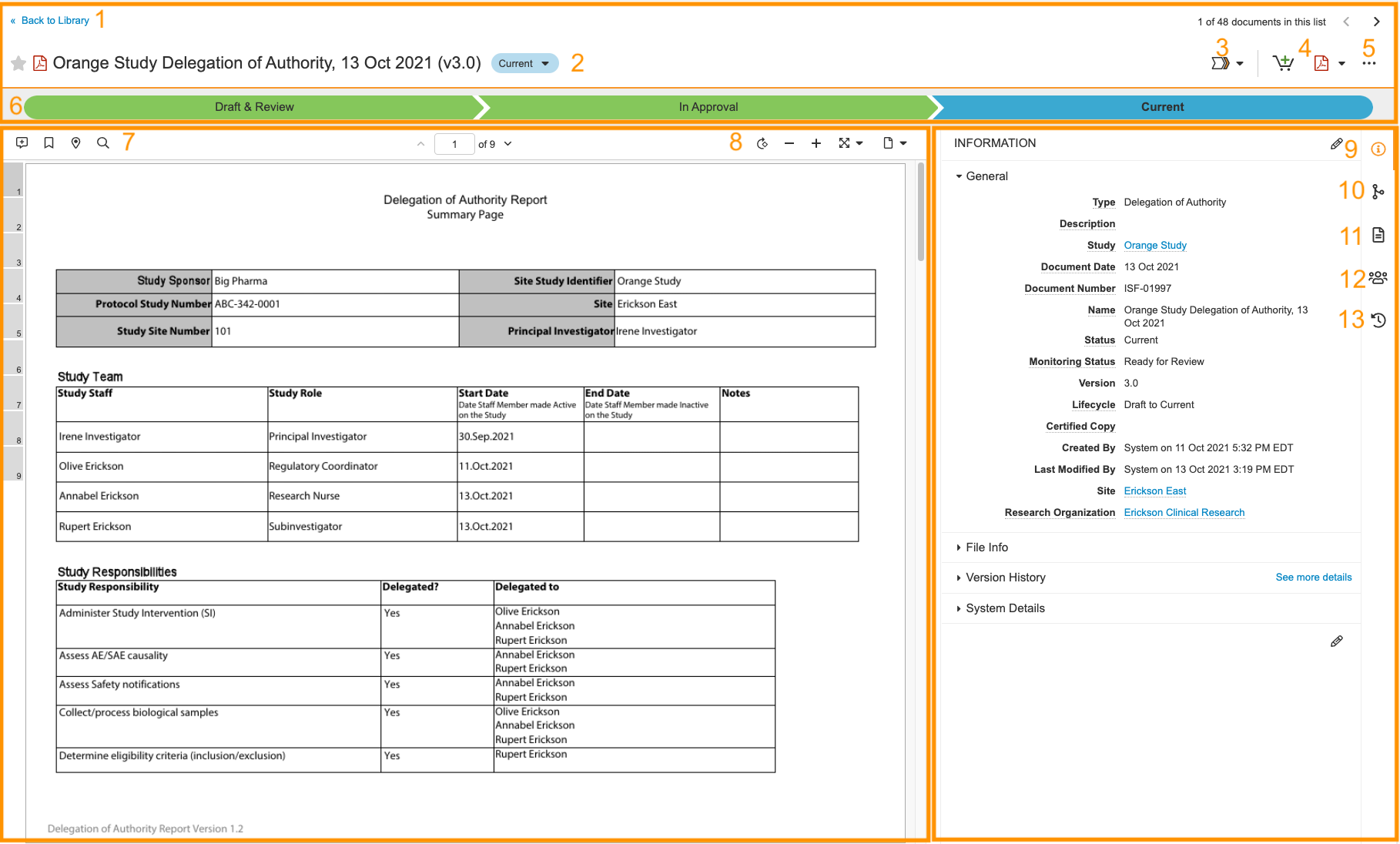
La página Información del documento se muestra al abrir un documento desde las pestañas Documentos > Carpeta electrónica de estudio o Documentos > Biblioteca. Esta página muestra una vista previa del documento junto con la información asociada. Entre otras acciones, puede editar la información del documento, iniciar flujos de trabajo y realizar cambios de estado desde esta página. Consulte la tabla a continuación para obtener más información sobre las diferentes secciones y funciones de la página Información del documento.
|
1 |
Navegación | Utilice la ruta de navegación para volver a la biblioteca. |
|
2 |
Estado del ciclo de vida | Muestra el estado actual del documento. También puede usar este botón para cambiar el estado del documento. |
|
3 |
Menú de acciones de flujo de trabajo | Permite iniciar rápidamente un flujo de trabajo o realizar un cambio de estado. Los cambios al estado aprobado/final se realizan desde el menú Todas las acciones. |
|
4 |
Acciones más utilizadas | Aquí se muestran las cuatro acciones que usa con más frecuencia. Las acciones que se muestran dependen del contexto. SiteVault aprende las acciones que usa con mayor frecuencia para un tipo de documento o registro específico y las muestra primero. |
|
5 |
Menú de todas las acciones | Contiene todas las demás acciones para un documento, por ejemplo, Crear borrador, Hacer una copia, etc. |
|
6 |
Panel Chevron de las etapas del ciclo de vida |
Las etapas del ciclo de vida le ayudan a comprender en qué punto se encuentra un documento, agrupando estados específicos del ciclo de vida en colecciones ordenadas de etapas. El panel de flechas de las etapas del ciclo de vida proporciona una visualización del progreso del documento, donde cada flecha representa una etapa del ciclo de vida. Las flechas están codificadas por colores para indicar la etapa actual del documento.
El panel de etapas del ciclo de vida también muestra detalles sobre las tareas incompletas. Seleccione la flecha azul (en curso) para ver una lista de hasta cinco tareas abiertas. Las tareas se muestran en la tarjeta de tareas en el mismo orden en que aparecen en el panel Flujo de trabajo activo. Si una o más tareas están retrasadas, se muestra un icono de exclamación sobre la flecha azul. |
|
7 |
Controles del visor de documentos |
Los controles del documento situados en la parte superior izquierda del visor contienen las siguientes opciones:
|
|
8 |
Controles de vista de documento |
Los controles del documento situados en la parte superior derecha del visor contienen las siguientes opciones:
|
|
9 |
Información del documento | Muestra información del documento, como el tipo, el estudio, la información del archivo y el historial de versiones. |
|
10 |
Relaciones | Muestra las relaciones entre documentos, como los documentos vinculados o de apoyo. |
|
11 |
Archivos de documentos | Muestra el archivo fuente y las versiones visualizables. |
|
12 |
Configuración para compartir | Muestra qué usuarios tienen acceso al documento y los permisos otorgados según el rol del usuario. |
|
13 |
Vista de línea de tiempo | Muestra una línea de tiempo con los cambios de estado y los flujos de trabajo del documento. |
